Cara Download Subtitle YouTube Tanpa Aplikasi
- File subtitle YouTube bisa diunduh secara terpisah dari videonya menggunakan situs web khusus, tanpa perlu menginstal aplikasi apapun di HP Android maupun PC.
- Subtitle yang diunduh biasanya berformat .srt — format yang didukung hampir semua pemutar video di Android termasuk MX Player dan VLC, sehingga langsung bisa dipakai tanpa konversi.
- Kalau sebuah video tidak memiliki subtitle sama sekali, tidak ada cara untuk mengunduhnya — yang bisa diunduh hanyalah subtitle yang sudah tersedia di video tersebut, baik yang dibuat otomatis maupun manual.
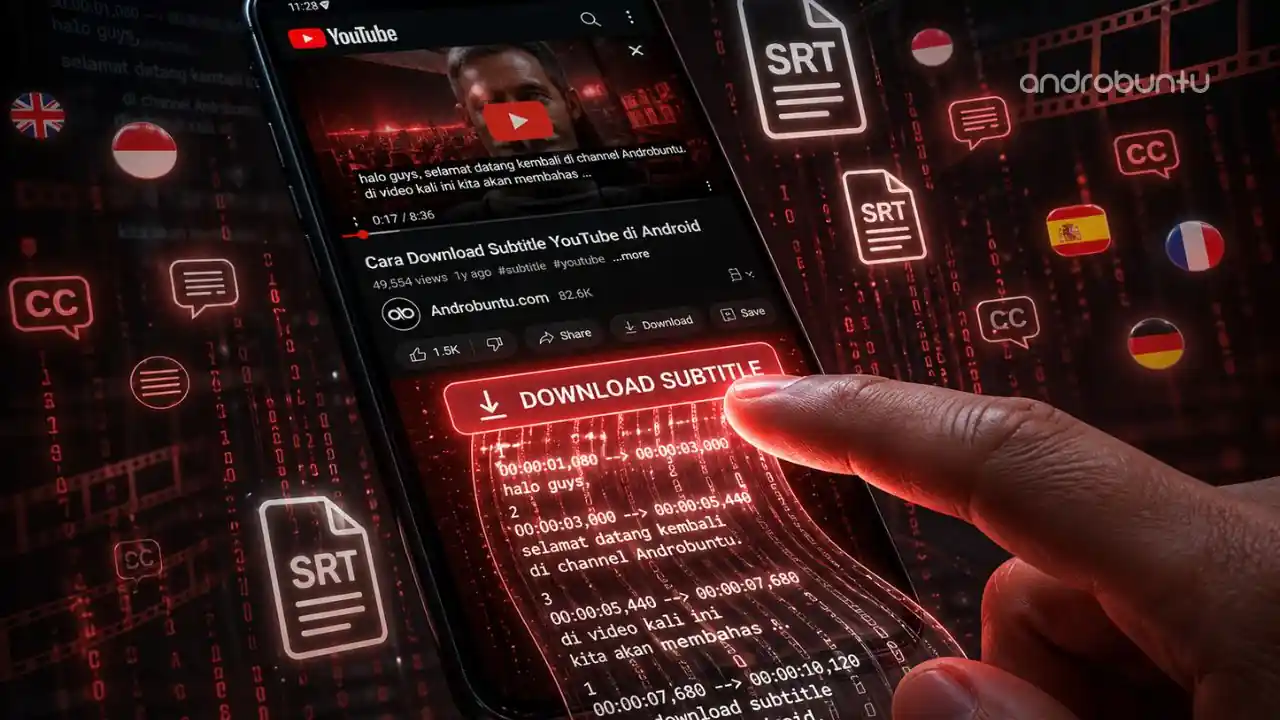
Kini YouTube dilengkapi dengan fitur subtitle, terjemahan atau CC. Sama seperti namanya, dengan fitur ini kita bisa mengetahui apa saja yang di ucapkan oleh orang yang ada di dalam video YouTube. Selain itu, subtitle juga tersedia dalam berbagai bahasa. Mulai dari Inggris, Spanyol, India, Banglades, hingga Indonesia.
Uniknya, subtitle atau CC ini dibuat dengan cara otomatis dan juga manual. Untuk video berbahasa asing, biasanya subtitle dibuat secara otomatis oleh bot YouTube. Sedangkan video terjemahan biasanya merupakan hasil pekerjaan dari si pemilik video atau pengguna YouTube lain. Dengan begitu sebuah video dapat dinikmati oleh lebih banyak orang tanpa adanya kendala bahasa.
Permasalahannya adalah, saat kita mengunduh sebuah video dari YouTube, subtitle-nya ternyata tidak ikut terunduh. Sehingga jika kamu tidak fasih menggunakan bahasa yang ada di dalam video (contohnya Inggris), kamu mungkin akan kesulitan memahami isi video.
Tapi tenang saja Sobat Androbuntu, karena kita bisa mengunduh subtitle-nya secara terpisah.
Cara Download Subtitle YouTube di Android dan PC
Perhatian: artikel ini merupakan tutorial untuk mengunduh subtitle saja di YouTube, tidak termasuk videonya. Jika ingin mengunduh video YouTube, ikuti panduan sebelumnya disini.
Jika sudah mengerti, silahkan ikuti langkah-langkah dibawah ini:
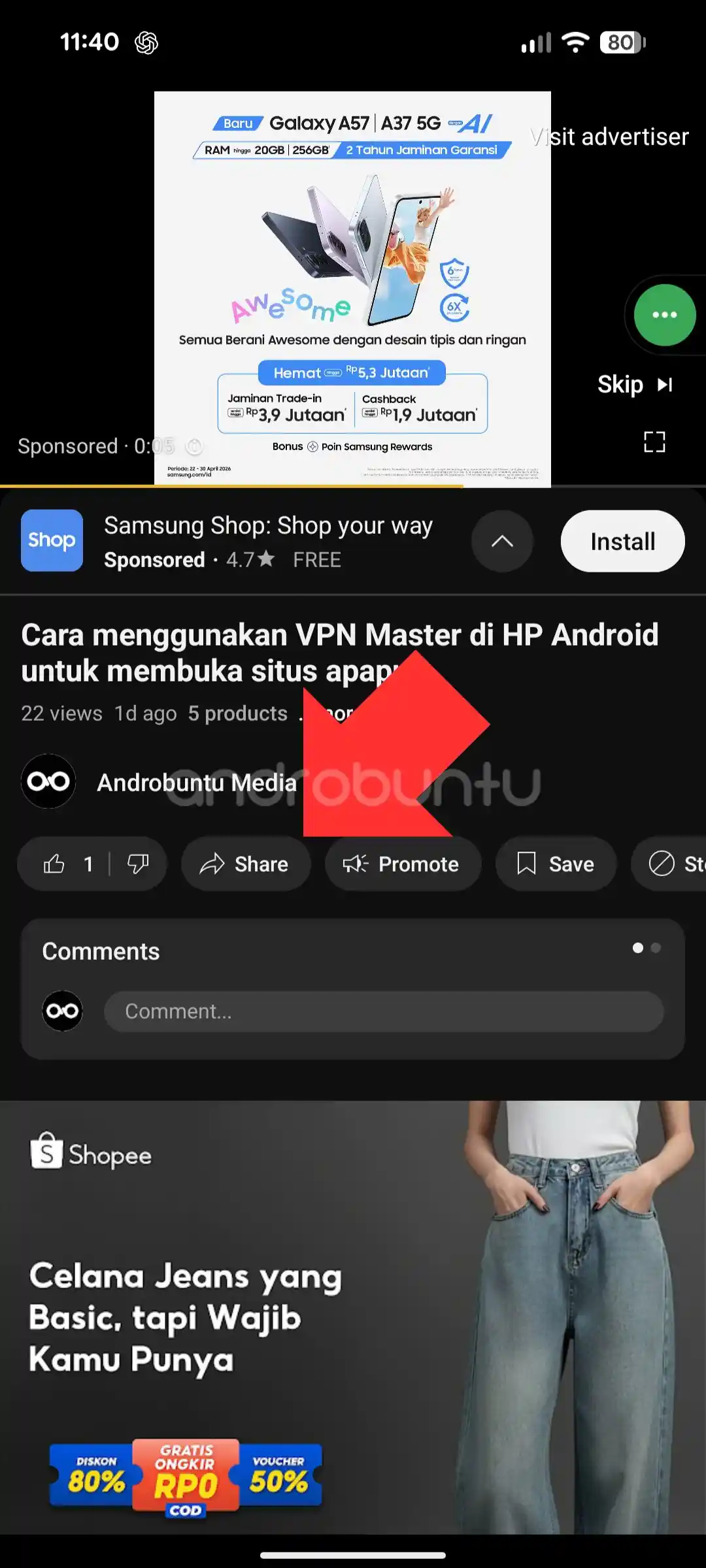
Silahkan buka YouTube melalui aplikasi ataupun browser di HP Android kamu. Cari video yang ingin kamu download subtitle-nya. Lalu ketuk tombol Bagikan.
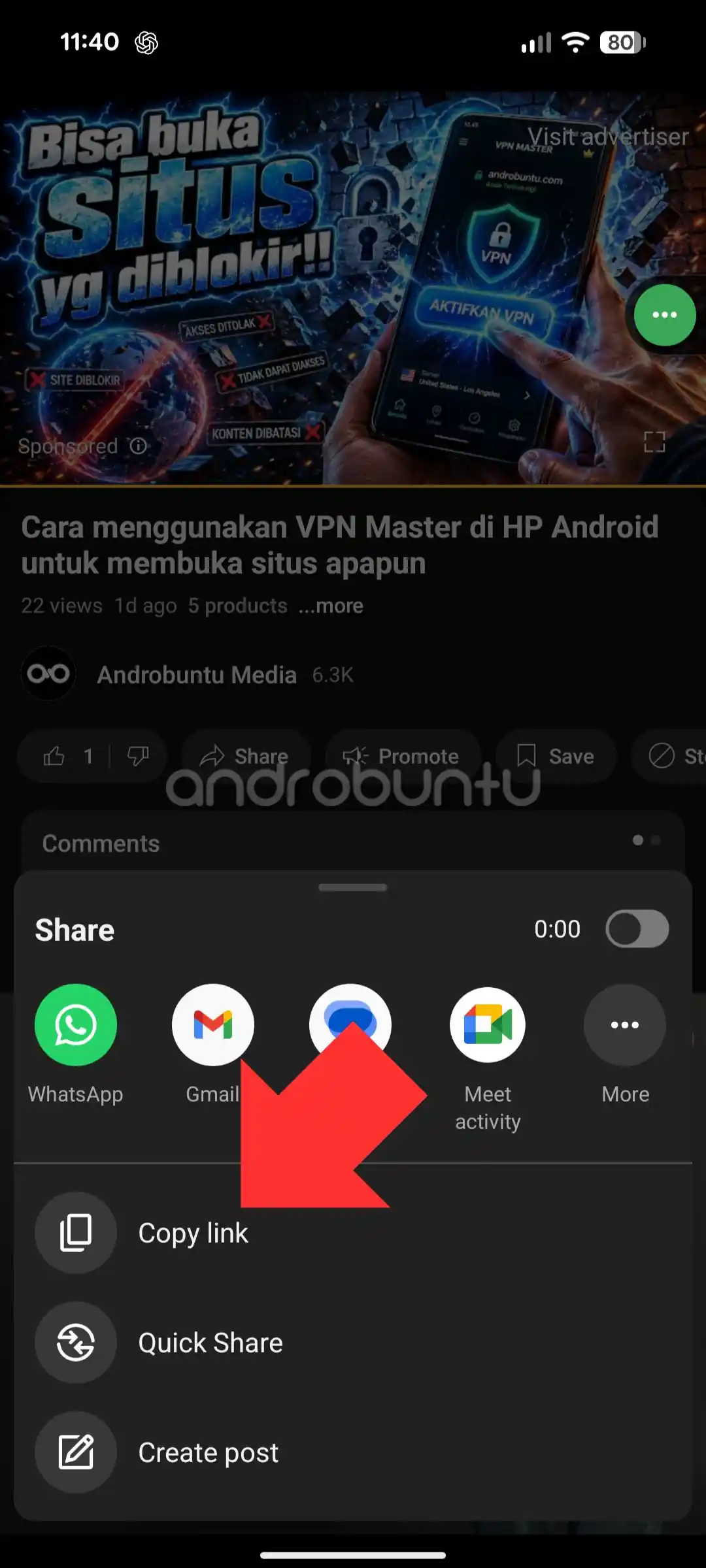
Kemudian akan muncul beberapa pilihan menu. Silahkan pilih menu Copy link.
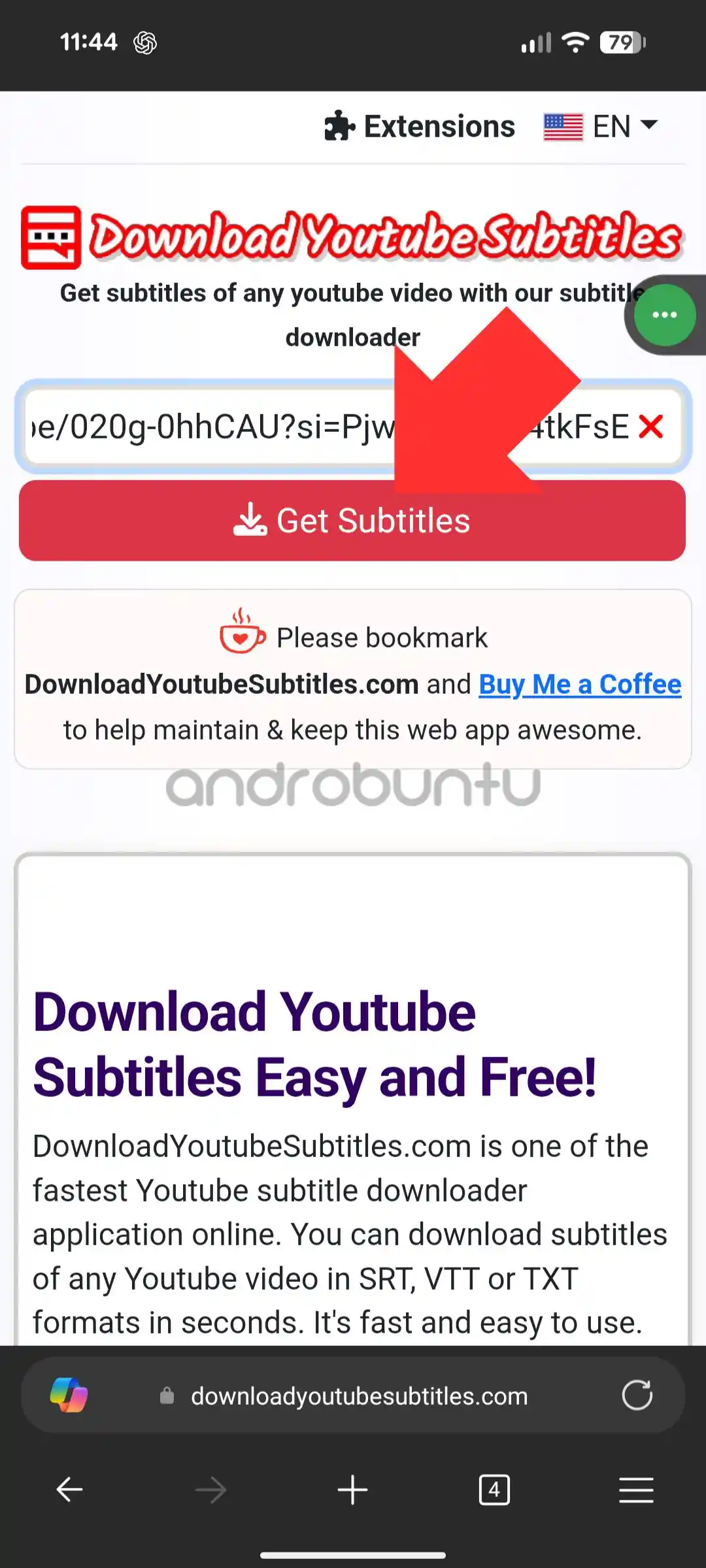
Buka tab baru di browser, kemudian kunjungi website downloadyoutubesubtitles.com. Paste link video YouTube yang tadi sudah di copy ke dalam kolom yang disediakan. Lalu klik tombol Get Subtitles.
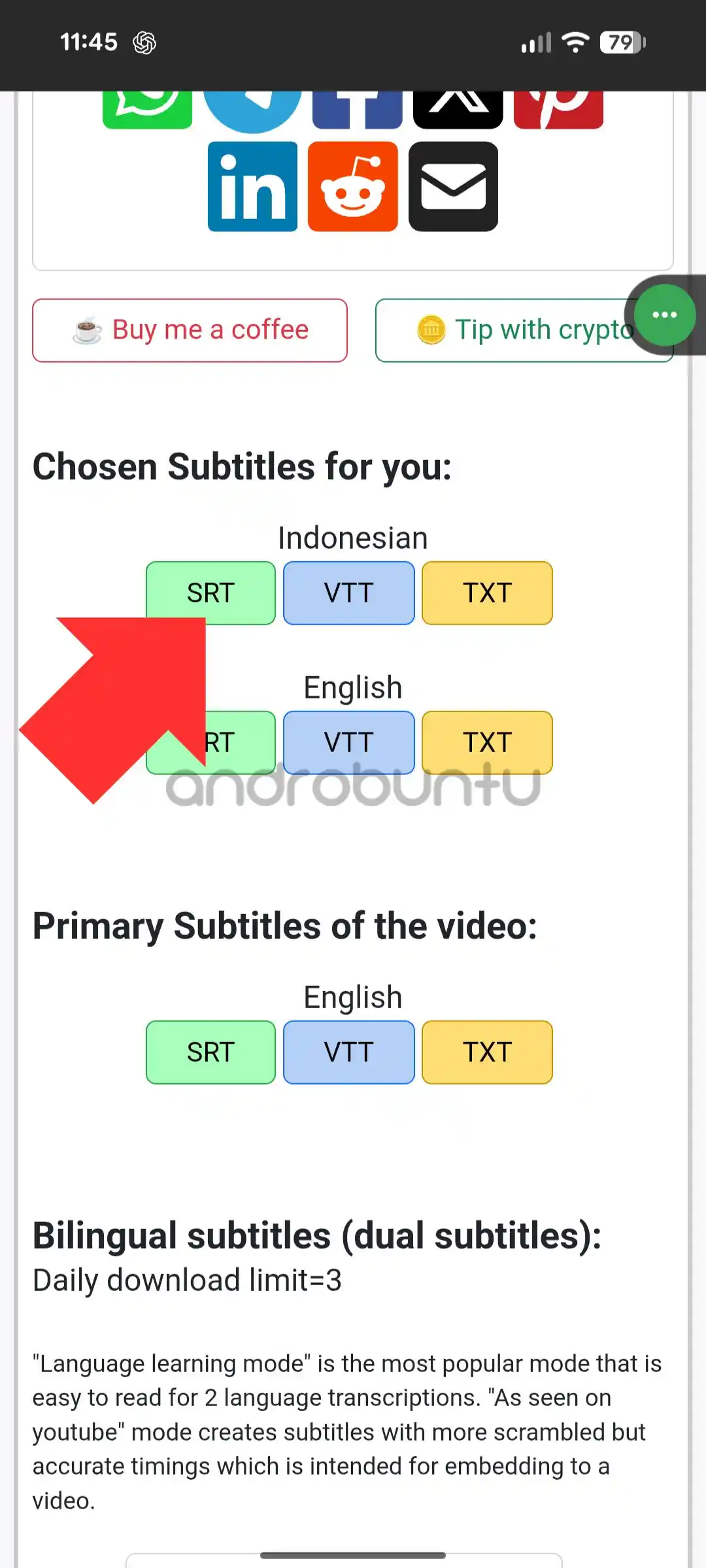
Setelah beberapa detik, website tersebut akan menampilkan deretan subtitle yang tersedia untuk video YouTube tersebut. Jika beruntung, maka kamu akan mendapatkan banyak pilihan bahasa untuk subtitle. Silahkan pilih subtitle bahasa mana yang ingin di download.
Kamu bisa ikuti panduan cara menampilkan subtitle video di artikel sebelumnya yang pernah dibahas di Androbuntu.
Mengapa tidak ada pilihan subtitle pada video yang saya pilih?
Itu artinya video YouTube yang kamu pilih memang tidak memiliki subtitle. Kamu harus menunggu sampai si pemilik video membuat subtitle untuk videonya tersebut.
Atau jika mau, kamu dapat berkomentar pada video tersebut dan meminta agar pemiliknya membuatkan subtitle.
Situs Lain untuk Download Subtitle YouTube
Perlu diingat bahwa situs-situs pihak ketiga seperti yousubtitles.com bisa mengalami gangguan atau perubahan layanan kapan saja. Jika situs tersebut tidak bisa diakses atau tidak merespons, ada beberapa alternatif yang bisa kamu coba.
downsub.com adalah salah satu yang paling banyak digunakan saat ini. Cara pakainya sama persis — kamu tinggal tempel link video YouTube di kolom yang tersedia, lalu pilih bahasa subtitle yang ingin diunduh. Situs ini biasanya menampilkan lebih banyak pilihan format, termasuk .srt, .vtt, dan .txt.
savesubs.com juga merupakan pilihan yang cukup populer. Tampilannya sederhana dan proses unduhnya cepat, cocok digunakan baik dari HP maupun komputer.
Cara kerja ketiga situs ini pada dasarnya sama — mereka mengakses data subtitle yang sudah tersedia di YouTube melalui API publik, lalu mengonversinya ke format file yang bisa kamu simpan. Karena itu, hasilnya pun identik: subtitle yang sama persis dengan yang muncul saat kamu menonton video di YouTube.
Satu hal yang perlu diingat: situs-situs ini hanya bisa mengunduh subtitle yang memang sudah ada di video. Kalau video yang kamu cari belum punya subtitle sama sekali — baik yang otomatis maupun manual — maka tidak ada satu situs pun yang bisa membantu, karena datanya memang belum tersedia di pihak YouTube.
Mengenal Format File Subtitle
Setelah mengunduh, kamu akan menemukan file dengan ekstensi tertentu. Penting untuk tahu perbedaannya agar tidak bingung saat ingin menggunakannya.
Format .srt adalah yang paling umum dan paling luas didukung. Hampir semua pemutar video — dari VLC, MX Player, hingga pemutar bawaan di TV pintar — bisa membaca format ini tanpa masalah. Isi file .srt terdiri dari nomor urut, penanda waktu, dan teks subtitle.
Format .vtt (WebVTT) adalah format yang biasa digunakan untuk video di web. Beberapa pemutar video modern sudah mendukungnya, tapi tidak sepopuler .srt untuk pemakaian offline.
Format .txt berisi teks transkrip saja tanpa penanda waktu. Berguna kalau kamu hanya ingin membaca isi percakapan dalam video tanpa menontonnya, atau ingin menerjemahkan teks tersebut ke bahasa lain.
Untuk keperluan menonton video offline di HP Android, pilih format .srt karena paling kompatibel dengan berbagai aplikasi pemutar video. Kalau situs yang kamu gunakan menawarkan beberapa pilihan format sekaligus, .srt adalah pilihan paling aman yang jarang bermasalah di perangkat manapun.
Cara Menggunakan File Subtitle di Android
Setelah file subtitle berhasil diunduh, ada beberapa hal yang perlu dilakukan agar subtitle muncul saat kamu memutar video di HP Android.
Pertama, pastikan nama file subtitle sama persis dengan nama file videonya. Misalnya jika file videonya bernama tutorial.mp4, maka file subtitle-nya harus bernama tutorial.srt. Keduanya juga harus berada di folder yang sama.
Setelah itu, buka video menggunakan pemutar yang mendukung subtitle eksternal. MX Player dan VLC adalah dua pilihan yang sudah terbukti bekerja dengan baik. Keduanya tersedia gratis di Google Play Store.
Kalau subtitle tidak muncul secara otomatis saat video dibuka, biasanya ada tombol untuk memilih file subtitle secara manual — biasanya ikon bertuliskan “Sub” atau “CC” di bagian atas layar. Ketuk tombol tersebut dan arahkan ke file .srt yang sudah kamu unduh tadi.
Aktifkan CC Langsung di YouTube Tanpa Download
Kalau tujuan kamu hanya ingin menonton video YouTube dengan subtitle tanpa perlu menyimpan videonya, sebenarnya tidak perlu repot-repot mengunduh file subtitle terpisah.
YouTube sudah menyediakan fitur CC (Closed Caption) yang bisa langsung diaktifkan saat menonton. Caranya, ketuk video untuk memunculkan kontrol, lalu cari ikon CC di bagian bawah layar. Setelah diketuk, subtitle akan langsung muncul di layar.
Kamu juga bisa mengganti bahasa subtitle dari menu yang sama. Ketuk ikon pengaturan (roda gigi) di sebelah tombol CC, lalu pilih Subtitle/CC dan pilih bahasa yang kamu inginkan. Pilihan bahasa yang tersedia bergantung pada subtitle apa saja yang sudah diunggah atau dibuat otomatis untuk video tersebut.
Fitur ini bekerja di aplikasi YouTube maupun ketika menonton lewat browser di HP atau komputer. Tidak perlu instal apapun, dan hasilnya langsung tersinkron dengan video sehingga penanda waktunya selalu tepat.
Jadi intinya, kalau kamu hanya ingin menonton dengan subtitle secara online, gunakan fitur CC bawaan YouTube — lebih praktis dan tidak perlu repot menyimpan file apapun. Tapi kalau kamu sudah mengunduh videonya dan ingin menonton offline, mengunduh file subtitle secara terpisah adalah pilihan yang tepat. Keduanya tidak sulit, tinggal menyesuaikan dengan kebutuhan kamu saja.
Pertanyaan yang Sering Ditanyakan
Apakah cara ini bisa digunakan untuk semua video YouTube?
Tidak. Hanya video yang sudah memiliki subtitle yang bisa diunduh. Video tanpa subtitle tidak akan menghasilkan file apapun meski sudah memasukkan linknya ke situs downloader.
Apa perbedaan subtitle otomatis dan subtitle manual di YouTube?
Subtitle otomatis dibuat oleh sistem YouTube menggunakan pengenalan suara, sehingga kadang kurang akurat terutama untuk aksen tertentu atau istilah teknis. Subtitle manual dibuat langsung oleh pemilik video atau komunitas sehingga biasanya lebih tepat dan enak dibaca.
Dalam format apa file subtitle YouTube bisa diunduh?
Format yang paling umum adalah .srt (SubRip Text) yang didukung hampir semua pemutar video. Beberapa situs juga menyediakan .vtt (WebVTT) atau .sbv. Kalau hanya ingin teks transkrip tanpa penanda waktu, ada juga opsi .txt.
Bagaimana cara menggunakan file subtitle yang sudah diunduh di HP Android?
Taruh file subtitle (.srt) di folder yang sama dengan file videonya, dengan nama file yang sama persis kecuali ekstensinya. Pemutar video seperti MX Player atau VLC akan mendeteksi dan memuat subtitle secara otomatis ketika video dibuka.
Apakah ada cara melihat subtitle YouTube tanpa mengunduhnya?
Ada. YouTube punya fitur CC (Closed Caption) bawaan yang bisa diaktifkan langsung saat menonton. Ketuk ikon CC yang muncul di bagian bawah video, lalu pilih bahasa subtitle yang tersedia.