
Cara Mengedit Video di Canva
Canva merupakan sebuah aplikasi grafis yang dapat kamu gunakan untuk membuat poster, thumbnail video, dan masih banyak lagi. Tidak hanya untuk urusan grafik saja, kini Canva juga memiliki fitur editing video loh.
Ya, walaupun fitur editing video ini masih belum terlalu advance, tapi masih bisa dipakailah untuk para pemula. Apalagi ini ‘kan aplikasi editing online, jadi akan sangat praktis digunakan di beberapa keperluan.
Contohnya jika kamu ingin membuat video cuplikan atau trailer dalam durasi singkat. Penasaran bagaimana cara untuk mengedit video di Canva? Langsung saja ikuti tutorialnya dibawah ini.
Baca juga: Cara Membuat Logo Menggunakan Canva
Cara mengedit video di Canva
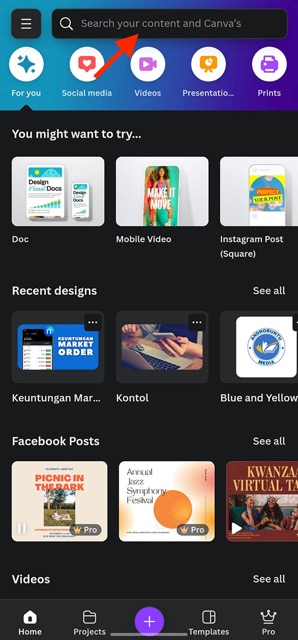
Buka aplikasi Canva kemudian ketuk kolom pencarian yang ada dibagian atas aplikasi.
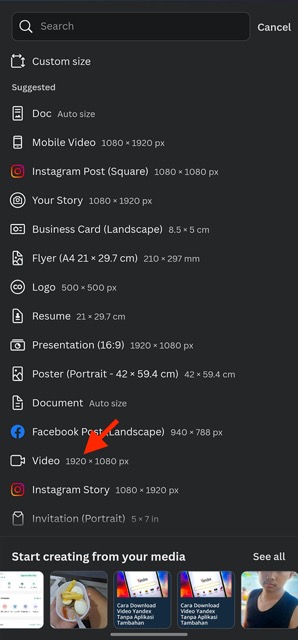
Kemudian silahkan pilih Video pada daftar saran yang ditampilkan Canva.
Ketuk tombol Upload lalu Upload files.
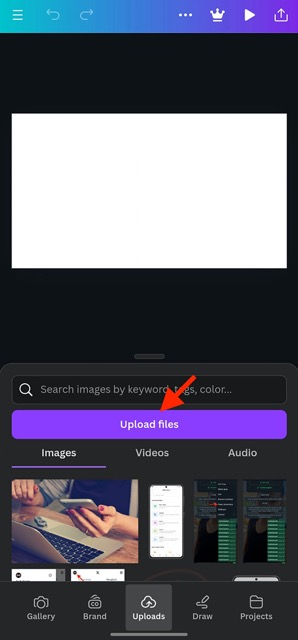
Berikutnya pilih video mana saja yang ingin Sobat Androbuntu edit. Perlu diperhatikan bahwa video yang kamu pilih akan diunggah ke server Canva. Jadi hindari untuk memilih video yang versifat pribadi.
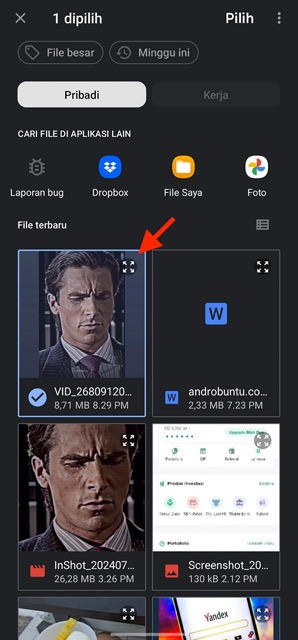
Tunggu hingga video selesai diunggah. Setelah itu ketuk video dari daftar unggahan, maka video akan muncul di kanvas.
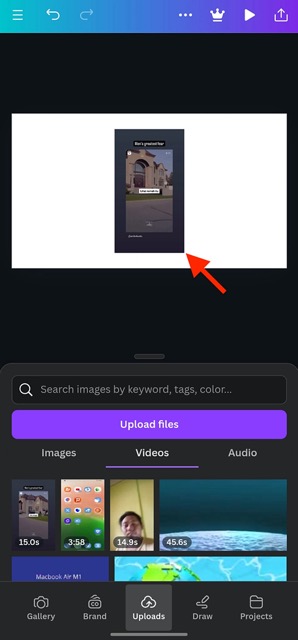
Selanjutnya kalian dapat menambahkan elemen-elemen yang kalian inginkan agar video menjadi lebih menarik.
Cara memotong dan memangkas video di Canva
Setelah video berhasil diunggah dan muncul di kanvas, kalian bisa langsung memotong bagian yang tidak diinginkan.
Klik video di kanvas, lalu pilih Edit video di toolbar atas. Di sana kalian akan menemukan opsi Trim atau Pangkas. Geser titik awal dan akhir di timeline untuk menentukan bagian mana yang ingin dipertahankan.
Kalau video kalian terdiri dari beberapa klip sekaligus, tiap klip bisa dipotong secara terpisah. Klik klip yang ingin dipotong di timeline bawah, lalu lakukan trim seperti langkah di atas.
Fitur ini berguna banget kalau kalian ingin membuang bagian awal video yang masih blank, atau memotong bagian akhir yang tidak perlu.
Cara menambahkan teks ke video di Canva
Teks adalah salah satu elemen yang paling sering ditambahkan ke video, terutama untuk subtitle, judul, atau keterangan singkat.
Klik menu Teks di panel kiri, lalu pilih gaya teks yang kalian inginkan — bisa teks biasa, judul besar, atau pilih dari koleksi kombinasi font yang sudah disediakan Canva.
Setelah teks muncul di kanvas, kalian bisa mengaturnya lebih lanjut:
-
Ganti font, ukuran, dan warna dari toolbar atas
-
Geser teks ke posisi yang diinginkan di kanvas
-
Atur kapan teks mulai dan selesai muncul lewat timeline di bagian bawah
Untuk mengatur durasi teks, klik teks di timeline lalu tarik ujung kiri atau kanannya. Pastikan teks tidak muncul terlalu cepat atau terlalu lama dibanding adegan yang sedang berjalan.
Cara menambahkan musik atau audio ke video di Canva
Video tanpa audio kadang terasa kurang. Canva menyediakan koleksi musik gratis yang bisa langsung dipakai.
Klik menu Audio di panel kiri. Kalian bisa browse koleksi musik berdasarkan mood atau genre, atau langsung cari judul/artis tertentu di kolom pencarian.
Klik musik yang diinginkan untuk mendengarkan preview-nya. Kalau cocok, klik sekali lagi untuk menambahkannya ke video. Musik akan otomatis muncul di timeline.
Kalau kalian punya file audio sendiri, bisa juga diunggah lewat menu Upload lalu pilih file audio dari perangkat. Format yang didukung antara lain MP3 dan WAV.
Untuk mengatur volume musik, klik klip audio di timeline lalu cari ikon volume di toolbar. Kalian juga bisa memotong audio seperti memotong video — geser titik awal dan akhirnya di timeline.
Cara menambahkan transisi antar klip
Kalau video kalian terdiri dari lebih dari satu klip, menambahkan transisi bisa membuat perpindahan antar klip terlihat lebih halus.
Di timeline bagian bawah, perhatikan ikon kecil di antara dua klip yang bersebelahan. Klik ikon tersebut untuk membuka pilihan transisi.
Canva menyediakan beberapa jenis transisi seperti Fade, Slide, dan beberapa efek lainnya. Pilih salah satu, dan transisi akan langsung diterapkan. Kalian bisa preview hasilnya dengan menekan tombol play di timeline.
Satu catatan: transisi yang terlalu mencolok justru bisa mengalihkan perhatian penonton dari isi videonya. Untuk video yang lebih formal seperti presentasi atau tutorial, transisi sederhana seperti Fade biasanya lebih aman.
Cara menambahkan filter dan efek visual ke video
Selain teks dan musik, Canva juga punya beberapa filter dan efek visual yang bisa diterapkan ke video.
Klik video di kanvas, lalu pilih Edit video > Filter. Kalian akan melihat berbagai pilihan preset warna seperti yang biasa ada di aplikasi edit foto. Klik salah satu untuk melihat previewnya secara langsung di kanvas.
Ada juga opsi Sesuaikan di sebelah filter, di mana kalian bisa mengatur kecerahan, kontras, saturasi, dan beberapa parameter lainnya secara manual. Fitur ini berguna kalau kalian ingin menyesuaikan tampilan video agar sesuai dengan identitas visual konten kalian.
Perlu diingat: filter di Canva diterapkan ke seluruh durasi klip, bukan per frame. Jadi kalau ada bagian tertentu yang ingin tampilannya berbeda, kalian perlu memisahkan klip tersebut terlebih dahulu sebelum menerapkan filter.
Cara export dan download video dari Canva
Setelah selesai mengedit, langkah terakhir adalah mengunduh hasilnya.
Klik tombol Bagikan di pojok kanan atas, lalu pilih Unduh.
Untuk format video, pilih MP4. Canva akan memberikan opsi kualitas video — pilih 1080p untuk kualitas terbaik, atau 720p kalau kalian ingin file yang lebih kecil.
Proses render biasanya memakan waktu beberapa menit tergantung panjang video dan koneksi internet kalian. Setelah selesai, file akan otomatis terunduh ke perangkat.
Satu hal yang perlu diperhatikan: beberapa elemen premium di Canva (seperti musik atau grafis berbayar) hanya bisa digunakan kalau kalian berlangganan Canva Pro. Kalau kalian menggunakan akun gratis dan tidak sengaja menambahkan elemen berbayar, akan ada watermark atau notifikasi saat proses download.
Perbedaan Canva gratis vs Canva pro untuk editing video
Kalian mungkin penasaran, apa saja yang tidak bisa dilakukan dengan akun Canva gratis?
Dengan akun gratis, kalian sudah bisa melakukan hampir semua hal dasar: upload video, potong klip, tambah teks, tambah musik dari koleksi terbatas, dan download dalam format MP4.
Yang membedakannya dengan Canva Pro:
-
Akses ke seluruh koleksi musik dan audio (termasuk yang bebas royalti untuk keperluan komersial)
-
Koleksi template video premium yang lebih banyak
-
Fitur Background Remover untuk video
-
Penyimpanan cloud yang jauh lebih besar
-
Kemampuan resize video ke berbagai ukuran sekaligus (berguna kalau kalian butuh versi untuk YouTube, Instagram, dan TikTok sekaligus)
Untuk kebutuhan personal atau konten kasual, akun gratis sudah lebih dari cukup. Tapi kalau kalian membuat konten secara rutin dan butuh musik bebas royalti untuk diunggah ke YouTube atau platform lain, Pro lebih worth it.
Tips agar hasil edit video di Canva lebih rapi
Beberapa hal kecil yang sering diabaikan tapi cukup berpengaruh pada hasil akhir:
Pakai ukuran kanvas yang sesuai platform. Untuk YouTube pilih 1920x1080 (landscape), untuk Instagram Reels atau TikTok pilih 1080x1920 (portrait). Jangan edit dengan ukuran yang salah lalu stretch di akhir.
Jaga konsistensi font dan warna. Kalau satu teks pakai font A, usahakan semua teks lainnya pakai font yang sama. Terlalu banyak variasi font dalam satu video membuat tampilannya terlihat tidak selesai.
Perhatikan durasi setiap klip. Klip yang terlalu pendek (di bawah 1 detik) biasanya sulit ditonton. Sebaliknya, klip statis yang terlalu panjang tanpa gerakan apapun cepat membuat penonton bosan.
Preview sebelum download. Selalu putar video dari awal sampai akhir sebelum mengunduhnya. Kadang ada teks yang muncul di waktu yang salah atau musik yang terpotong terlalu tiba-tiba — hal-hal seperti ini lebih mudah diperbaiki sebelum render daripada sesudahnya.