Cara Impor Akun MetaMask ke HP atau PC Baru dengan Secret Recovery Phrase

- Satu akun MetaMask bisa diimpor ke banyak perangkat sekaligus menggunakan Secret Recovery Phrase yang sama — komputer, HP Android, maupun iPhone bisa digunakan bersamaan.
- Impor akun tidak menghapus wallet dari perangkat asal — kedua perangkat bisa digunakan secara bersamaan dengan akun dan saldo yang identik.
- Jangan pernah paste Secret Recovery Phrase di kolom mana pun kecuali di aplikasi MetaMask resmi yang sudah terinstall di perangkat kamu — bukan di situs web, bukan di aplikasi lain.
Pada artikel sebelumnya saya sudah membahas bagaimana cara membuat akun atau dompet baru di MetaMask.
Pertanyaannya adalah apakah akun tersebut dapat kita pindahkan ke perangkat lain?
Misalnya, awalnya saya membuat akun MetaMask di komputer saya, kemudian saya ingin menggunakannya juga di MetaMask yang ada di HP Android saya.
Saya dapat melakukannya dengan cara mengimpor Secret Recovery Phrase akun MetaMask yang ada di komputer ke HP Android — dan setelah selesai, kedua perangkat akan menampilkan akun dan saldo yang sama persis. Tidak perlu pilih salah satu.
Cara ini juga berlaku untuk skenario lain: dari HP ke komputer, dari komputer ke komputer, dari HP lama ke HP baru, atau bahkan ke beberapa perangkat sekaligus. Yang penting MetaMask sudah terpasang di perangkat tujuan.
Sebelum Mulai: Pastikan Kamu Punya Secret Recovery Phrase
Proses impor akun MetaMask sepenuhnya bergantung pada Secret Recovery Phrase — 12 kata dalam bahasa Inggris yang dibuat saat pertama kali membuat wallet.
Kalau kamu sudah punya catatannya, langsung ikuti langkah-langkah di bawah. Kalau belum, dan MetaMask di perangkat lama masih bisa diakses, buka dulu menu Settings > Security & Privacy > Reveal Secret Recovery Phrase untuk melihat dan mencatatnya. Panduan lengkapnya ada di artikel Cara Melihat Frasa Pemulihan Rahasia di MetaMask.
Kalau MetaMask sudah tidak bisa diakses dan Secret Recovery Phrase pun tidak ada catatannya — sayangnya tidak ada yang bisa dilakukan. Impor tidak bisa dilakukan tanpa frasa tersebut.
Cara Impor Akun MetaMask
Dalam tutorial kali ini, saya ingin mengimpor akun MetaMask dari komputer ke MetaMask di iPhone. Kamu bebas mengimpornya ke perangkat apa saja.
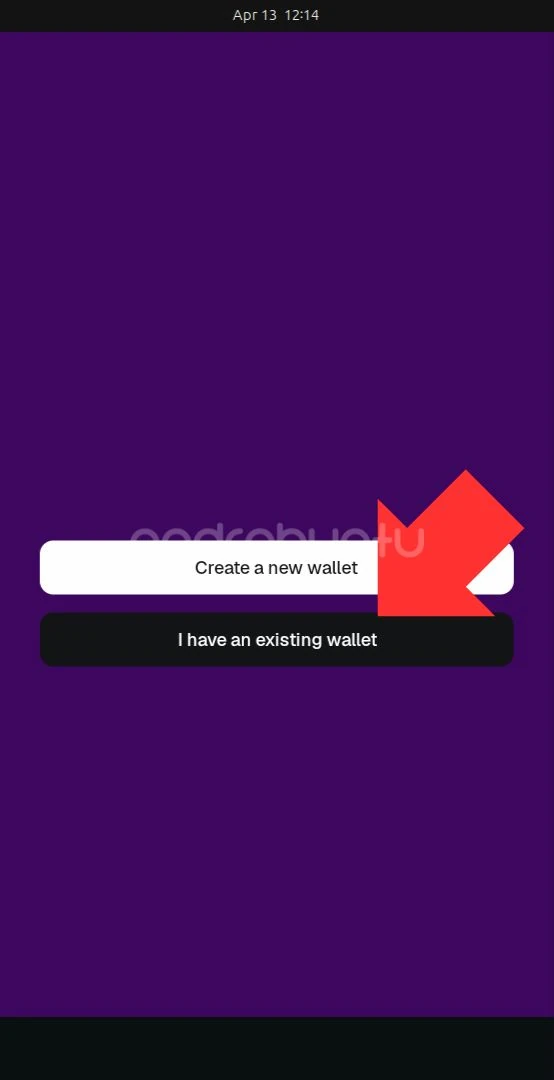
Buka aplikasi MetaMask. Kemudian ketuk tombol I have an existing wallet.
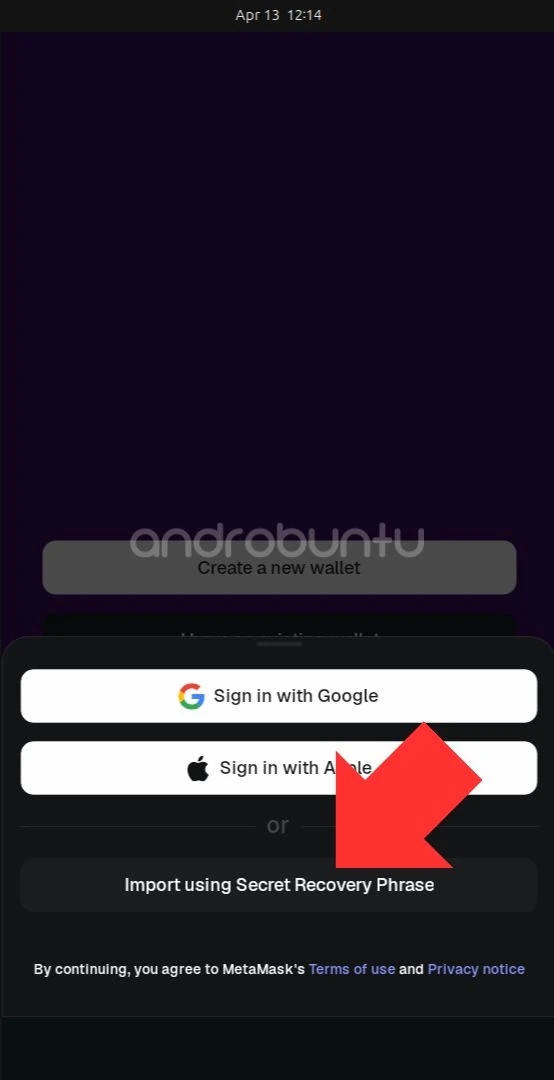
Setelah itu pilih Import using Secret Recovery Phrase.
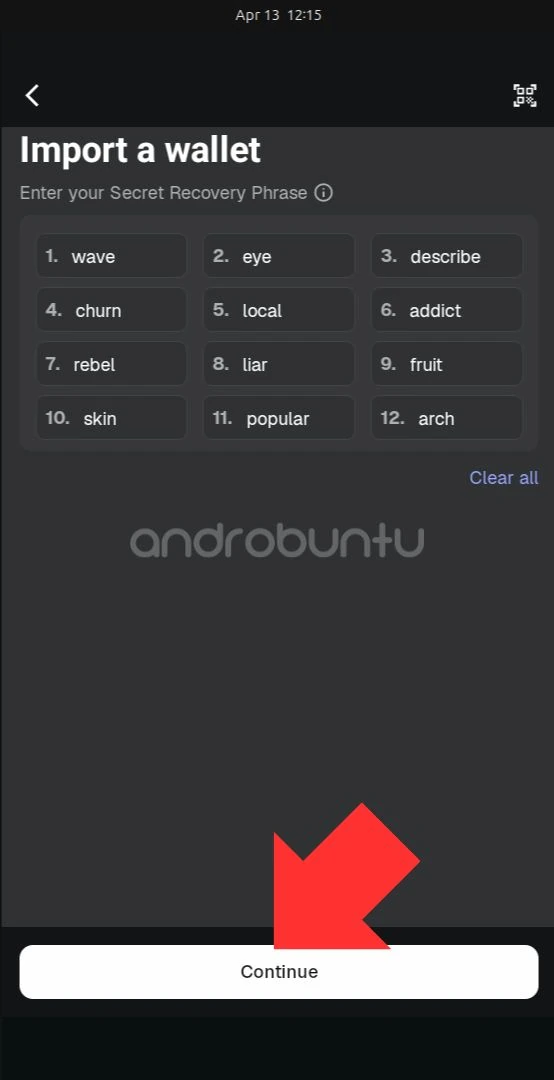
Masukkan ke-12 kata Secret Recovery Phrase kamu ke dalam kolom yang disediakan. Kemudian ketuk tombol Continue.
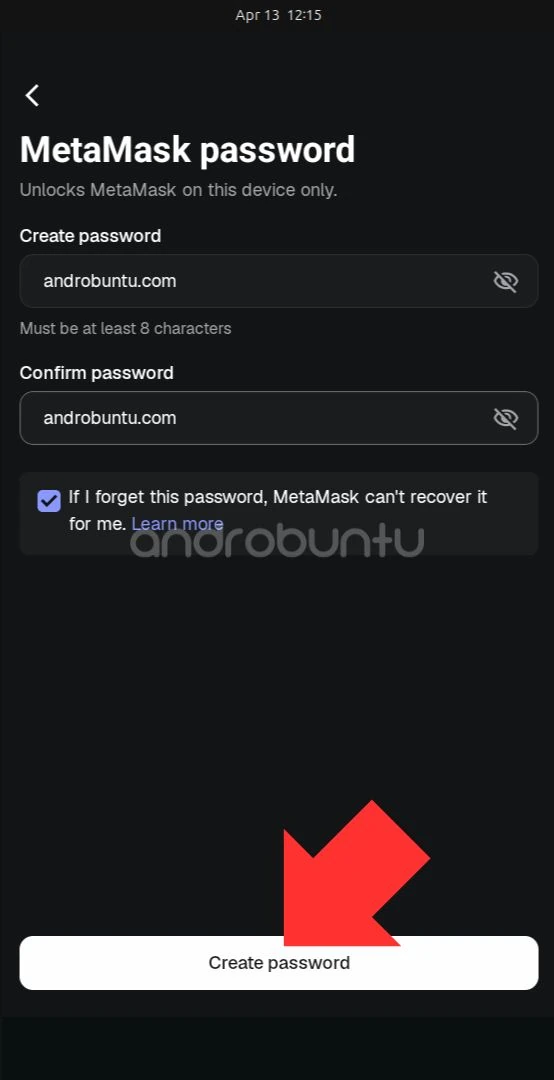
Setelah itu buat password baru. Password ini tidak perlu sama dengan password MetaMask kamu sebelumnya.
Ulangi password yang kamu buat sebanyak dua kali, pastikan sama. Kemudian ketuk tombol Create password untuk konfirmasi.
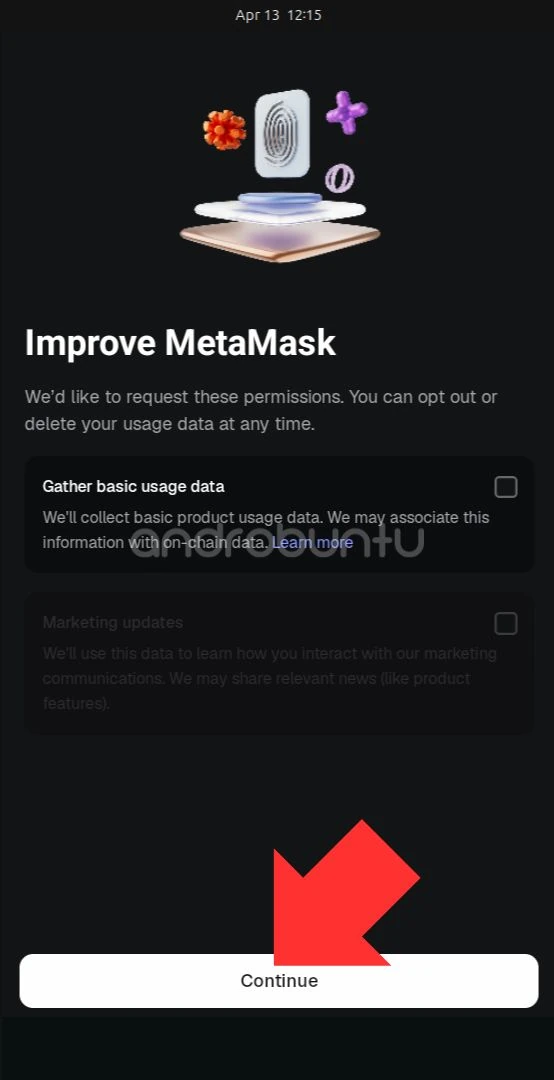
Akan ada permintaan untuk mengumpulkan data penggunaan oleh MetaMask. Saran saya tolak permintaan ini.
Unchceck semua pilihan, kemudian ketuk tombol Continue.
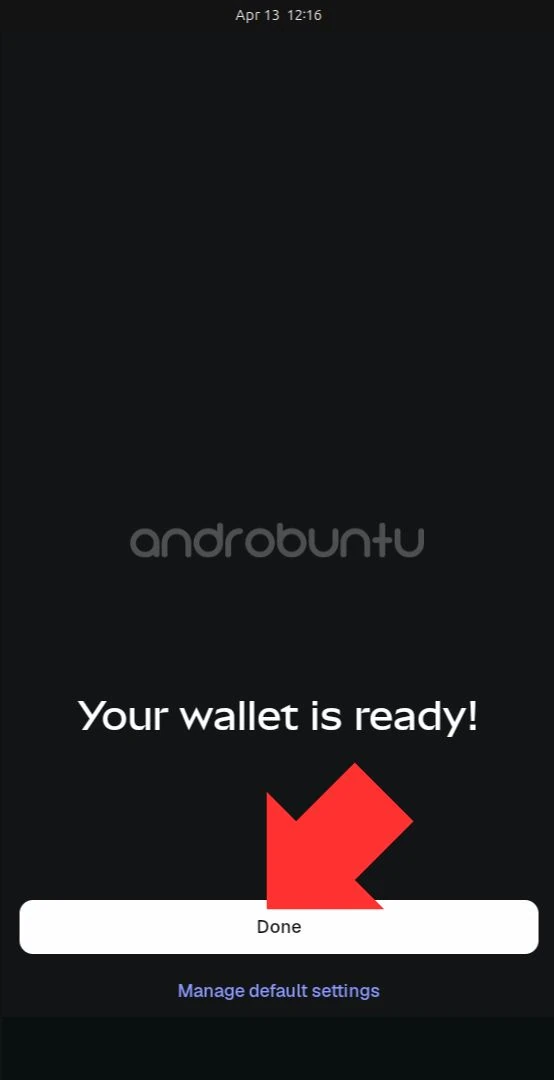
Sobat Androbuntu akan melihat tulisan “Your wallet is ready!”. Itu artinya proses impor akun MetaMask telah berhasil. Ketuk tombol Done untuk masuk ke wallet.
Dan selesai. Sekarang kamu akan melihat tapilan MetaMask beserta dengan seluruh koin dan token yang kamu miliki jika memang ada.
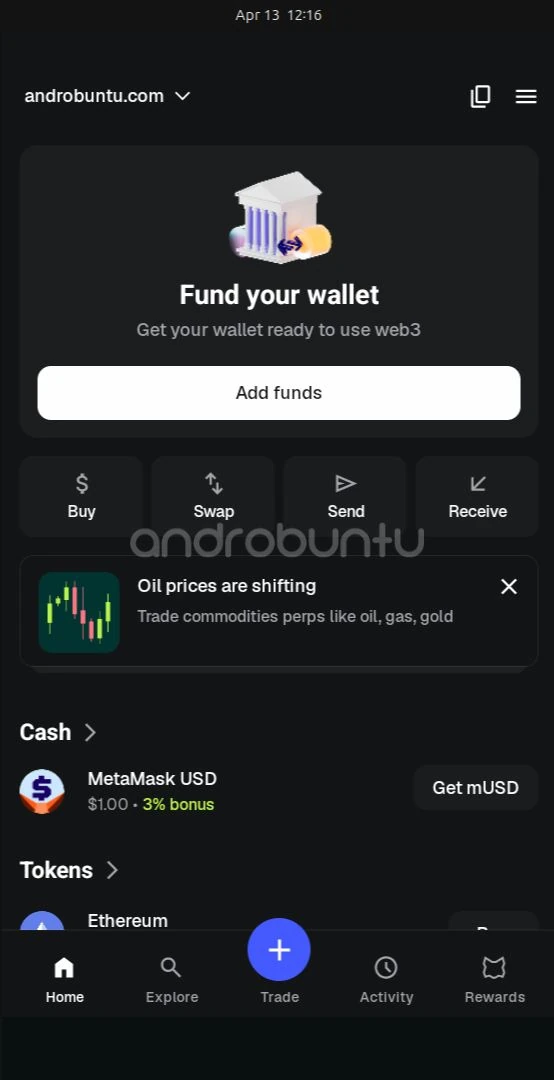
Jika koin dan token tidak langsung muncul, jangan langsung panik. Biarkan beberap saat sampai MetaMask selesai menampilkan semua koin dan token yang kamu miliki.
Pastikan juga perangkat kamu terhubung ke internet yang cepat dan stabil.
Setelah Impor: Beberapa Hal yang Perlu Dicek
Proses impornya sendiri cepat dan biasanya langsung selesai. Tapi ada beberapa hal yang perlu dicek setelahnya.
Cek jaringan yang aktif. MetaMask secara default terhubung ke Ethereum Mainnet. Kalau kamu punya aset di jaringan lain — Polygon, BNB Chain, Arbitrum, Base, atau lainnya — kamu perlu beralih ke jaringan yang sesuai untuk melihat saldo di sana. Caranya: ketuk nama jaringan di bagian atas MetaMask, lalu pilih jaringan yang ingin kamu akses.
Cek token yang tidak muncul otomatis. Saldo ETH biasanya langsung muncul setelah impor. Tapi beberapa token ERC-20 — terutama token yang lebih kecil atau tidak populer — mungkin tidak terdeteksi otomatis. Kalau ada token yang tidak muncul, kamu bisa tambahkan secara manual lewat fitur Import Tokens di bagian bawah tab Assets. Kamu perlu memasukkan contract address token tersebut.
Buat password baru untuk perangkat ini. Saat impor, MetaMask akan meminta kamu membuat password baru khusus untuk perangkat ini. Password ini berbeda dari password di perangkat lama — keduanya independen satu sama lain. Password hanya berfungsi untuk membuka MetaMask di perangkat tersebut, bukan untuk akses dari perangkat lain.
Aktifkan kunci otomatis. Setelah impor selesai, masuk ke Settings > Security & Privacy dan pastikan fitur auto-lock aktif. Ini akan mengunci MetaMask secara otomatis setelah beberapa menit tidak digunakan — penting terutama untuk perangkat mobile yang lebih mudah hilang atau dipinjam orang lain.
Satu Akun di Banyak Perangkat: Aman atau Tidak?
Dari sisi teknis, menggunakan satu akun MetaMask di beberapa perangkat itu tidak ada masalah. Semua perangkat akan menampilkan saldo yang sama karena semuanya terhubung ke akun yang sama di blockchain.
Tapi dari sisi keamanan, perlu dipikirkan: semakin banyak perangkat yang menyimpan akses ke wallet kamu, semakin banyak titik yang harus dijaga. Kalau salah satu perangkat hilang dan MetaMask tidak terkunci, siapapun yang menemukannya bisa langsung melakukan transaksi.
Beberapa kebiasaan yang membantu: selalu aktifkan kunci layar di semua perangkat, pastikan MetaMask di setiap perangkat terkonfigurasi dengan auto-lock, dan pertimbangkan untuk menghapus MetaMask dari perangkat yang sudah tidak digunakan lagi — cukup uninstall aplikasinya, akun tidak akan hilang karena aset ada di blockchain, bukan di perangkat.
Tips Keamanan Saat Proses Impor
Ada beberapa hal yang perlu diperhatikan selama proses impor berlangsung.
Lakukan di tempat yang privat. Saat Secret Recovery Phrase ditampilkan di layar atau diketik, pastikan tidak ada orang lain yang bisa melihat layar kamu. Kamera di sekitar pun perlu diperhatikan — meski terdengar paranoid, ini kebiasaan standar yang diikuti banyak orang yang sudah lama berkecimpung di dunia crypto.
Jangan paste frasa di tempat selain MetaMask. Kalau kamu menyalin frasa menggunakan Copy to Clipboard, langsung paste ke kolom yang disediakan di MetaMask dan segera hapus dari clipboard setelah selesai. Jangan buka aplikasi lain di tengah proses ini.
Pastikan aplikasi MetaMask yang kamu gunakan asli. Sebelum memasukkan Secret Recovery Phrase, verifikasi bahwa MetaMask yang terinstall berasal dari sumber resmi — dari metamask.io untuk browser, atau dari Google Play Store / App Store untuk mobile. MetaMask palsu yang dibuat khusus untuk mencuri frasa pemulihan masih cukup banyak beredar, terutama di hasil pencarian aplikasi.
Kesimpulan
Mengimpor akun MetaMask ke perangkat baru prosesnya sederhana: salin Secret Recovery Phrase dari perangkat lama, install MetaMask di perangkat baru, pilih opsi impor, dan masukkan frasanya. Selesai.
Yang perlu selalu diingat: jangan pernah memberikan 12 kata pemulihan rahasia kamu ke orang lain, siapapun itu. Tidak ada admin, tidak ada support MetaMask, tidak ada platform yang legitimate akan pernah memintanya. Siapapun yang mengetahui frasa itu dapat mengambil alih akun kamu dan seluruh aset di dalamnya bisa hilang dalam sekejap — tanpa bisa dikembalikan.
Pertanyaan yang Sering Ditanyakan
Apakah mengimpor akun MetaMask ke HP baru akan menghapus akun di perangkat lama?
Tidak. Mengimpor MetaMask ke perangkat baru tidak memengaruhi akun di perangkat lama sama sekali. Keduanya akan menampilkan saldo dan riwayat transaksi yang sama karena keduanya terhubung ke akun yang sama di blockchain.
Apakah saldo dan token saya ikut terbawa saat impor ke perangkat baru?
Ya, selama token tersebut berada di jaringan yang didukung MetaMask. Saldo ETH dan token ERC-20 akan otomatis muncul. Untuk token di jaringan lain seperti Polygon atau BNB Chain, kamu perlu beralih ke jaringan yang sesuai di MetaMask setelah proses impor selesai.
Bagaimana cara impor MetaMask kalau tidak ingat Secret Recovery Phrase tapi masih punya private key?
MetaMask mendukung impor akun menggunakan private key, tapi hasilnya sedikit berbeda — akun yang diimpor via private key akan muncul sebagai 'Imported Account' yang terpisah, bukan sebagai akun utama. Lebih disarankan menggunakan Secret Recovery Phrase untuk impor penuh.
Apakah aman menggunakan satu akun MetaMask di beberapa perangkat?
Aman dari sisi teknis, tapi perlu diperhatikan keamanan masing-masing perangkat. Kalau salah satu perangkat hilang atau diretas, aset di akun tersebut tetap bisa diakses lewat perangkat lain — tapi pelaku yang mendapat akses ke perangkat yang hilang juga bisa melakukan transaksi kalau MetaMask tidak terkunci.
Berapa lama proses impor akun MetaMask?
Prosesnya cepat — biasanya selesai dalam hitungan detik setelah Secret Recovery Phrase dimasukkan dengan benar. MetaMask akan langsung menampilkan akun beserta saldo yang ada. Kalau ada token yang tidak muncul otomatis, kamu perlu menambahkannya secara manual lewat fitur 'Import Tokens'.