

Cara Mengubah Ukuran Foto Menjadi 4x6 di Canva
Dalam beberapa keperluan, kita perlu mengubah foto yang kita miliki menjadi berukuran 4x6.
Contohnya adalah ketika ingin mengirimkan surat lamaran kerja, mendaftar sekolah, mendaftar SIM, atau urusan formal lainnya.
Jika foto yang kalian miliki tidak berukuran 4x6, maka kalian harus memotongnya terlebih dahulu agar ukurannya sesuai.
Ada banyak aplikasi yang dapat digunakan. Baik di PC ataupun di HP Android.
Tapi dalam tutorial kali ini, saya khususkan untuk para pengguna HP Android.
Aplikasi yang dapat kita gunakan juga beragam, dan salah satu yang dapat kita gunakan adalah Canva.
Canva adalah aplikasi gratis dan mudah untuk digunakan. Jadi kita dapat menggunakannya tanpa kendala, cepat dan juga mudah.
Baca juga: Cara Membuat Wallpaper HP di Canva
Cara Mengubah Ukuran Foto Menjadi 4x6 di Canva
Hal pertama yang harus kalian ketahui adalah ukuran 4x6 dalam satuan piksel, yaitu 472x709 piksel.
Jadi nanti kita akan membuat sebuah desain baru di Canva dengan ukuran tersebut, dan memasukkan foto yang ingin kita ubah ukurannya ke dalam desain tersebut.
Secara otomatis, foto kita akan berubah ukurannya menjadi 4x6 dan kita dapat segera menyimpannya.
Canva tidak hanya dapat digunakan melalui aplikasinya di Androd dan iOS, tapi juga melalui browser dengan cara mengunjungi situs resminya di canva.com.
Jadi, silahkan pilih salah satu metode yang akan kalian gunakan. Di artikel Androbuntu kali ini saya akan menggunakan Canva menggunakan aplikasi Androidnya.
Ketuk tombol + yang ada di kanan bawah aplikasi untuk membuat desain baru.
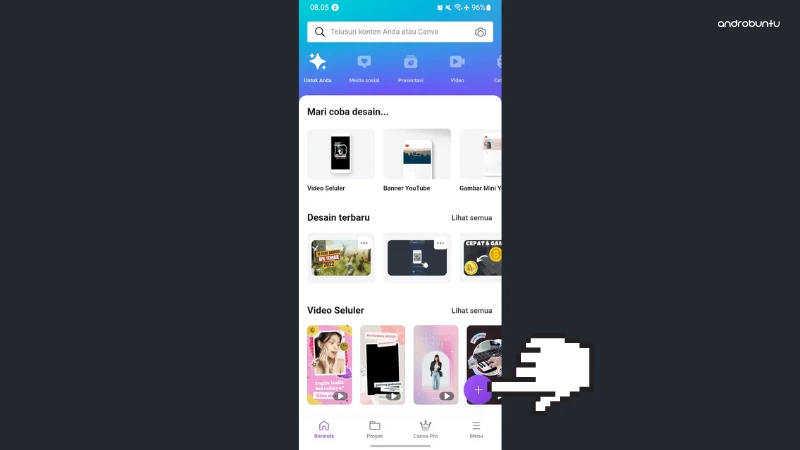
Setelah itu, kita buat desain baru dengan Ukuran khusus.
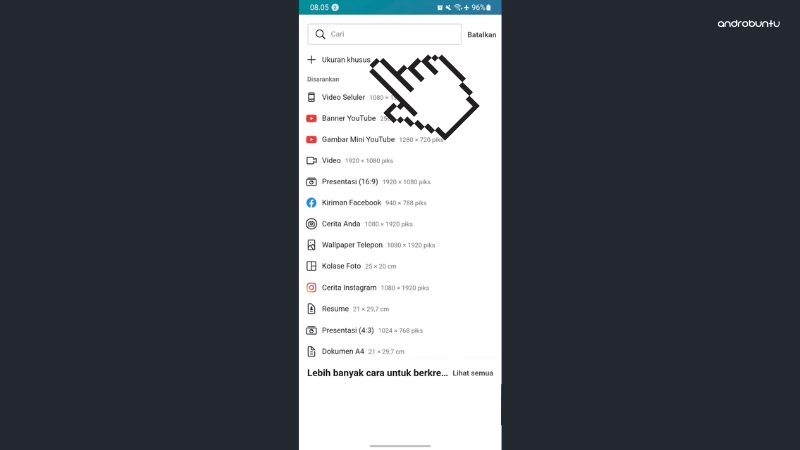
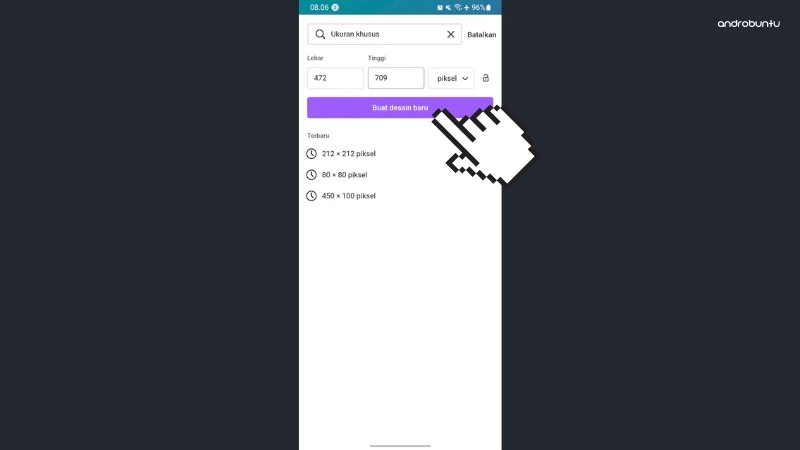
Buatlah desain baru tersebut dengan ukuran 472x709 piksel. Pastikan kalian memilih ukuran dalam satuan piksel ya, bukan centimeter, milimeter, atuapun yang lainnya.
Lanjutkan dengan tombol Buat desain baru.
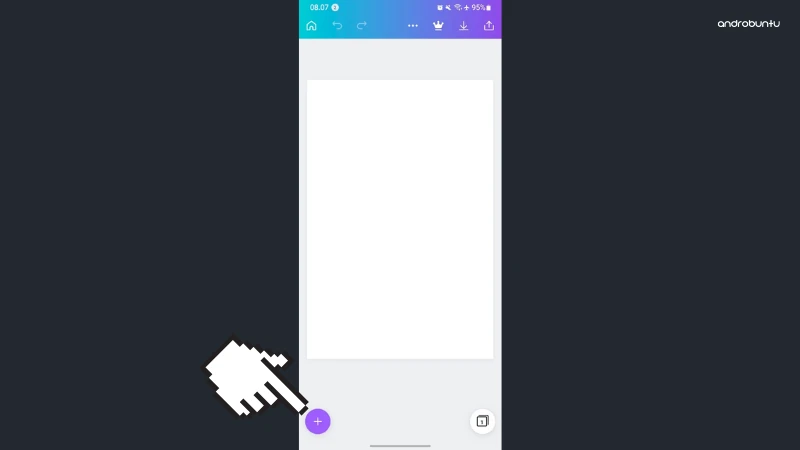
Desain baru kemudian akan terbuka dengan ukuran yang sudah kita tentukan, yaitu 4x6. Selanjutnya kita tinggal masukkan saja foto kita ke dalam kanvas kosong tersebut.
Caranya ketukt ombol + yang ada di sisi kiri bawah aplikasi Canva.
Setelah itu pilih foto yang ukurannya ingin Sobat Androbuntu ubah menjadi 4x6.
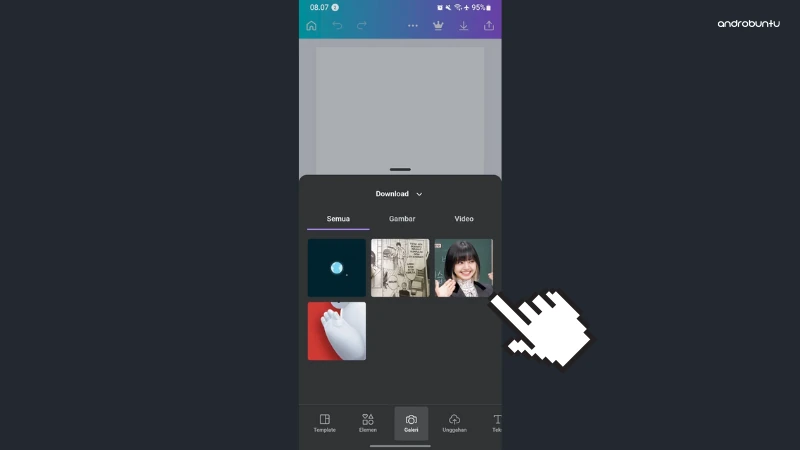
Letakkan foto yang tadi kalian pilih ke dalam kanvas. Kalian juga dapat menggeser dan menyesuaikan posisinya agar sesuai dengan yang kalian inginkan.
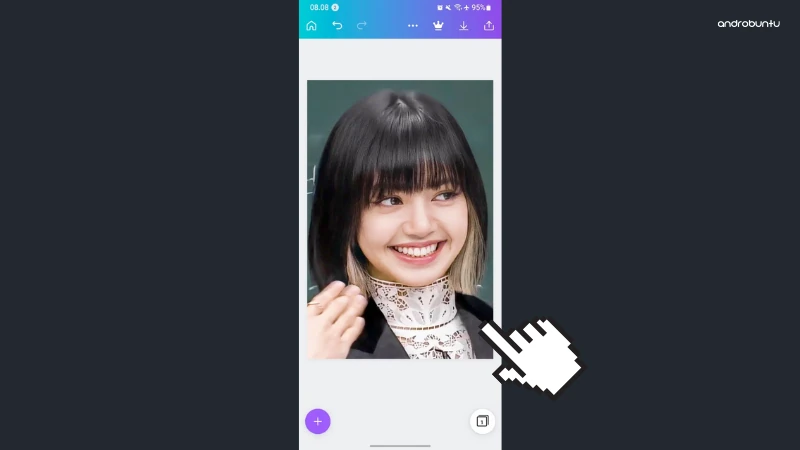
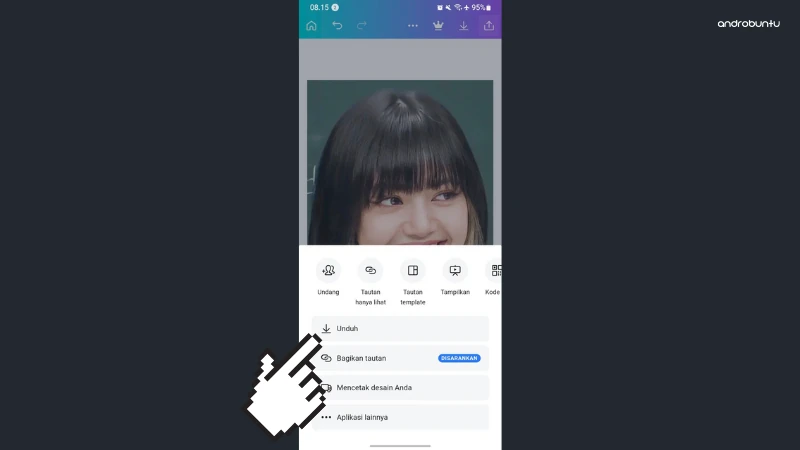
Untuk menyimpan foto yang sudah kalian ubah ukurannya menjadi 4x6 tersebut, caranya sangat mudah.
Klik tombol bagikan yang ada di pojok kanan atas, kemudian pilih Unduh.
Sekarang silahkan cek galeri HP kalian, maka foto tersebut kini ada di galeri. Kalian dapat langsung menggunakannya untuk melamar pekerjaan, mencetaknya, atau mengunggahnya ke media sosial jika mau.
Cara ini juga dapat kalian guakan untuk mengubah ukuran foto menjadi 3x4 ataupun ukuran lainnya. Yang terpenting adalah kalian harus tahu ukuran tersebut dalam satuan piksel.
Ukuran 3x4 dalam piksel adalah 354x472. Jadi nanti ketika kalian membuat desain baru di Canva, kalian tinggal masukkan saja ukuran tersebut agar bisa menghasilkan foto berukuran 3x4.
Untuk Sobat Androbuntu yang bekerja sebagai operator warnet atau tempat fotocopy, ini juga dapat mempermudah pekerjaan kalian.
Kalian tidak harus menggunakan Photoshop lagi, cukup buka browser dan gunakan saja Canva. Ini jauh lebih simpel dan cepat dibandingkan jika menggunakan Photoshop.
Dan tentunya Canva ini dapat kita gunakan secara gratis. Sehingga kita tidak perlu membajaknya.
Canva juga dapat digunakan dengan hanya sebuah browser di PC, jadi kalian tidak perlu mengunduh dan memasangnya.
Satu-satunya kekurangan dari Canva mungkin adalah perangkat kalian harus selalu terhubung ke internet.
Karena jika perangkat kalian tidak sedang terhubung ke internet, maka Canva secara otomatis tidak dapat digunakan.