

Cara Mengubah Ukuran Foto Menjadi 4x6 di Picsart
Picsart menjadi salah satu aplikasi andalan para pengguna Android dan iPhone untuk mengedit foto dimana saja dan kapan saja. Dapat dikatakan ini adalah “photoshop-nya” perangkat mobile.
Tidak heran kenapa banyak orang menggunakan Picsart untuk mengedit foto, karena memang aplikasi ini dilengkapi dengan banyak sekali fitur.
Sobat Androbuntu dapat melakukan editing tingkat dasar hingga tingkat yang lebih rumit menggunakan Picsart. Yang terpenting kamu kreatif dalam menggunakan fitur-fitur yang ada di Picsart.
Tutorial yang akan saya bahas kali ini adalah bagaimana cara mengubah ukuran foto menjadi 4x6 di Picsart.
Seperti yang kita ketahui bahwa foto berukuran 4x6 banyak dipakai untuk beberapa kebutuhan terkait dokumen, misalnya untuk melamar pekerjaan, pendaftaran instansi tertentu, dan masih banyak lagi.
Jika kamu sedang tidak bisa menggunakan laptop atau komputer, kamu dapat menggunakan Picsart yang ada di ponsel kamu. Langsung saja ikuti tutorial lengkapnya dibawah.
Baca juga: Cara Mengubah Ukuran Foto Menggunakan Photoshop di Android
Cara Mengubah Ukuran Foto Menjadi 4x6 di Picsart
https://youtu.be/PcZK9sF7t5U
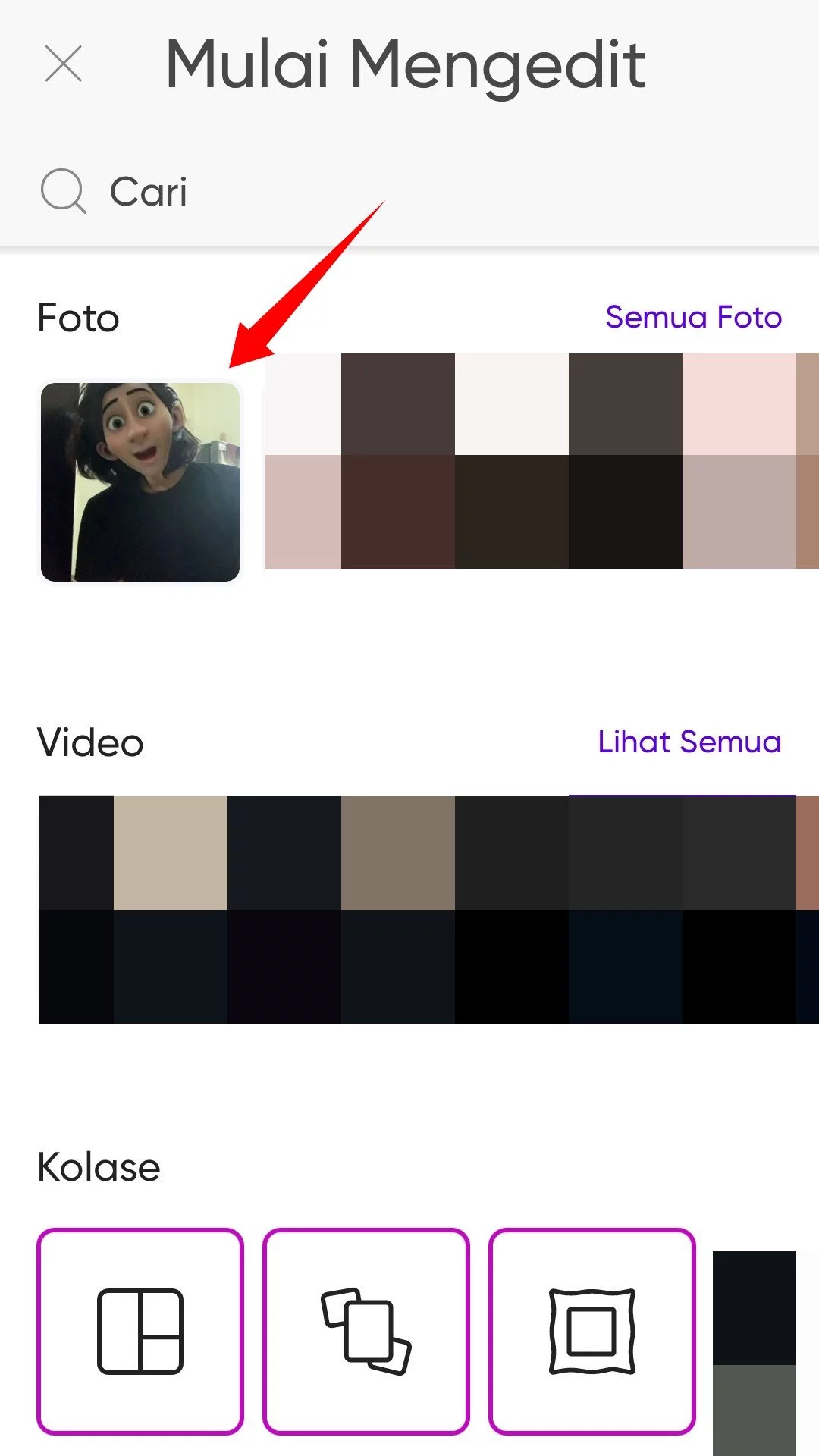
Buka aplikasi Picsart di HP Android atau iPhone kamu. Kemudian langsung saja pilih foto yang ingin kamu ubah ukurannya menjadi 4x6.
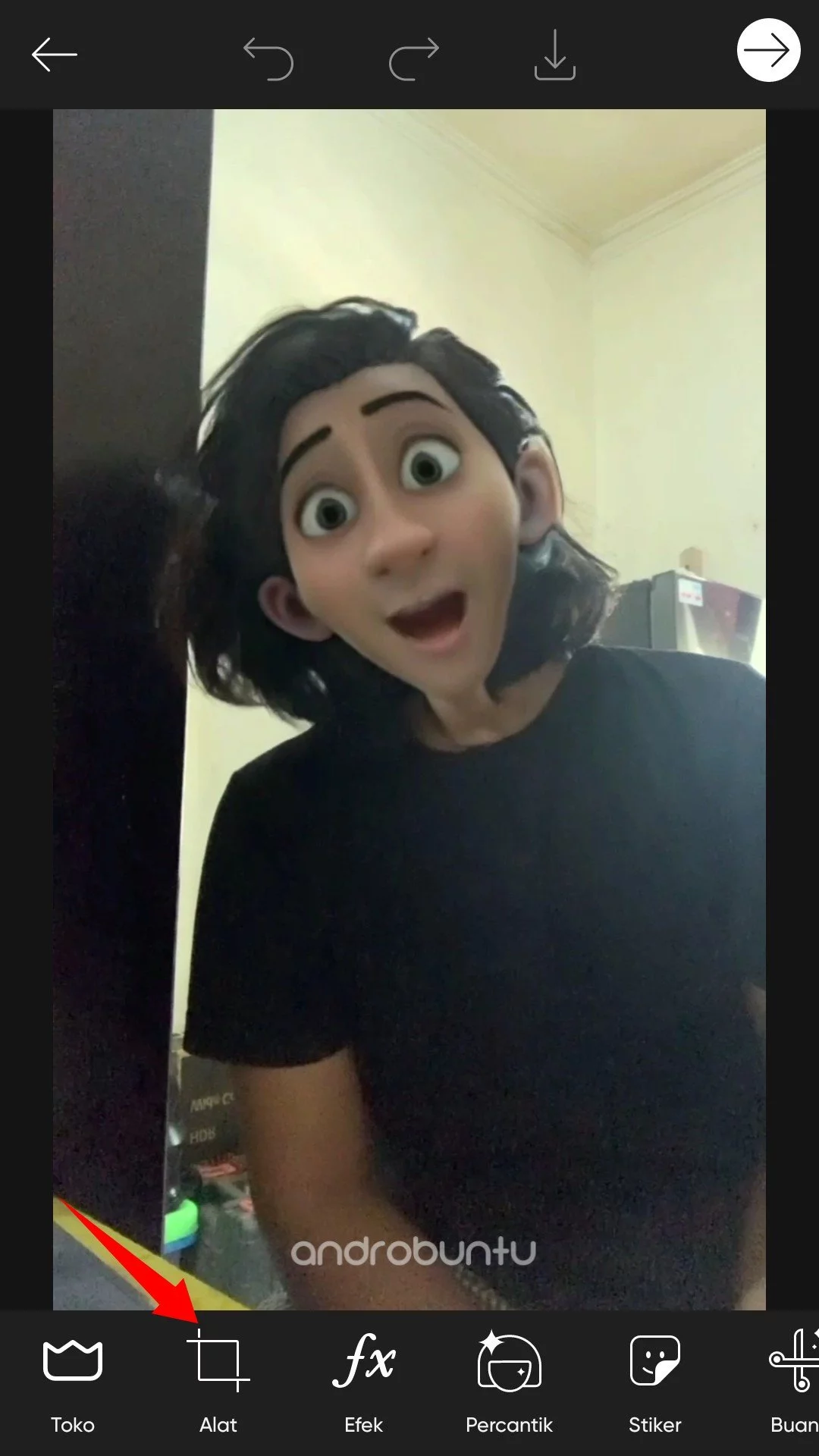
Setelah foto terbuka di aplikasi Picsart, ketuk tombol Alat.
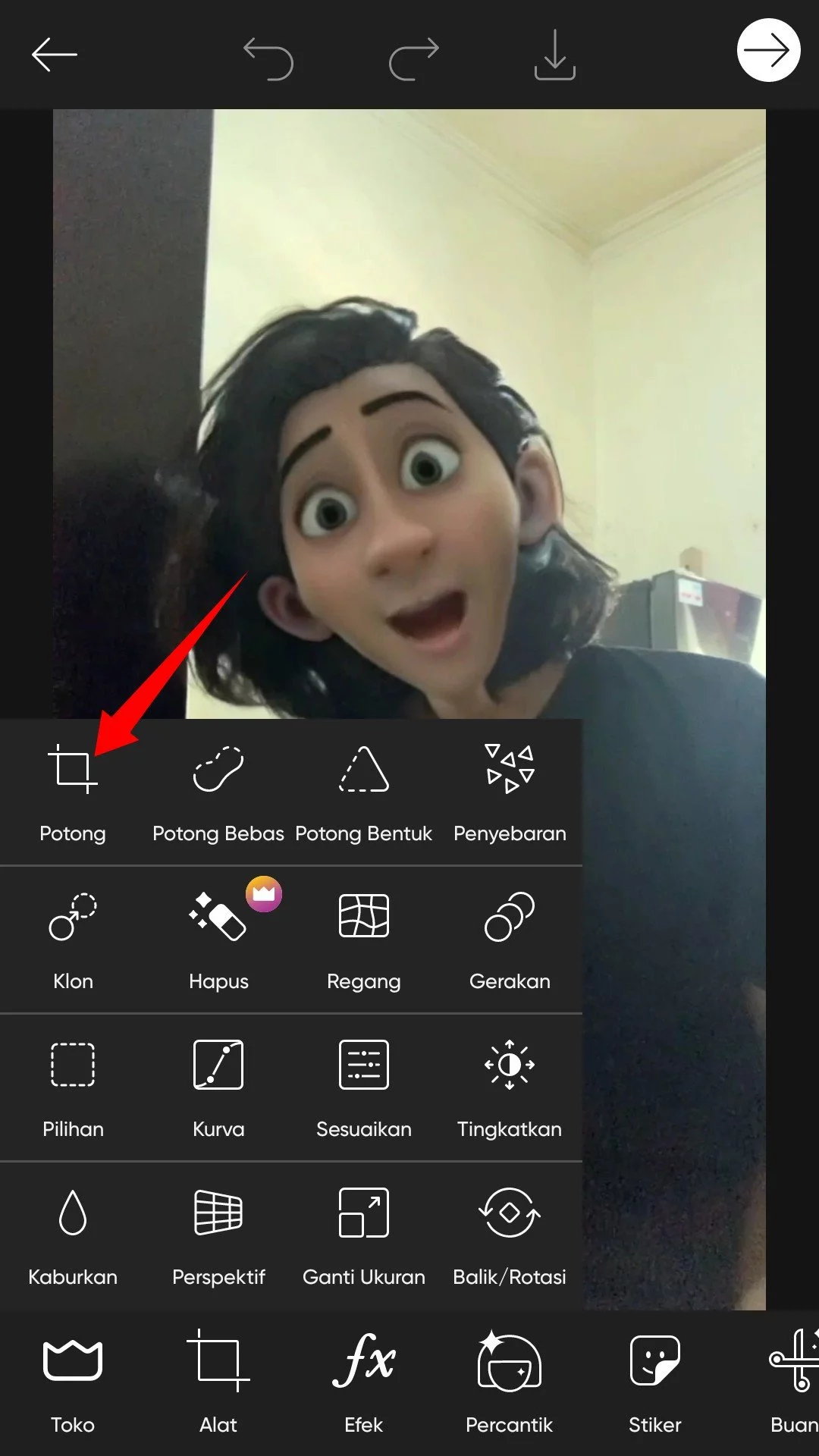
Kemudian pilih alat Potong.
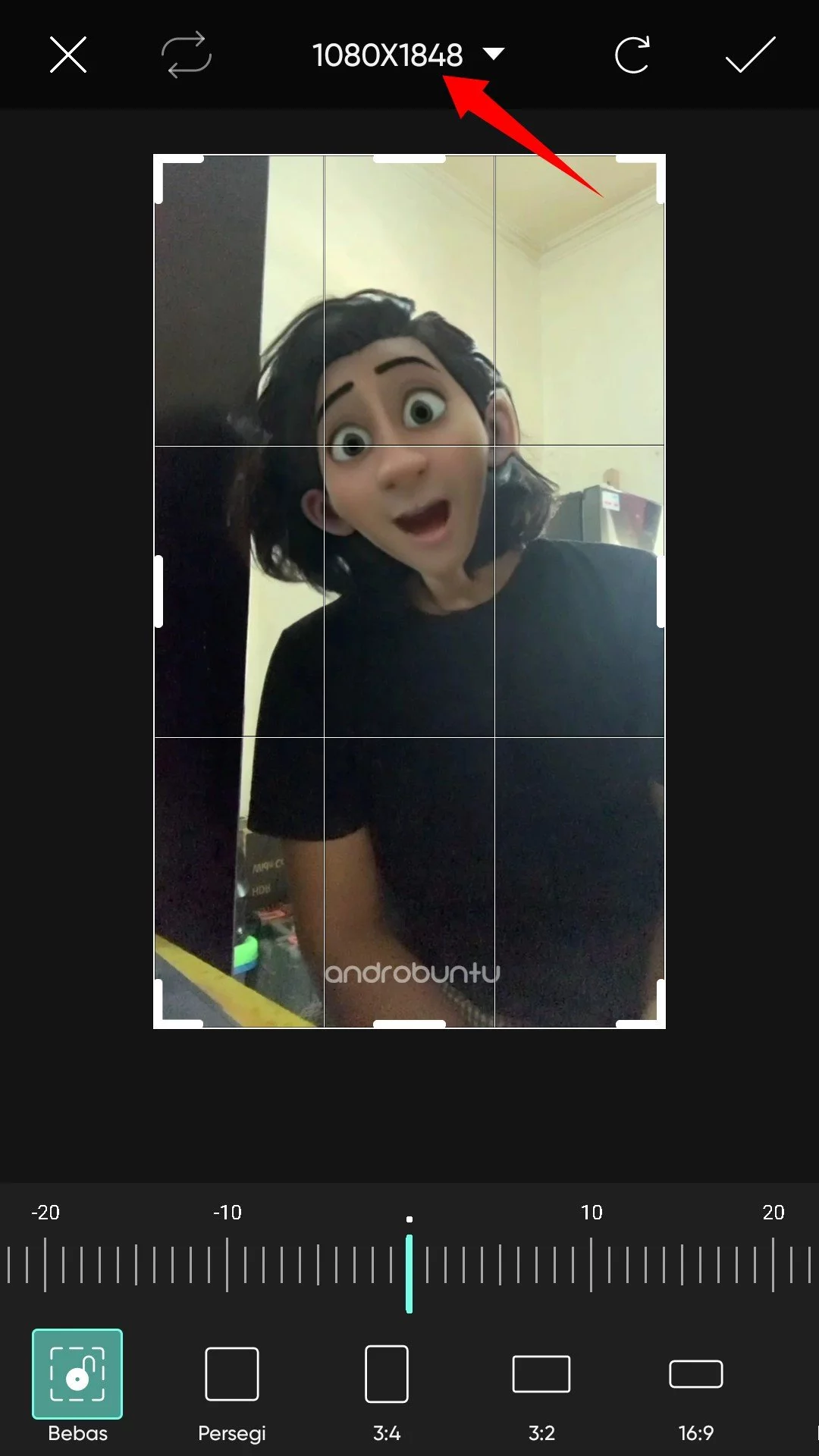
Picsart kini akan menampilkan ukuran asli dari foto yang sedang dibuka. Ketuk informasi ukuran tersebut.
Kemudian silahkan ubah nilai lebar dan tinggi foto. Karena Sobat Androbuntu ingin mengubahnya menjadi ukuran 4x6, silahkan isi lebar dengan angka 472 dan tinggi dengan angka 709. Ketuk OKE.
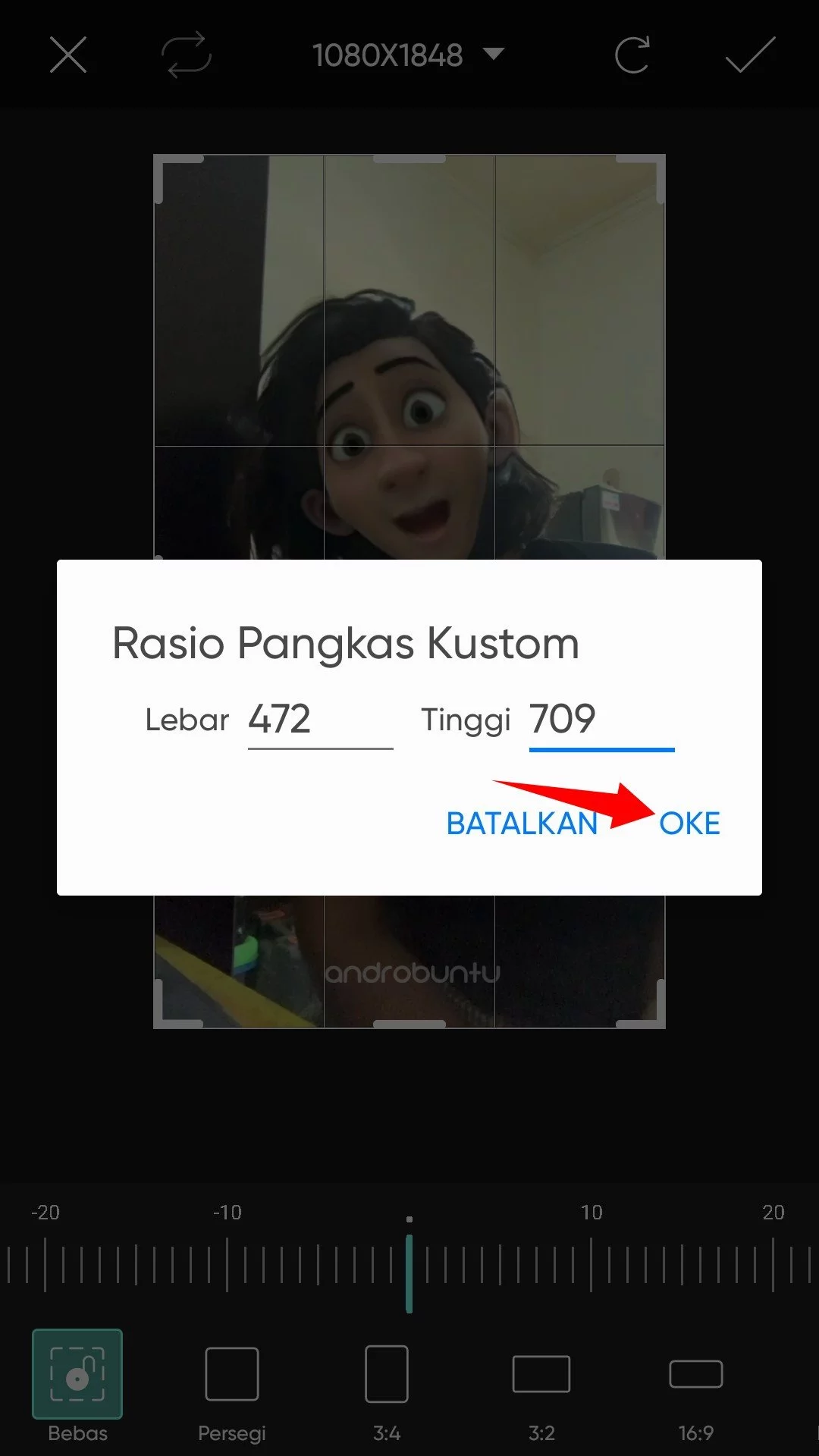
Kemudian sesuaikan bagian foto yang ingin dimasukkan ke dalam kanvas berukuran 4x6 tersebut. Jika sudah, ketuk tombol CEKLIS.
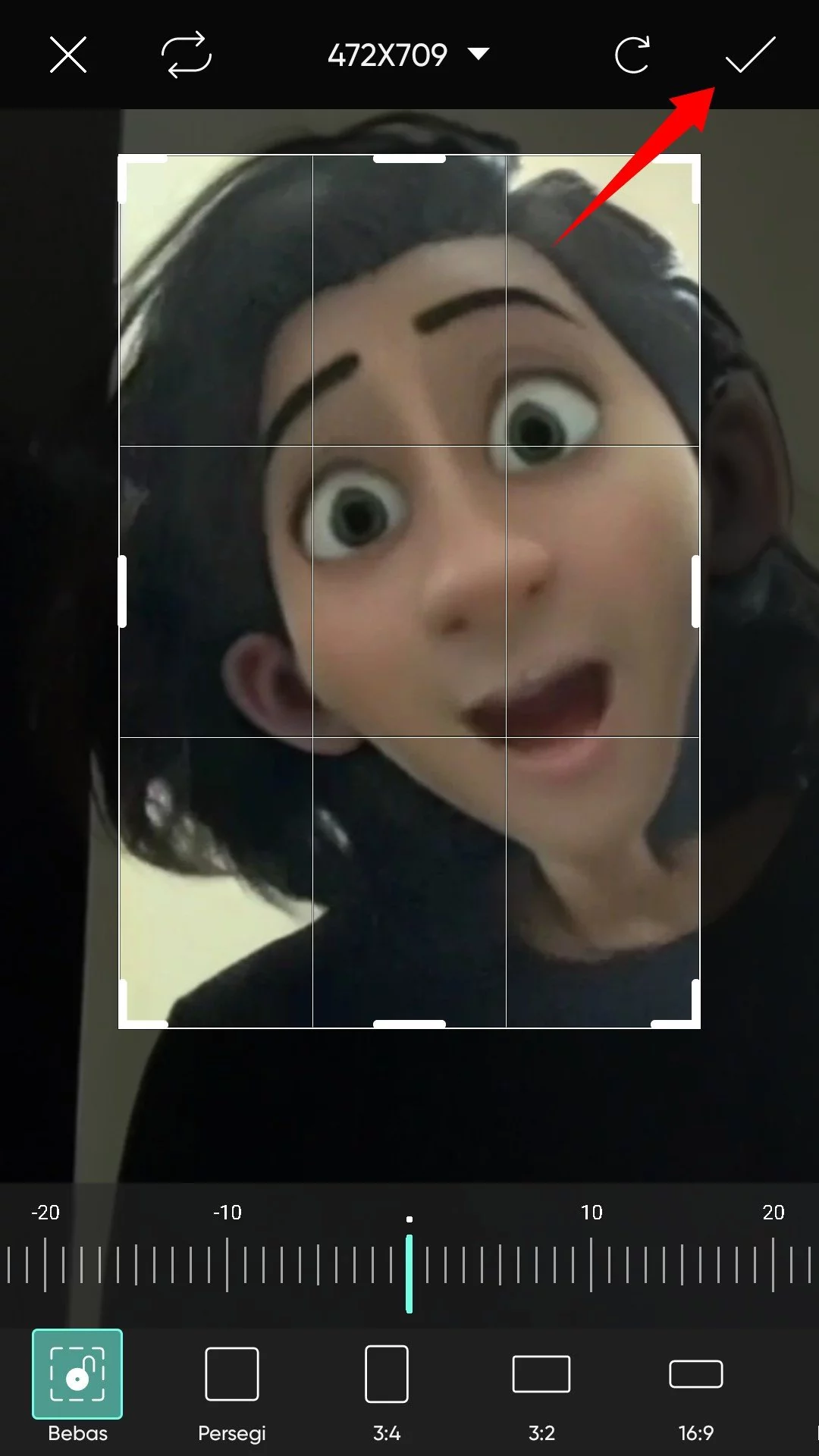
Sekarang foto terebut ukurannya sudah berubah menjadi 4x6. Untuk menyimpannya, ketuk tombol SIMPAN yang berlogo Panah Bawah.
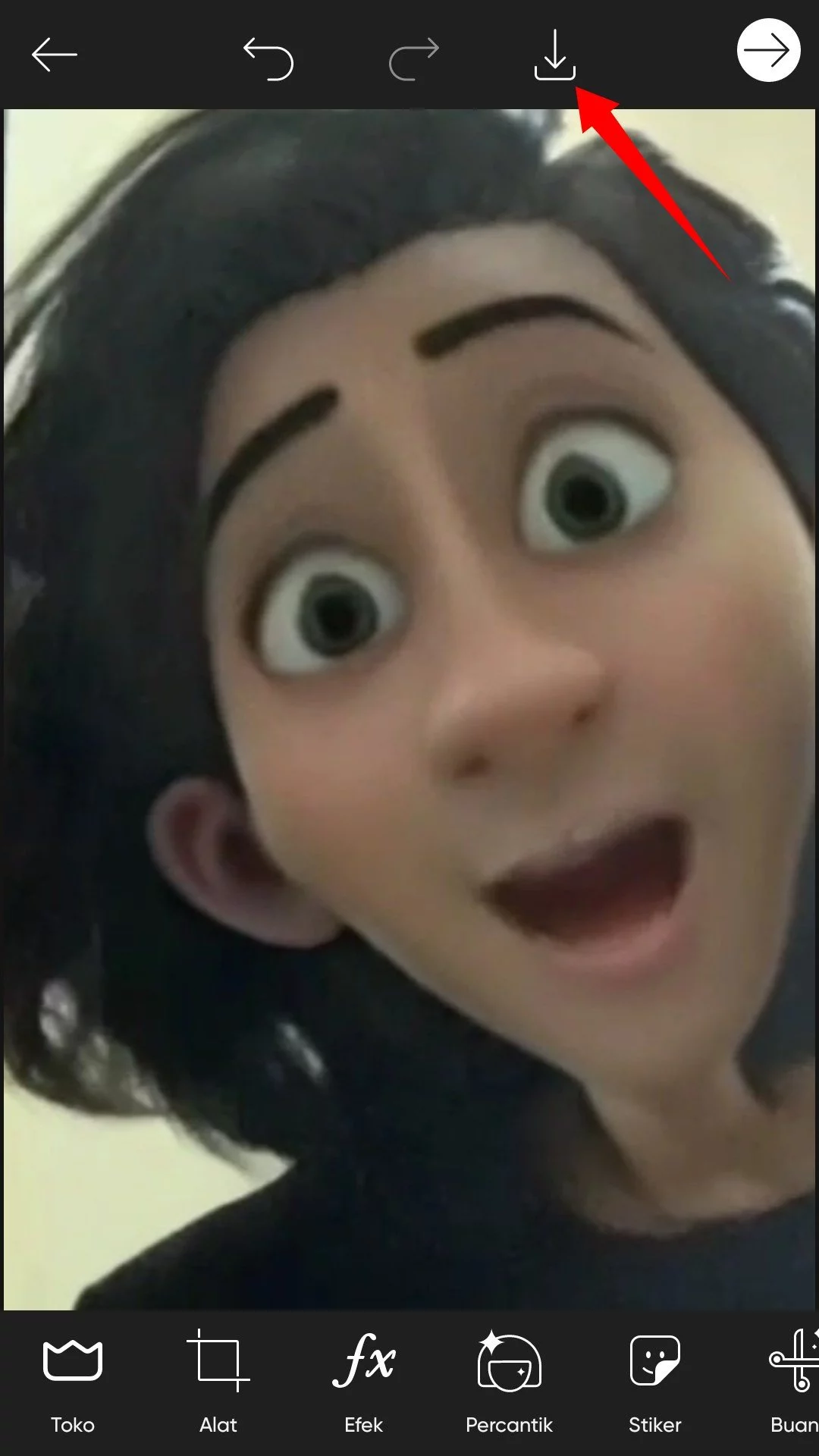
Foto tersebut kemudian akan tersimpan di galeri pada folder Picsart.
Cara ini selain dapat digunakan untuk mengubah foto menjadi berukuran 4x6, juga dapat digunakan untuk mengubah ke ukuran lainnya, misalnya 3x4 (354x472).
Yang terpenting kamu tahu ukuran cetak foto dalam satuan piksel.