5 Cara Mengatasi Ubuntu Linux yang Error
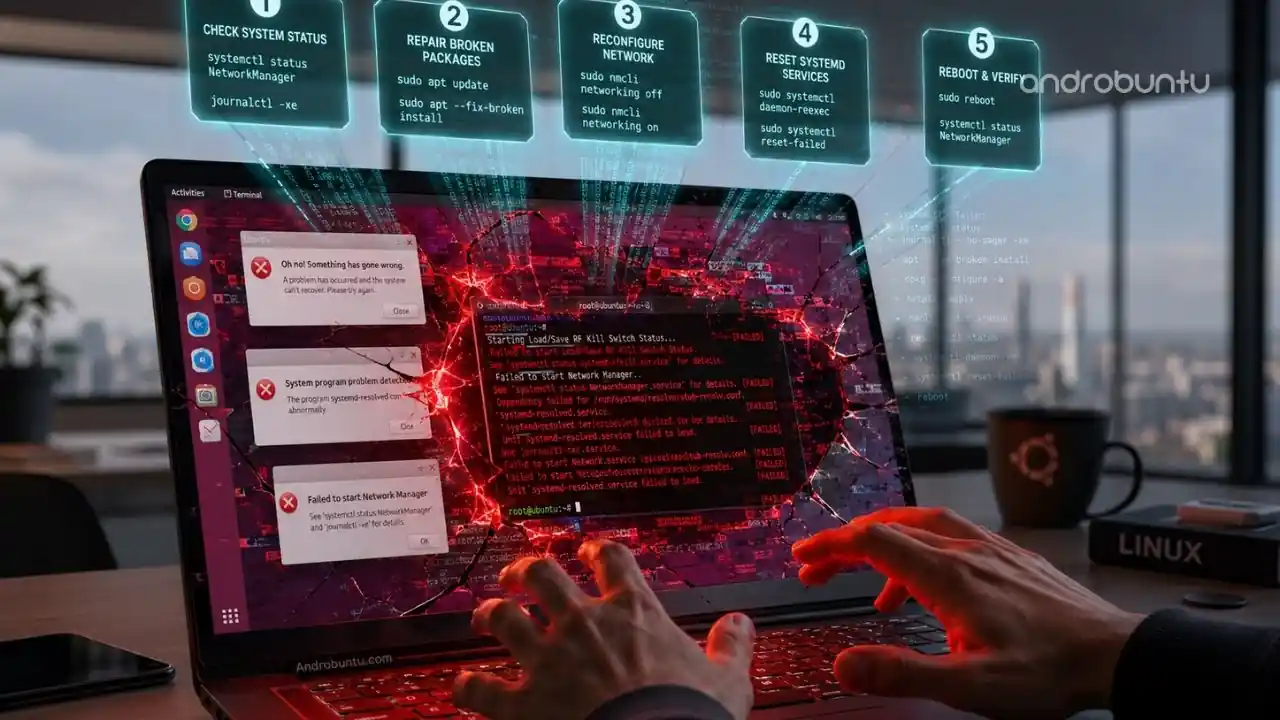
- Menjalankan 'sudo apt update' diikuti 'sudo apt dist-upgrade' adalah langkah pertama yang paling cepat — banyak error Ubuntu sebenarnya sudah diperbaiki di paket terbaru dan hanya perlu diperbarui.
- Mengingat perubahan terakhir yang dilakukan sebelum error muncul adalah kunci diagnosis — Ubuntu yang stabil tiba-tiba bermasalah biasanya dipicu oleh instalasi paket atau modifikasi konfigurasi tertentu, bukan kerusakan sistem yang kompleks.
- Perintah 'journalctl -xe' dan 'dmesg | tail' bisa langsung menunjukkan sumber error tanpa perlu menebak — log sistem Ubuntu menyimpan catatan lengkap semua kejadian di belakang layar.
Ubuntu adalah salah satu distro Linux yang paling banyak digunakan di dunia, dan bukan tanpa alasan. Antarmukanya ramah untuk pemula, dukungan komunitasnya besar, dan pembaruannya teratur — Canonical merilis versi baru setiap enam bulan sekali.
Tapi bukan berarti Ubuntu kebal dari masalah. Seperti sistem operasi lain, Ubuntu bisa mengalami error — kadang setelah pembaruan sistem, kadang setelah menginstal aplikasi tertentu, kadang tiba-tiba tanpa sebab yang jelas. Bagi pengguna baru, situasi ini bisa terasa membingungkan karena tidak tahu harus mulai dari mana.
Kabar baiknya, sebagian besar error di Ubuntu bisa diselesaikan tanpa perlu reinstall ulang. Lima cara berikut ini sudah cukup menangani mayoritas masalah yang sering terjadi — mulai dari yang paling ringan hingga yang lebih serius.
Baca juga: 5 Distro Linux Terbaik untuk Pemula
1. Update Repository
Langkah pertama yang paling sering berhasil: perbarui repository Ubuntu kamu. Buka terminal, kemudian ketik perintah berikut:
sudo apt update
Perintah ini memerintahkan Ubuntu untuk mengambil informasi terbaru tentang semua paket yang tersedia dari server Ubuntu. Ini bukan menginstal apa pun — hanya memperbarui daftar paket yang diketahui sistem.
Kenapa ini penting? Karena banyak error muncul akibat ketidakcocokan antara daftar paket yang kadaluwarsa dengan kondisi sistem yang sudah berjalan lebih lama. Setelah apt update, Ubuntu punya gambaran yang akurat tentang versi paket mana yang tersedia dan mana yang perlu diperbarui.
Setelah perintah ini selesai berjalan, perhatikan apakah ada pesan error yang muncul di terminal. Pesan seperti “Failed to fetch” mengindikasikan masalah koneksi atau repository yang tidak aktif — bisa diatasi dengan mengganti mirror di menu Software & Updates > Ubuntu Software > Download from.
Pilih server yang paling dekat secara geografis, atau gunakan opsi “Other” lalu klik “Select Best Server” untuk membiarkan Ubuntu memilih mirror tercepat secara otomatis.
Jika error yang kamu alami belum teratasi setelah ini, lanjut ke langkah kedua.
2. Upgrade Ubuntu
Setelah memperbarui daftar repository, langkah berikutnya adalah meng-_upgrade_ semua paket yang sudah terinstal ke versi terbaru. Jalankan perintah ini di terminal:
sudo apt dist-upgrade
Berbeda dengan sudo apt upgrade biasa, perintah dist-upgrade lebih agresif: ia bisa menambah atau menghapus paket yang diperlukan untuk menyelesaikan konflik ketergantungan antar paket. Ini yang sering menjadi sumber error tersembunyi — paket A membutuhkan versi tertentu dari paket B, tapi versi yang terinstal tidak sesuai.
Setiap rilis Ubuntu membawa perbaikan bug dan pembaruan keamanan. Bisa jadi error yang kamu alami sudah diketahui dan sudah diperbaiki oleh Canonical — kamu hanya perlu memperbarui sistem untuk mendapatkan perbaikan tersebut.
Jika kamu menggunakan Ubuntu LTS (Long Term Support) seperti 22.04 atau 24.04, pembaruan keamanan datang lebih sering dibanding versi non-LTS. Itu salah satu alasan mengapa versi LTS lebih disarankan untuk penggunaan sehari-hari, terutama bagi yang tidak ingin terlalu sering berpindah versi.
Proses ini membutuhkan koneksi internet dan bisa memakan waktu beberapa menit tergantung banyaknya paket yang perlu diperbarui. Jangan tutup terminal sebelum proses selesai — membiarkan proses upgrade berhenti di tengah justru bisa memperparah masalah.
Setelah selesai, restart Ubuntu kamu dan coba gunakan seperti biasa.
3. Batalkan Perubahan Terakhir yang Kamu Lakukan
Ubuntu yang stabil tiba-tiba bermasalah hampir selalu punya satu penyebab: ada sesuatu yang berubah sebelumnya. Entah itu menginstal aplikasi baru, mengubah konfigurasi sistem, mengganti driver, atau mengedit file di /etc.
Ini terdengar sepele, tapi sangat sering diabaikan. Banyak orang yang langsung mencari solusi rumit padahal jawaban sebenarnya ada di langkah yang baru mereka lakukan beberapa menit sebelumnya.
Coba ingat-ingat apa yang terakhir kamu lakukan sebelum error muncul. Jika kamu baru menginstal sebuah paket, hapus paket tersebut:
sudo apt remove nama-paket
Untuk melihat daftar paket yang baru-baru ini diinstal, gunakan perintah ini:
grep " install " /var/log/dpkg.log | tail -20
Perintah di atas menampilkan 20 entri instalasi terakhir dari log sistem, lengkap dengan waktu instalasi. Dari sini kamu bisa mengidentifikasi paket mana yang mungkin menjadi biang masalah.
Jika kamu mengubah file konfigurasi secara manual, kembalikan ke versi sebelumnya. Itulah salah satu alasan kenapa membuat cadangan file konfigurasi sebelum diedit itu penting — cukup dengan perintah cp nama-file nama-file.bak sebelum melakukan perubahan apa pun.
4. Kembalikan ke Pengaturan Default
Jika beberapa langkah di atas tidak berhasil, mungkin ada paket sistem yang rusak atau instalasi yang tidak sempurna. Jalankan rangkaian perintah berikut satu per satu di terminal:
sudo dpkg --configure -a
sudo apt-get update
sudo apt-get -f install
sudo apt-get full-upgrade
sudo apt-get install --reinstall ubuntu-desktop
sudo apt-get autoremove
sudo apt-get clean
sudo reboot
Penjelasan singkat masing-masing perintah:
dpkg --configure -a— menyelesaikan konfigurasi paket yang terganggu atau tertundaapt-get -f install— memperbaiki ketergantungan paket yang rusak (-fartinya fix)apt-get full-upgrade— sepertidist-upgrade, memperbarui paket dengan menangani konflik ketergantunganapt-get install --reinstall ubuntu-desktop— menginstal ulang komponen inti antarmuka grafis tanpa menghapus dataapt-get autoremove— menghapus paket yang sudah tidak diperlukanapt-get clean— membersihkan cache paket yang sudah diunduh
Setelah perintah terakhir (reboot), sistem akan restart otomatis. Tunggu hingga Ubuntu menyala kembali dan coba gunakan seperti biasa. Jika antarmuka grafis masih bermasalah setelah ini, kemungkinan sumber masalahnya ada di driver — lanjut ke langkah berikutnya.
5. Hapus Aplikasi yang Menjadi Sumber Masalah
Beberapa aplikasi — terutama yang diinstal dari luar repositori resmi Ubuntu, misalnya dari PPA pihak ketiga atau file .deb yang diunduh langsung — kadang membawa paket ketergantungan yang tidak kompatibel dengan sistem.
Ini bisa menyebabkan konflik paket yang berujung pada error di berbagai bagian sistem, bahkan pada aplikasi lain yang sebelumnya berjalan normal.
Tanda-tanda bahwa sebuah aplikasi menjadi sumber masalah: error muncul tepat setelah instalasi, pesan error menyebutkan nama aplikasi atau nama paket yang berhubungan, atau menghapus aplikasi tersebut membuat sistem kembali stabil.
Untuk menghapus aplikasi beserta ketergantungannya yang tidak lagi diperlukan, gunakan:
sudo apt remove nama-aplikasi
sudo apt autoremove
Perintah kedua (autoremove) membersihkan paket-paket yatim yang tertinggal setelah aplikasi utama dihapus — paket-paket ini tidak berbahaya, tapi memakan ruang penyimpanan dan kadang menjadi sumber konflik.
Jika kamu tidak yakin nama paketnya, cari dengan perintah apt list --installed | grep kata-kunci untuk menemukan nama tepat paket yang dimaksud.
Cek Log Error di Terminal
Sebelum mencoba cara-cara di atas secara membabi buta, ada baiknya kamu tahu dulu error apa yang sebenarnya terjadi. Ubuntu menyimpan log sistem yang sangat detail — dan membacanya bisa langsung menunjukkan akar masalah.
Untuk melihat log kesalahan sistem secara real-time:
journalctl -xe
Untuk melihat pesan kernel terbaru (berguna jika masalah berkaitan dengan hardware atau driver):
dmesg | tail -50
Untuk melihat log dari sesi boot terakhir saja:
journalctl -b
Cari baris yang mengandung kata error, failed, atau critical. Teks di sekitar baris tersebut biasanya memberi petunjuk yang cukup spesifik — nama paket, nama layanan, atau nama file yang bermasalah. Dengan informasi ini, pencarian solusi di forum Ubuntu (ubuntuforums.org) atau Ask Ubuntu (askubuntu.com) menjadi jauh lebih terarah.
Salin teks error tersebut dan masukkan ke mesin pencari. Kemungkinan besar sudah ada yang pernah mengalami hal yang sama dan sudah ada solusinya — Ubuntu punya komunitas yang sangat aktif dan hampir semua error yang umum sudah pernah dibahas di suatu tempat.
Penutup
Lima cara di atas, ditambah pemeriksaan log error, mencakup hampir semua skenario umum yang membuat Ubuntu tidak bekerja sebagaimana mestinya. Mulai dari yang paling ringan dan cepat — yaitu apt update dan apt dist-upgrade — sebelum beralih ke langkah yang lebih dalam.
Satu kebiasaan yang sangat membantu: catat perubahan apa pun yang kamu lakukan pada sistem, sekecil apa pun. Tidak perlu formal — catatan di aplikasi notes atau bahkan pesan ke diri sendiri di WhatsApp sudah cukup. Ketika error datang, kamu tidak perlu menebak-nebak dari mana masalahnya berasal dan bisa langsung ke langkah yang relevan.
Untuk pengguna yang ingin lapisan keamanan lebih, pertimbangkan untuk menggunakan fitur snapshot dengan aplikasi seperti Timeshift. Dengan Timeshift, kamu bisa membuat cadangan kondisi sistem di titik tertentu dan kembali ke kondisi tersebut jika ada yang salah — mirip seperti System Restore di Windows.
Dan jika semua cara sudah dicoba tapi masalah masih bertahan, opsi reinstall Ubuntu masih tersedia — pilih opsi yang mempertahankan partisi /home agar file dan data pribadi kamu tidak ikut terhapus.
Pertanyaan yang Sering Ditanyakan
Apa penyebab paling umum Ubuntu tiba-tiba error?
Beberapa penyebab yang paling sering: paket sistem yang setengah terinstal atau corrupt, pembaruan yang gagal di tengah jalan, driver yang tidak kompatibel (terutama driver GPU NVIDIA), atau modifikasi file konfigurasi sistem yang tidak tepat. Menjalankan 'sudo apt update && sudo apt dist-upgrade' biasanya cukup untuk menyelesaikan masalah yang berkaitan dengan paket.
Apakah aman menjalankan 'sudo apt dist-upgrade'?
Ya, aman untuk sebagian besar kasus. Perintah ini memperbarui semua paket yang terinstal ke versi terbaru termasuk kernel. Bedanya dengan 'sudo apt upgrade' biasa, 'dist-upgrade' juga bisa menghapus paket yang sudah tidak diperlukan jika memang harus diganti. Pastikan kamu sudah menjalankan 'sudo apt update' terlebih dahulu sebelum perintah ini.
Ubuntu saya tidak bisa masuk ke desktop (layar hitam), apa yang harus dilakukan?
Coba masuk ke mode teks terlebih dahulu dengan menekan Ctrl+Alt+F2 atau F3 saat di layar login. Dari sana, login dengan username dan password kamu, lalu jalankan 'sudo apt update && sudo apt dist-upgrade'. Layar hitam sering disebabkan oleh driver GPU yang bermasalah — coba juga 'sudo ubuntu-drivers autoinstall' untuk menginstal driver yang sesuai secara otomatis.
Bagaimana cara mengetahui paket apa yang terakhir diinstal sebelum Ubuntu error?
Gunakan perintah 'grep ' /var/log/dpkg.log | tail -20' untuk melihat daftar paket yang baru-baru ini diinstal atau diperbarui. Dari daftar ini kamu bisa mengidentifikasi paket mana yang mungkin menjadi penyebab masalah dan menghapusnya dengan 'sudo apt remove nama-paket'.
Apakah reinstall Ubuntu menghapus semua file saya?
Tergantung pilihan saat reinstall. Jika kamu memilih opsi 'Reinstall Ubuntu' tanpa memformat partisi /home, file-file di folder home biasanya tetap aman. Tapi untuk ketenangan pikiran, selalu backup data penting ke hard disk eksternal atau cloud sebelum melakukan reinstall apa pun.