Cara bookmark web di Chrome dan trik mengaturnya biar rapi
Ada satu fitur di Chrome (dan browser lainnya sebenarnya) yang sangat underrated. Sangat berguna, tapi jarang dimanfaatkan oleh para pengguna Chrome. Setidaknya itu yang saya perhatikan di lingkungan pertemanan saya.
Fitur yang sedang saya bicarakan adalah bookmark. Ya, fitur yang sebenarnya sangat sederhana dan mmenjadi fitur bawaan di hampir semua browser. Namun ini sangat berguna, terutama untuk kamu yang memang sering menggunakan browser, mengunjungi banyak situs yang sama berulang kali, dan butuh mengingat banyak situs web.
Dengan memanfaatkan fitur bookmark di Chrome, kamu tidak perlu lagi mencatat semua situs yang sering kamu kunjungi di aplikasi terpisah. Semuanya tersimpan secara rapih di menu Bookmarks. Kamu dapat mengakses semua situs yang kamu simpan di Bookmarks kapan saja jika dibutuhkan.
Dan jujur, untuk saya sendiri ini adalah salah satu fitur Chrome yang paling sering saya gunakan sehari-hari. Saya biasanya menyimpan situs-situs yang perlu saya kunjungi secara berkala, menyimpan link atau tautan tertentu yang penting bagi saya atau untuk menyimpan video YouTube yang ingin saya tonton nanti setelah pulang kerja.
Sobat Androbuntu yang belum familiar dengan fitur ini dan ingin mencobanya, kalian sedang membaca artikel yang tepat. Di artikel ini, kalian akan mempelajari cara menggunakan dan memaksimalkan fitur Bookmarks dari orang yang hampir setiap hari menggunakannya.
Baca juga: Cara Membuka Situs Video Dewasa di Google Chrome
Cara bookmark sebuah web di Google Chrome
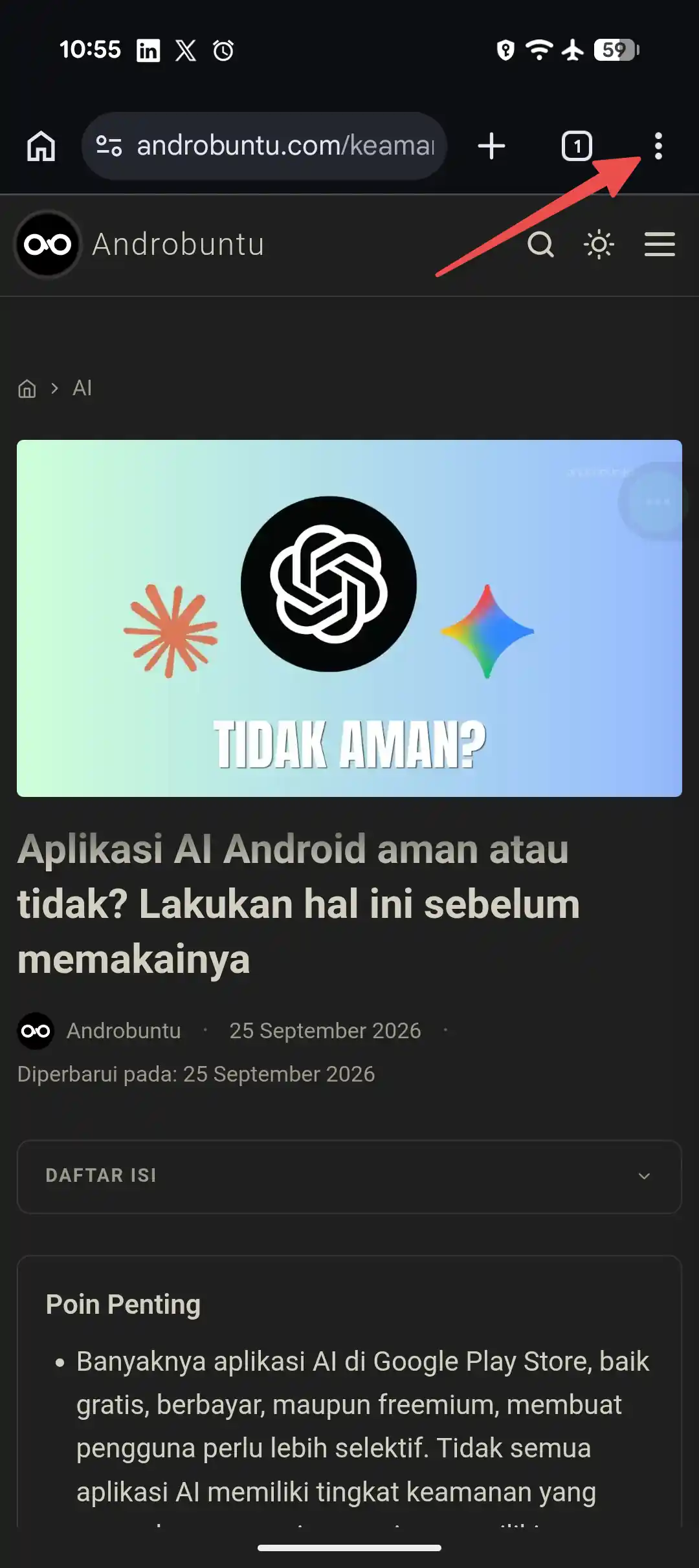
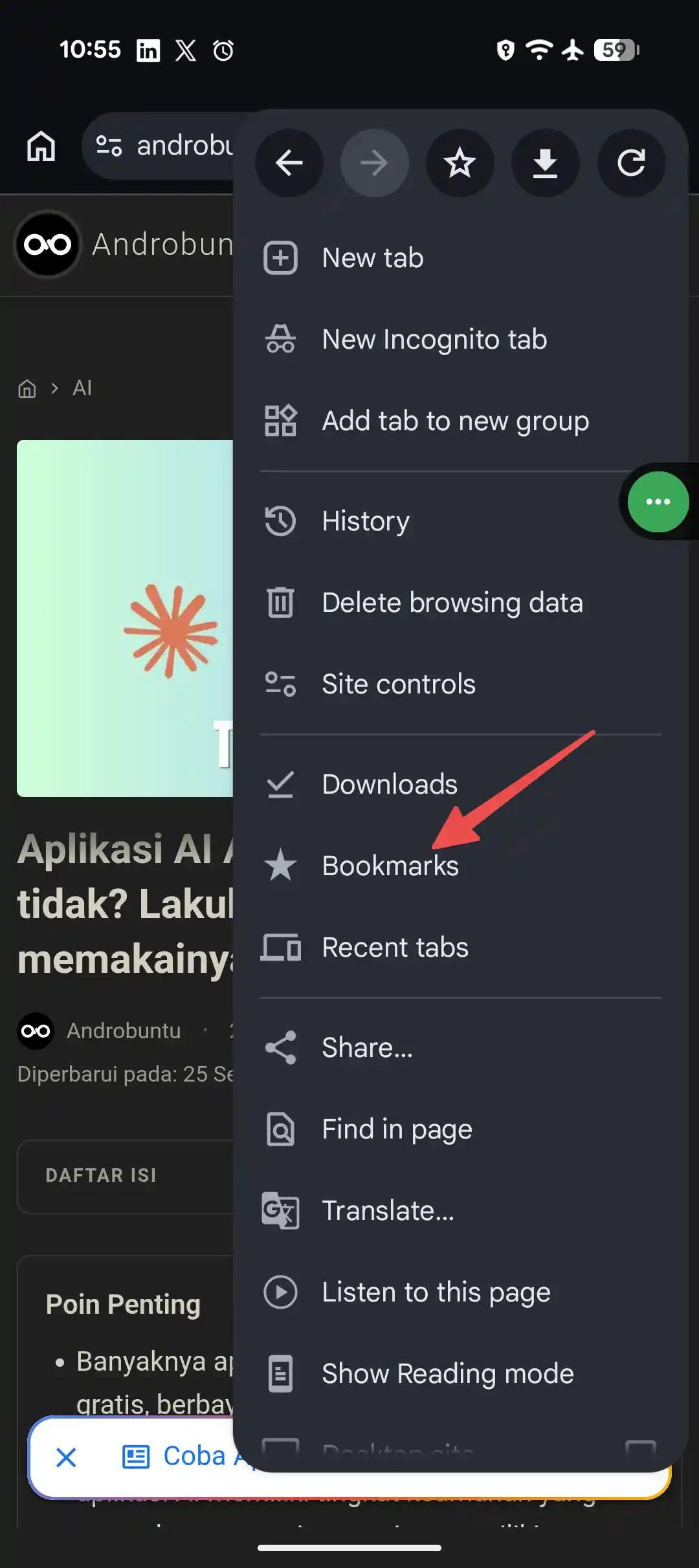
Agar tampilan Chrome saya dan kalian sama, pastikan kalian sudah memperbaruinya. Jika sudah, silahkan buka dulu web atau situs yang ingi di bookmark menggunakan Chrome. Ketuk tombol titik tiga di pojok kanan atas Chrome.
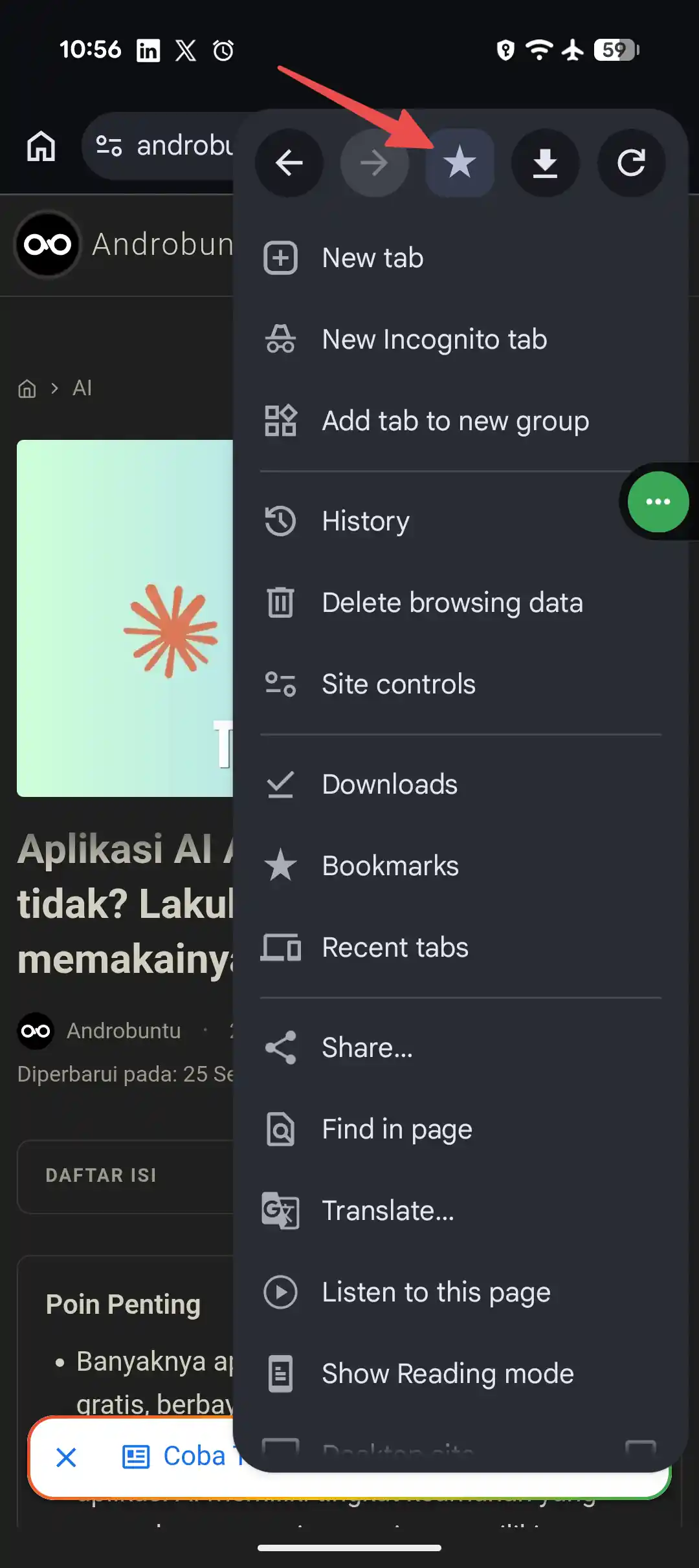
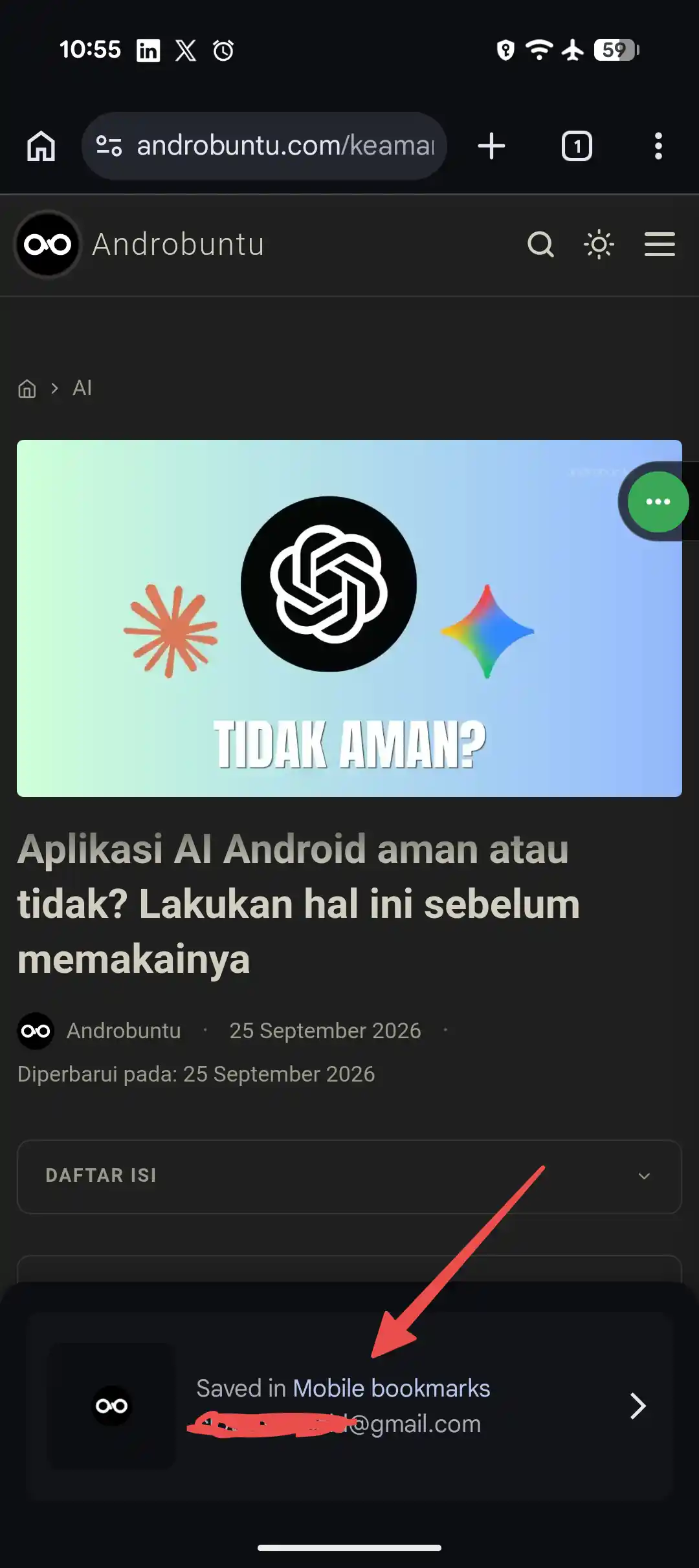
Ketuk tombol berlogo bintang. Itu adalah tombol untuk menyimpan halaman web yang sedang Sobat Androbuntu kunjungi sebagai bookmark.
Setelah tombol tersebut di klik, akan ada notifikasi dibagian bawah Chrome bertuliskan “Saved in Mobile Bookmarks”. Jika sudah ada tampilan seperti itu, artinya halaman web sudah berhasil di simpan sebagai bookmark.
Untuk mengakses semua situs yang kamu simpan di bookmark, ketuk tombol titik tiga di pojok kanan atas Chrome, pilih menu Bookmarks.
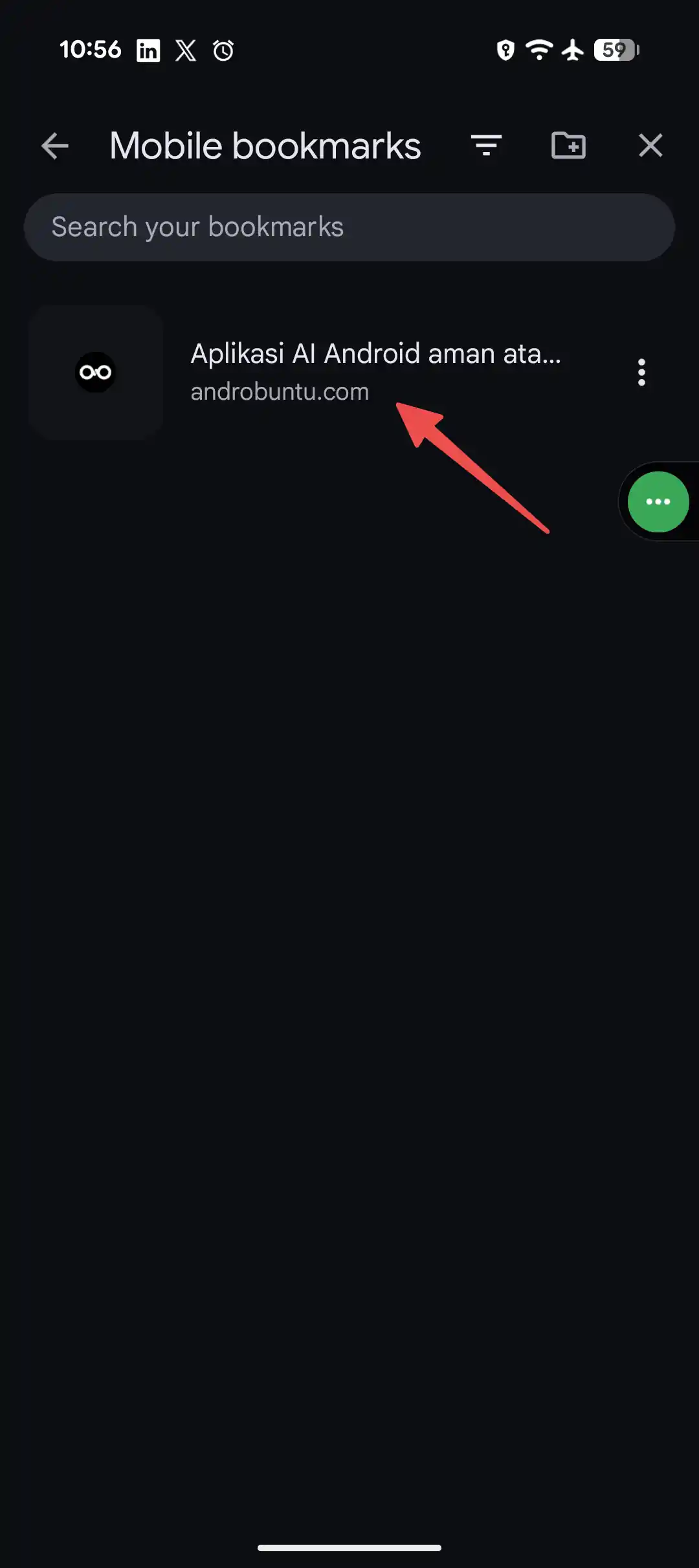
Kemudian nanti kamu akan melihat semua halaman web yang pernah kamu simpan. Berikut ini adalah contoh dari halaman web yang saya simpan di Chrome (saat ini hanya ada satu halaman web).
Selain dapat mengunjungi situs-situs tersebut dari menu Bookmarks, kamu juga dapat langsung mencarinya di kolom pencarian (omnisearch) Chrome. Halaman yang di bookmark akan diprioritaskan untuk ditampilkan di omnisearch. Jadi akan lebih mudah untuk diakses.
Mengatur bookmark: membuat folder, menghapus bookmark dan lain-lain
Ketika kamu
Jika kamu hanya menyimpan beberapa bookmark saja (misalnya 10 halaman web), kamu mungkin masih dapat mengandalkan folder default yang dibuat oleh Chrome di menu Bookmark. Namun ketika kamu memiliki banyak sekali bookmark (puluhan hingga ratusan alamat web), kamu harus mulai mengorganisirnya dengan lebih rapih sendiri.
Jika tidak maka kamu akan mulai kuwalahan dan kesulitan untuk mencari halaman-halaman penting yang ingin kamu cari. Untungnya, kita dapat mengatur bookmark yang kita simpan ke folder-folder yang berbeda.
Untuk membuat sebuah folder bookmark baru, masuk ke menu Bookmarks kemudian tekan tombol Create new folder di pojok kanan atas menu Bookmarks. Setelah itu beri nama folder dan tekan tombol Add.
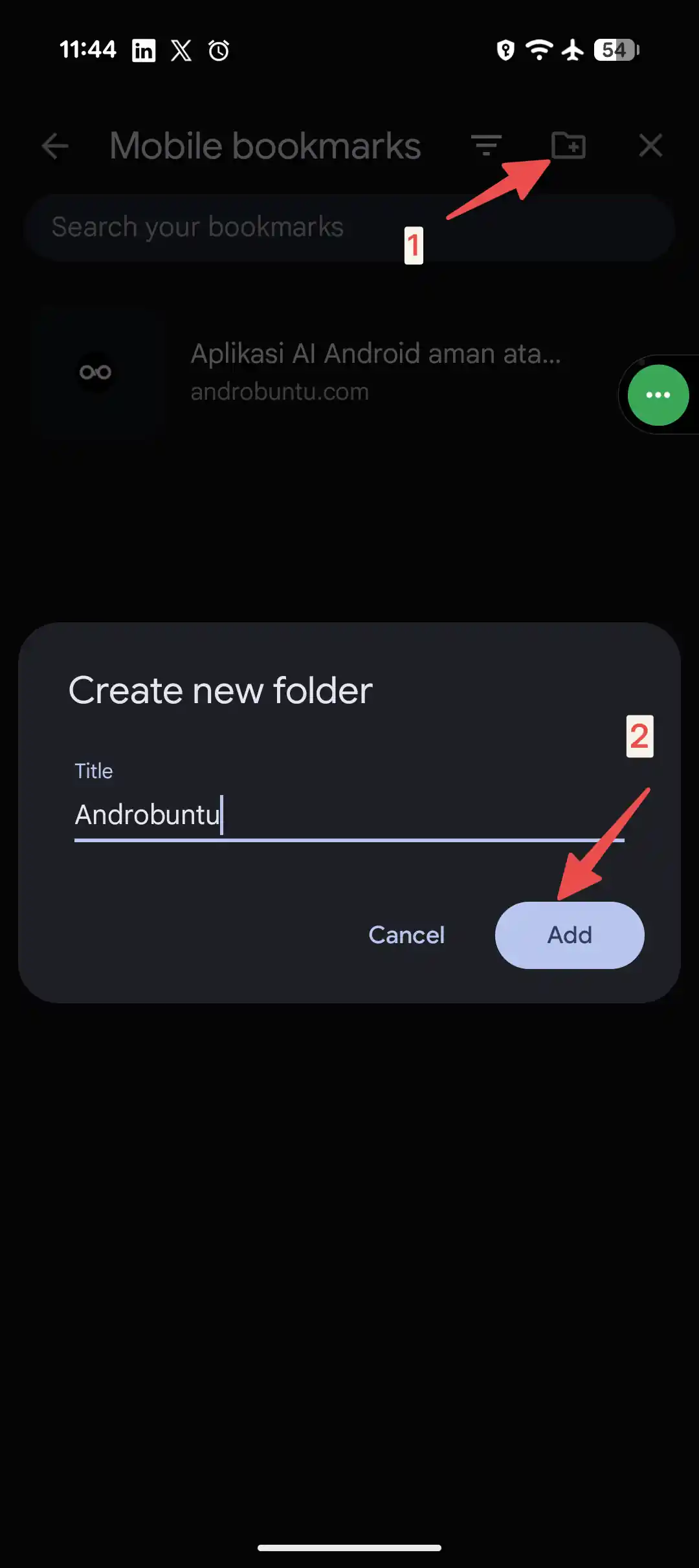
Folder kemudian akan dibuat. Kamu dapat meletakan bookmark-bookmark yang sesuai dengan satu kategori atau semacamnya. Saya sendiri biasanya menggabungkan setiap bookmark ke dalam satu folder berdasarkan kesamaan proyek.
Misalnya folder bernama Proyek A berisi semua link dari situs-situs yang berhubungan dengan proyek tersebut. Dengan begitu, kettika saya ingin melanjutkan Proyek A, saya hanya perlu membuka folder tersebut di menu Bookmarks.
Silahkan bereksperimen sendiri dan temukan kenyamanan kamu dalam menggunakan fitur ini. Sesuaikan dengan kebutuhan kamu sendiri.
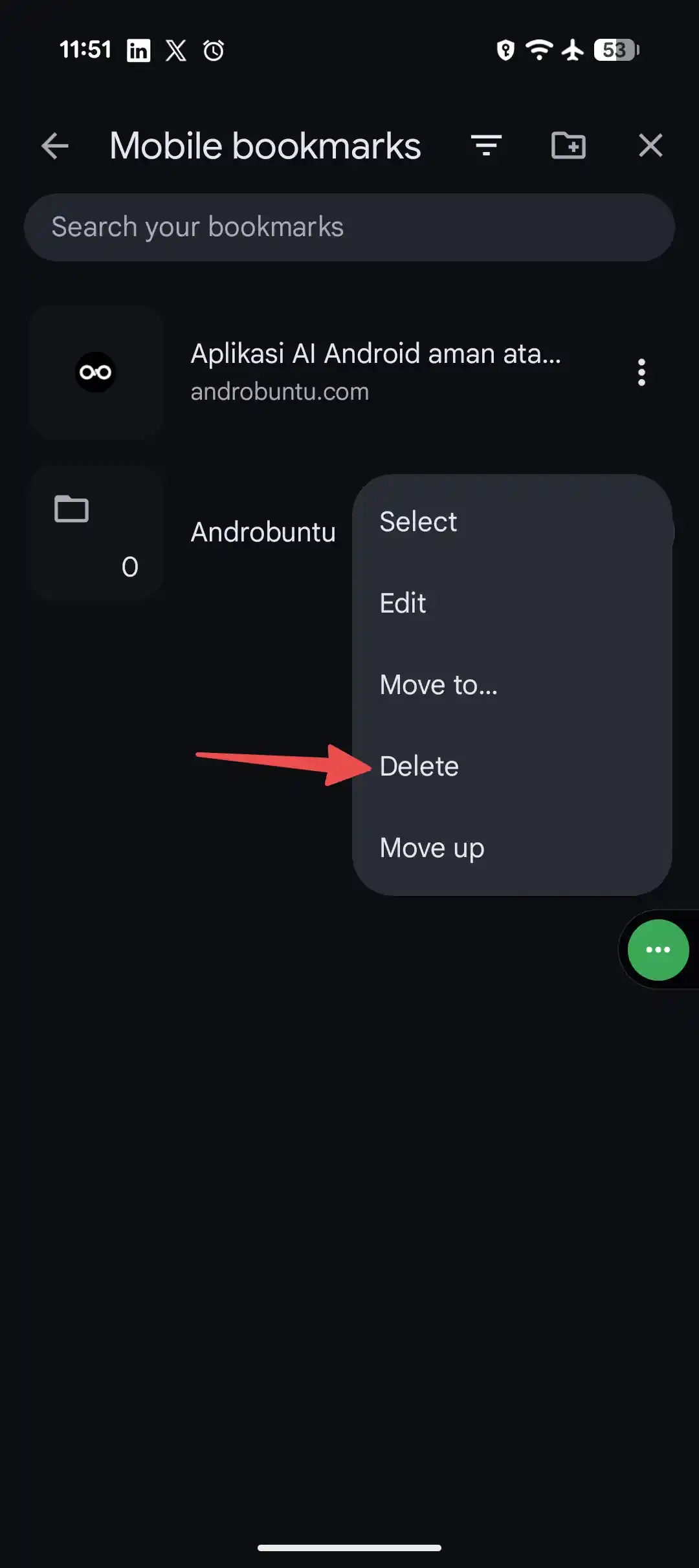
Kita juga dapat menghapus folder dan bookmark yang sudah tidak kita butuhkan lagi. Caranya sangat simpel, ketuk tombol titik tiga yang ada disamping nama bookmark atau folder kemudian ketuk Delete.
Fitur lain yang juga sangat berguna dan sering saya gunakan adalah sortir. Di folder Bookmarks, ketuk tombol sortir (letaknya disamping kiri tombol buat folder). Kamu dapat menyortir folder dan bookmark berdasarkan kapan mereka di perbarui, berdasarkan alfabet dan lainnya/
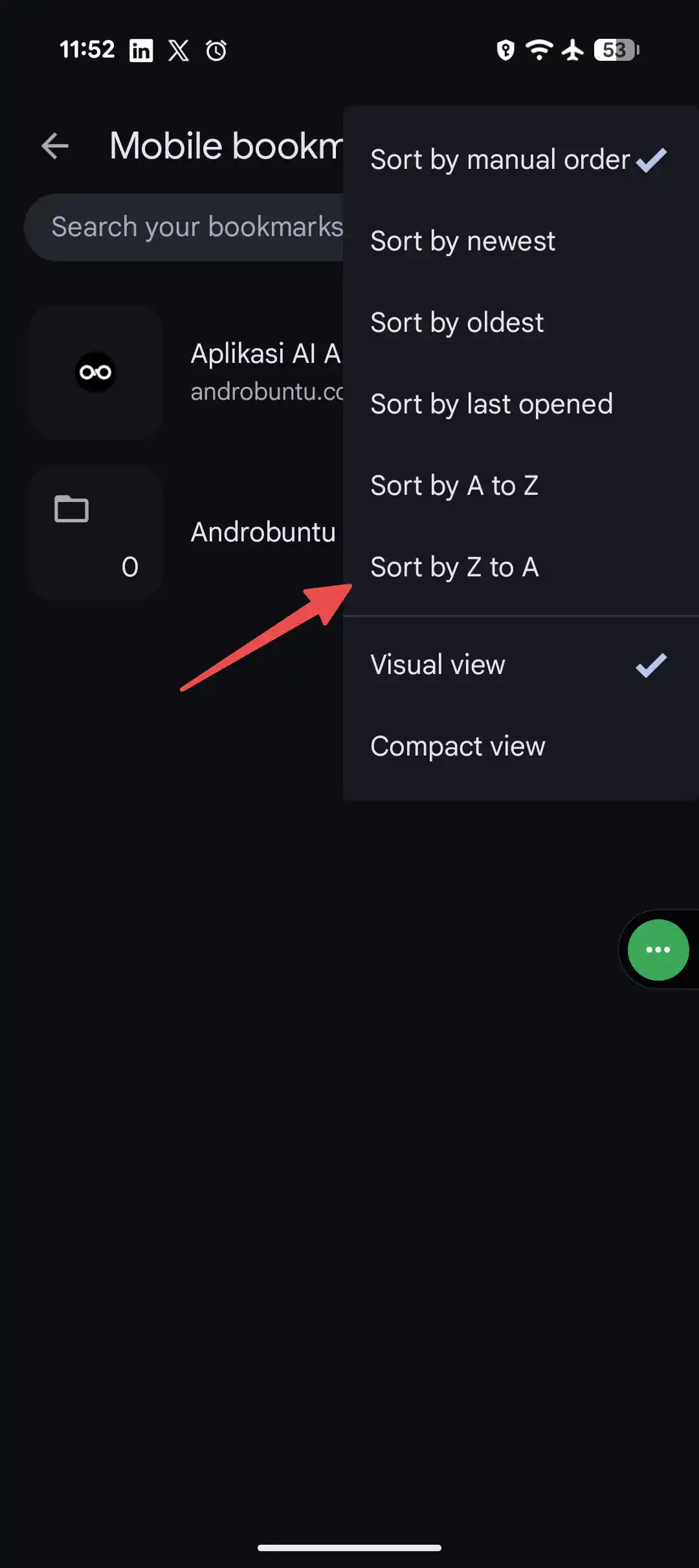
Fitur ini akan mempermudah Sobat Androbuntu untuk merapikan dan memudahkan kamu untuk menemukan bookmark tanpa harus menyusunnya satu per satu secara manual. Apalagi jika bookmark kamu sudah mencapai puluhan hingga ratusan.
💵 Top up BTC, BNB, Ton DLL: https://www.instagram.com/profesorclover/
📌 Belajar crypto terlengkap hanya di https://androbuntu.com/author/profesorclover/
---------------
📌 Tempat beli Bitcoin favorit saya
📊 Pluang: https://pluang.onelink.me/jTjO/55ey2z1e (Kode: MUHA544664)
📊 Pintu: https://pintu.page.link/BkpJrQG5MWf68huQ6
📊 Tokocrypto: https://www.tokocrypto.com/account/signup?ref=PROFESOR
📊 Bitget: https://www.bgportable.com/referral/register?clacCode=1P75CFUS&from=%2Fevents%2Freferral-all-program&source=events&utmSource=PremierInviter
📊 Binance: https://www.binance.com/en-IN/register?ref=N9VYBEGX
📊 Indodax: https://indodax.com/ref/yusyulianto/1
📊 OKX: https://okx.ac/join/7093193
---------------
🔥 Situs dan sosial media
🌐 Instagram: https://www.instagram.com/profesorclover/
🌐 Discord: https://discord.gg/ThtFkhSYbM
🌐 Situs: https://androbuntu.com/author/profesorclover/
🌐 Belikan saya kopi: https://lynk.id/profesorclover/s/GnRN4rW
---------------
Semua video di Channel YouTube Profesor Clover adalah untuk kepentingan edukasi dan juga dokumentasi pribadi, bukan nasihat keuangan.
Saya bukan penasihat keuangan ataupun trader profesional. Saya hanyalah orang yang tertarik dengan teknologi baru seperti kriptokurensi.
Pastikan untuk selalu riset terlebih dahulu sebelum anda memutuskan untuk berinvestasi di kriptokurensi ataupun instrumen investasi lainnya.
💵 Top up BTC, BNB, Ton DLL: https://www.instagram.com/profesorclover/
📌 Belajar crypto terlengkap hanya di https://androbuntu.com/author/profesorclover/
---------------
📌 Tempat beli Bitcoin favorit saya
📊 Pluang: https://pluang.onelink.me/jTjO/55ey2z1e (Kode: MUHA544664)
📊 Pintu: https://pintu.page.link/BkpJrQG5MWf68huQ6
📊 Tokocrypto: https://www.tokocrypto.com/account/signup?ref=PROFESOR
📊 Bitget: https://www.bgportable.com/referral/register?clacCode=1P75CFUS&from=%2Fevents%2Freferral-all-program&source=events&utmSource=PremierInviter
📊 Binance: https://www.binance.com/en-IN/register?ref=N9VYBEGX
📊 Indodax: https://indodax.com/ref/yusyulianto/1
📊 OKX: https://okx.ac/join/7093193
---------------
🔥 Situs dan sosial media
🌐 Instagram: https://www.instagram.com/profesorclover/
🌐 Discord: https://discord.gg/ThtFkhSYbM
🌐 Situs: https://androbuntu.com/author/profesorclover/
🌐 Belikan saya kopi: https://lynk.id/profesorclover/s/GnRN4rW
---------------
Semua video di Channel YouTube Profesor Clover adalah untuk kepentingan edukasi dan juga dokumentasi pribadi, bukan nasihat keuangan.
Saya bukan penasihat keuangan ataupun trader profesional. Saya hanyalah orang yang tertarik dengan teknologi baru seperti kriptokurensi.
Pastikan untuk selalu riset terlebih dahulu sebelum anda memutuskan untuk berinvestasi di kriptokurensi ataupun instrumen investasi lainnya.
💵 Top up BTC, BNB, Ton DLL: https://www.instagram.com/profesorclover/
📌 Belajar crypto terlengkap hanya di https://androbuntu.com/author/profesorclover/
---------------
📌 Tempat beli Bitcoin favorit saya
📊 Pluang: https://pluang.onelink.me/jTjO/55ey2z1e (Kode: MUHA544664)
📊 Pintu: https://pintu.page.link/BkpJrQG5MWf68huQ6
📊 Tokocrypto: https://www.tokocrypto.com/account/signup?ref=PROFESOR
📊 Bitget: https://www.bgportable.com/referral/register?clacCode=1P75CFUS&from=%2Fevents%2Freferral-all-program&source=events&utmSource=PremierInviter
📊 Binance: https://www.binance.com/en-IN/register?ref=N9VYBEGX
📊 Indodax: https://indodax.com/ref/yusyulianto/1
📊 OKX: https://okx.ac/join/7093193
---------------
🔥 Situs dan sosial media
🌐 Instagram: https://www.instagram.com/profesorclover/
🌐 Discord: https://discord.gg/ThtFkhSYbM
🌐 Situs: https://androbuntu.com/author/profesorclover/
🌐 Belikan saya kopi: https://lynk.id/profesorclover/s/GnRN4rW
---------------
Semua video di Channel YouTube Profesor Clover adalah untuk kepentingan edukasi dan juga dokumentasi pribadi, bukan nasihat keuangan.
Saya bukan penasihat keuangan ataupun trader profesional. Saya hanyalah orang yang tertarik dengan teknologi baru seperti kriptokurensi.
Pastikan untuk selalu riset terlebih dahulu sebelum anda memutuskan untuk berinvestasi di kriptokurensi ataupun instrumen investasi lainnya.
💵 Top up BTC, BNB, Ton DLL: https://www.instagram.com/profesorclover/
📌 Belajar crypto terlengkap hanya di https://androbuntu.com/author/profesorclover/
---------------
📌 Tempat beli Bitcoin favorit saya
📊 Pluang: https://pluang.onelink.me/jTjO/55ey2z1e (Kode: MUHA544664)
📊 Pintu: https://pintu.page.link/BkpJrQG5MWf68huQ6
📊 Tokocrypto: https://www.tokocrypto.com/account/signup?ref=PROFESOR
📊 Bitget: https://www.bgportable.com/referral/register?clacCode=1P75CFUS&from=%2Fevents%2Freferral-all-program&source=events&utmSource=PremierInviter
📊 Binance: https://www.binance.com/en-IN/register?ref=N9VYBEGX
📊 Indodax: https://indodax.com/ref/yusyulianto/1
📊 OKX: https://okx.ac/join/7093193
---------------
🔥 Situs dan sosial media
🌐 Instagram: https://www.instagram.com/profesorclover/
🌐 Discord: https://discord.gg/ThtFkhSYbM
🌐 Situs: https://androbuntu.com/author/profesorclover/
🌐 Belikan saya kopi: https://lynk.id/profesorclover/s/GnRN4rW
---------------
Semua video di Channel YouTube Profesor Clover adalah untuk kepentingan edukasi dan juga dokumentasi pribadi, bukan nasihat keuangan.
Saya bukan penasihat keuangan ataupun trader profesional. Saya hanyalah orang yang tertarik dengan teknologi baru seperti kriptokurensi.
Pastikan untuk selalu riset terlebih dahulu sebelum anda memutuskan untuk berinvestasi di kriptokurensi ataupun instrumen investasi lainnya.
💵 Top up BTC, BNB, Ton DLL: https://www.instagram.com/profesorclover/
📌 Belajar crypto terlengkap hanya di https://androbuntu.com/author/profesorclover/
---------------
📌 Tempat beli Bitcoin favorit saya
📊 Pluang: https://pluang.onelink.me/jTjO/55ey2z1e (Kode: MUHA544664)
📊 Pintu: https://pintu.page.link/BkpJrQG5MWf68huQ6
📊 Tokocrypto: https://www.tokocrypto.com/account/signup?ref=PROFESOR
📊 Bitget: https://www.bgportable.com/referral/register?clacCode=1P75CFUS&from=%2Fevents%2Freferral-all-program&source=events&utmSource=PremierInviter
📊 Binance: https://www.binance.com/en-IN/register?ref=N9VYBEGX
📊 Indodax: https://indodax.com/ref/yusyulianto/1
📊 OKX: https://okx.ac/join/7093193
---------------
🔥 Situs dan sosial media
🌐 Instagram: https://www.instagram.com/profesorclover/
🌐 Discord: https://discord.gg/ThtFkhSYbM
🌐 Situs: https://androbuntu.com/author/profesorclover/
🌐 Belikan saya kopi: https://lynk.id/profesorclover/s/GnRN4rW
---------------
Semua video di Channel YouTube Profesor Clover adalah untuk kepentingan edukasi dan juga dokumentasi pribadi, bukan nasihat keuangan.
Saya bukan penasihat keuangan ataupun trader profesional. Saya hanyalah orang yang tertarik dengan teknologi baru seperti kriptokurensi.
Pastikan untuk selalu riset terlebih dahulu sebelum anda memutuskan untuk berinvestasi di kriptokurensi ataupun instrumen investasi lainnya.
Androbuntu adalah media online yang fokus membahas perkembangan gadget, serta tips dan trik cara menggunakannya.
Jangan lupa like, subscribe dan nyalakan lonceng untuk mendapatkan notifikasi video terbaru dari kami.
Situs: https://androbuntu.com/
Twitter: https://twitter.com/androbuntuco
Instagram: https://instagram.com/androbuntu
Discord: https://discord.gg/ZVVm9Y6
Tanya-tanya dan kerjasama: info@androbuntu.com
💵 Top up BTC, BNB, Ton DLL: https://www.instagram.com/profesorclover/
📌 Belajar crypto terlengkap hanya di https://androbuntu.com/author/profesorclover/
---------------
📌 Tempat beli Bitcoin favorit saya
📊 Pluang: https://pluang.onelink.me/jTjO/55ey2z1e (Kode: MUHA544664)
📊 Pintu: https://pintu.page.link/BkpJrQG5MWf68huQ6
📊 Tokocrypto: https://www.tokocrypto.com/account/signup?ref=PROFESOR
📊 Bitget: https://www.bgportable.com/referral/register?clacCode=1P75CFUS&from=%2Fevents%2Freferral-all-program&source=events&utmSource=PremierInviter
📊 Binance: https://www.binance.com/en-IN/register?ref=N9VYBEGX
📊 Indodax: https://indodax.com/ref/yusyulianto/1
📊 OKX: https://okx.ac/join/7093193
---------------
🔥 Situs dan sosial media
🌐 Instagram: https://www.instagram.com/profesorclover/
🌐 Discord: https://discord.gg/ThtFkhSYbM
🌐 Situs: https://androbuntu.com/author/profesorclover/
🌐 Belikan saya kopi: https://lynk.id/profesorclover/s/GnRN4rW
---------------
Semua video di Channel YouTube Profesor Clover adalah untuk kepentingan edukasi dan juga dokumentasi pribadi, bukan nasihat keuangan.
Saya bukan penasihat keuangan ataupun trader profesional. Saya hanyalah orang yang tertarik dengan teknologi baru seperti kriptokurensi.
Pastikan untuk selalu riset terlebih dahulu sebelum anda memutuskan untuk berinvestasi di kriptokurensi ataupun instrumen investasi lainnya.