7 Cara Mengatasi 'Storage Space Running Out' di HP Android
- Cache aplikasi bisa menumpuk hingga ratusan MB tanpa disadari — menghapusnya adalah cara paling cepat dan aman untuk membebaskan ruang penyimpanan tanpa kehilangan data apa pun dari aplikasi yang bersangkutan.
- Aplikasi media sosial seperti Facebook, Instagram, dan TikTok adalah salah satu pemakan ruang penyimpanan terbesar — menggantinya dengan versi Lite atau mengaksesnya lewat browser bisa menghemat ratusan MB sekaligus.
- Google Photos dan layanan cloud lain bisa menjadi solusi jangka panjang untuk foto dan video yang menumpuk — setelah diunggah, file di HP bisa dihapus tanpa khawatir kehilangan kenangan.
HP Android dengan penyimpanan internal kecil masih banyak digunakan sampai sekarang. Selisih harga antara HP dengan penyimpanan 64GB dan 128GB bisa cukup signifikan, sehingga tidak sedikit yang memilih HP dengan kapasitas lebih kecil demi menghemat pengeluaran.
Masalahnya, kebutuhan ruang penyimpanan terus bertambah. Foto dan video yang diambil setiap hari, aplikasi yang terus diperbarui dengan ukuran yang makin besar, ditambah file WhatsApp yang menumpuk dari berbagai grup — semuanya berkontribusi pada habisnya ruang penyimpanan lebih cepat dari yang diperkirakan.
Khusus soal WhatsApp: media yang dikirim dan diterima di grup WhatsApp tersimpan otomatis ke galeri dan bisa memakan belasan hingga puluhan GB dalam hitungan bulan. Ini salah satu penyebab penyimpanan penuh yang paling sering tidak disadari.
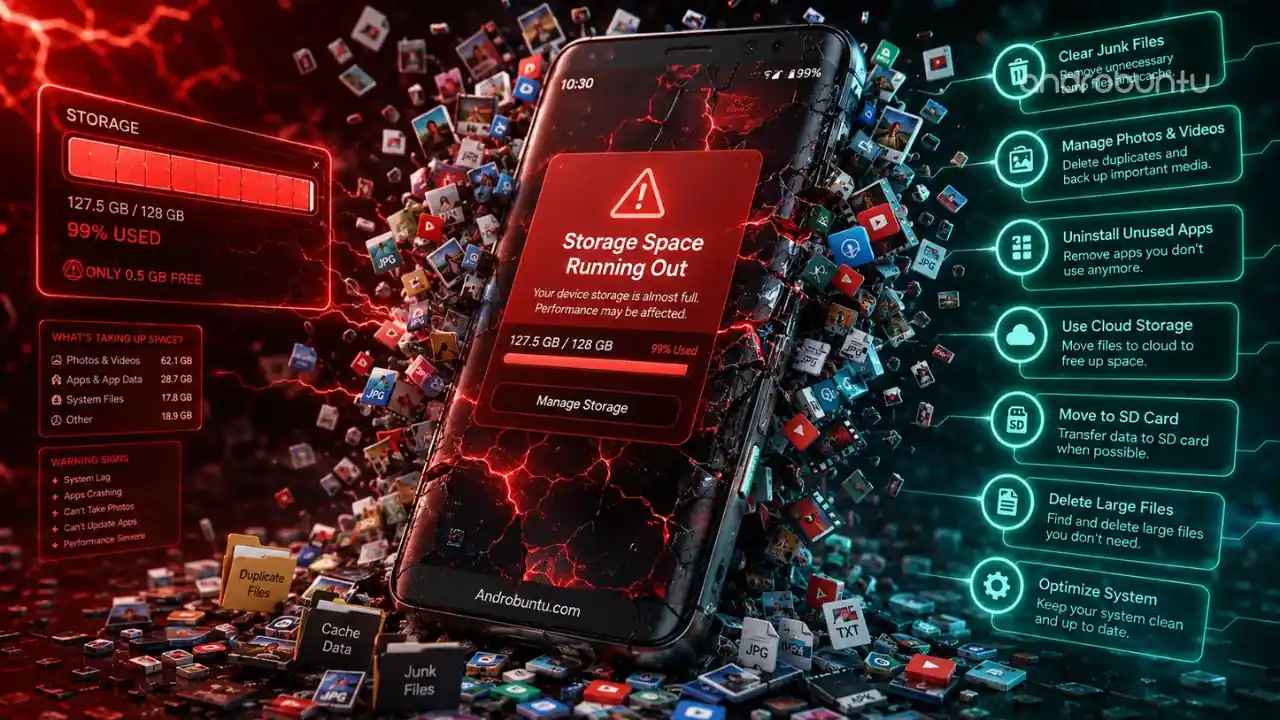
Ketika penyimpanan hampir habis, HP Android akan menampilkan peringatan “Storage Space Running Out” atau “Penyimpanan hampir penuh”. Di titik ini, HP bisa mulai berperilaku tidak normal: melambat, tidak bisa menginstal pembaruan, bahkan kamera mungkin tidak bisa menyimpan foto baru.
Berikut ini 7 cara yang bisa kalian lakukan untuk mengatasi masalah tersebut:
Baca juga: Cara Membersihkan Cache di Smartphone Xiaomi
1. Hapus Cache Aplikasi Android
Aplikasi dan game yang ada di HP Android kamu menyimpan file yang bernama cache. Beberapa aplikasi — terutama media sosial, peramban, dan game — menyimpan cache dalam jumlah yang cukup besar, terutama jika sering digunakan setiap hari.
Untungnya, file cache ini bisa dihapus untuk menghemat penyimpanan internal. Menghapus cache tidak akan berakibat buruk pada aplikasi — data akun, riwayat chat, dan pengaturan tetap utuh.
Untuk menghapus cache satu aplikasi, buka menu Setelan > Aplikasi > Pilih aplikasi > Hapus cache.
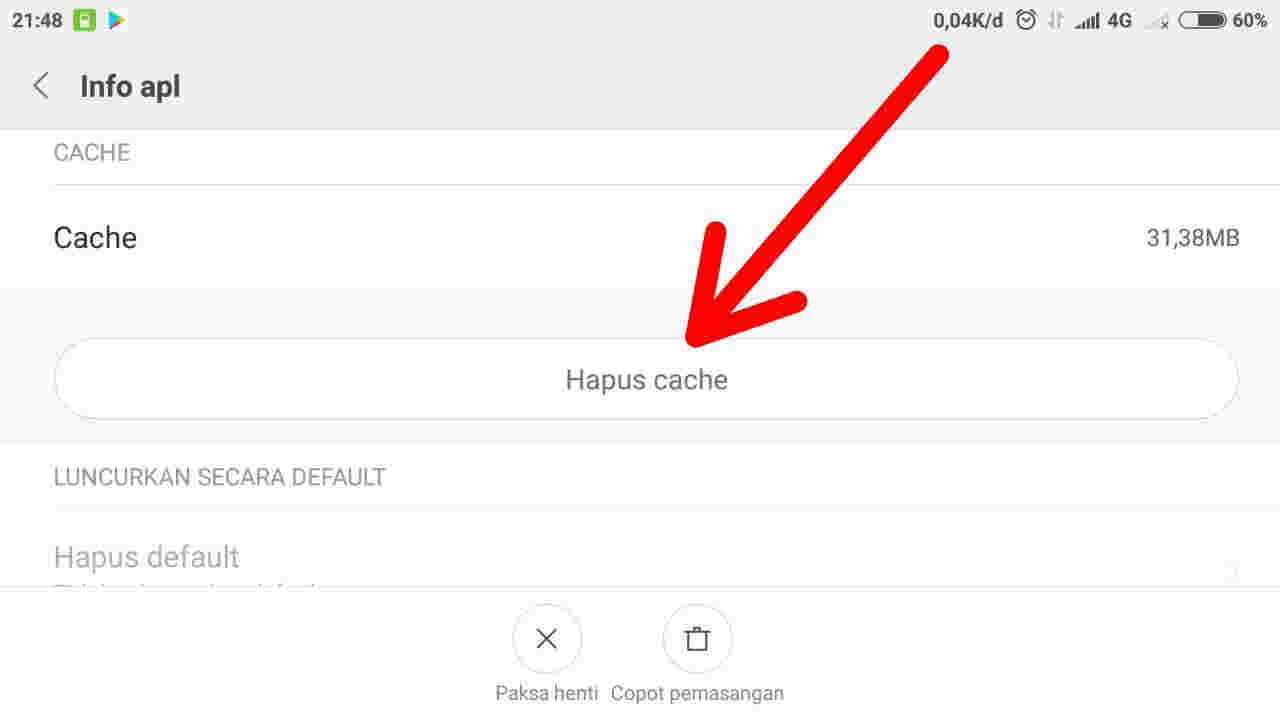
Jika ingin menghapus cache semua aplikasi sekaligus, beberapa HP Android punya fitur bawaan di Setelan > Penyimpanan > Bebaskan ruang. Di sana biasanya tersedia opsi untuk membersihkan cache dari semua aplikasi dalam satu langkah, jauh lebih efisien dibanding membuka satu per satu.
Semakin banyak aplikasi yang kamu hapus cache-nya, semakin besar ruang penyimpanan yang terbebas.
2. Hapus Aplikasi dan Game yang Sudah Tidak Digunakan
Jangan menjadi kolektor aplikasi dan game. Banyak orang mengunduh aplikasi untuk dicoba sekali atau dua kali, lalu melupakannya — sementara aplikasi tersebut tetap menggunakan ruang penyimpanan tanpa memberikan manfaat apa pun.
Hapus saja aplikasi dan game yang sudah tidak kamu gunakan. Ini jauh lebih baik dibandingkan membiarkannya berdiam diri di HP sambil memakan ruang penyimpanan.
Jika suatu saat nanti kamu membutuhkan aplikasi atau game tersebut lagi, tinggal unduh kembali di Google Play Store. Riwayat unduhan kamu tersimpan di akun Google, jadi tidak perlu repot mencari ulang.
Dengan menghapus beberapa aplikasi saja, jumlah penyimpanan yang bisa dibebaskan sering kali jauh lebih besar dari perkiraan. Jadi jangan ragu untuk melakukannya.
3. Hapus Data Aplikasi Tertentu
Selain cache, aplikasi juga menyimpan file yang berisi data-data dari aplikasi tersebut. Data yang tersimpan biasanya berupa informasi akun, progres game, foto profil yang diunduh, dan data-data lokal lainnya.
Jika aplikasi tersebut tidak terlalu penting atau hanya sesekali digunakan, tidak ada salahnya menghapus datanya untuk membebaskan ruang penyimpanan internal.
Tenang saja — yang terhapus hanya datanya saja. Aplikasinya tidak akan terhapus, kamu hanya perlu masuk ulang ke akun setelah membuka aplikasi itu kembali.
Untuk menghapus data aplikasi, buka menu Setelan > Aplikasi > Pilih aplikasi > Hapus data.
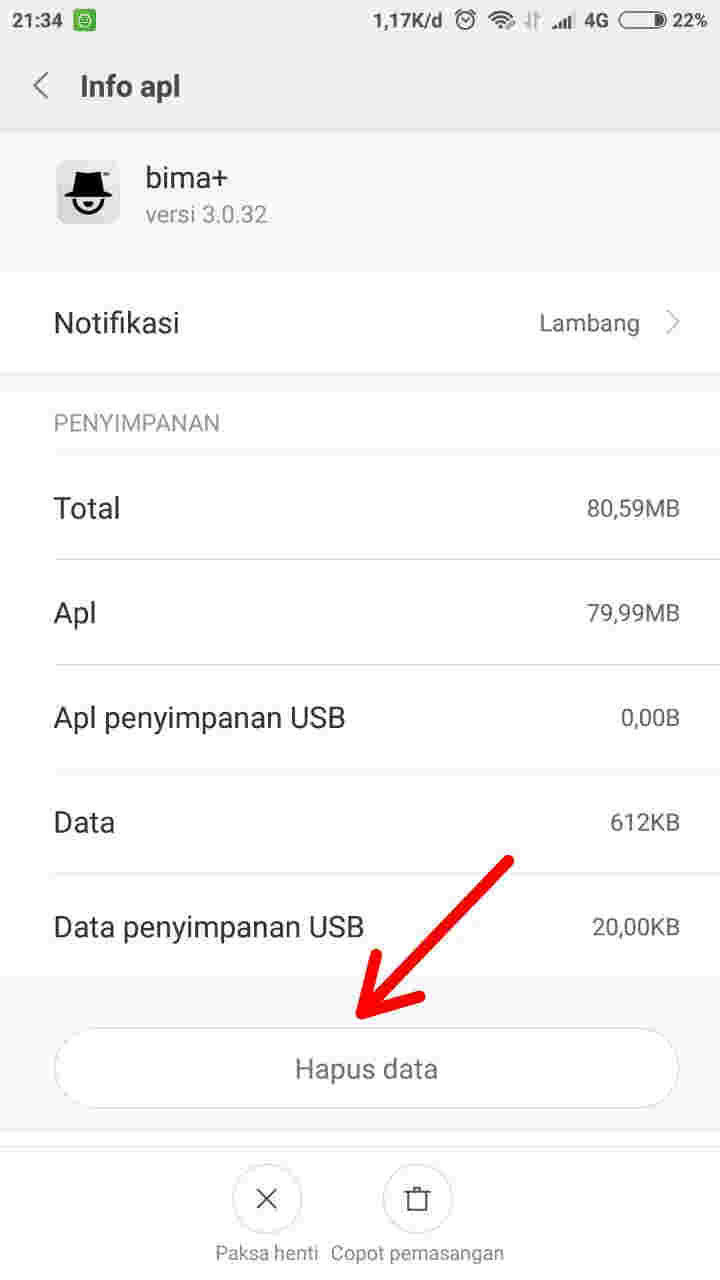
Perlu diperhatikan untuk aplikasi seperti WhatsApp atau aplikasi pesan lainnya: menghapus data akan menghapus riwayat percakapan yang tersimpan secara lokal. Pastikan sudah melakukan backup obrolan ke Google Drive sebelum menghapus data WhatsApp. Untuk game, progres yang belum tersinkronisasi ke akun Google Play Games juga akan hilang.
4. Pindahkan Aplikasi ke Memori Eksternal
Jika HP Android kamu masih dilengkapi dengan slot kartu SD, kamu bisa memanfaatkannya untuk memindahkan sebagian aplikasi ke sana dan mengosongkan penyimpanan internal.
Namun perlu dicatat: banyak HP Android keluaran terbaru — terutama kelas menengah ke atas — sudah tidak lagi menyertakan slot kartu SD. Dan sejak Android 10, kemampuan memindahkan aplikasi ke SD card juga semakin terbatas karena alasan keamanan sistem.
Jika HP kamu mendukungnya, coba masuk ke Setelan > Aplikasi > Pilih aplikasi > Penyimpanan > Ubah. Jika opsi tersebut tersedia, kamu bisa memilih untuk memindahkan aplikasi ke kartu SD.
Dengan cara ini, penyimpanan internal kamu akan tersisa lebih banyak dan HP pun terasa lebih ringan saat digunakan sehari-hari.
5. Pindahkan Foto & Video ke Cloud Storage
Foto dan video adalah dua jenis file yang paling cepat memenuhi penyimpanan internal. Satu video pendek saja bisa memakan 100-300MB, belum lagi foto resolusi tinggi yang terus bertambah setiap harinya.
Solusinya adalah menyimpan foto dan video di cloud storage. Google Photos adalah pilihan paling praktis karena sudah terintegrasi langsung dengan akun Google yang mayoritas pengguna Android sudah punya. Aktifkan fitur backup otomatis di Google Photos, dan setiap foto maupun video baru akan langsung dicadangkan ke server Google.
Setelah yakin semua sudah tercadangkan, kamu bisa menghapus foto dan video dari penyimpanan HP. Google Photos menyediakan opsi “Bebaskan ruang perangkat” yang otomatis menghapus file yang sudah ada di cloud dari penyimpanan lokal — tanpa perlu memilih satu per satu secara manual.
Selain Google Photos, ada juga Dropbox, MEGA, dan OneDrive yang menawarkan ruang penyimpanan gratis dengan kapasitas yang bervariasi. Pilih salah satu yang paling nyaman kamu gunakan, atau kombinasikan beberapa sekaligus untuk mendapatkan total kapasitas cloud yang lebih besar tanpa biaya berlangganan.
Satu tips praktis: aktifkan fitur backup otomatis hanya saat terhubung ke Wi-Fi agar tidak memboroskan kuota internet. Di Google Photos, opsi ini bisa ditemukan di Setelan > Preferensi backup.
6. Pindahkan Foto dan Video ke Penyimpanan Eksternal (Kartu SD, Flashdisk)
Jika kamu tidak ingin bergantung pada cloud, penyimpanan eksternal fisik bisa menjadi solusi alternatif.
HP Android kini bisa membaca flashdisk melalui USB OTG (On-The-Go). Kamu hanya perlu menggunakan flashdisk dengan konektor yang sesuai dengan port HP kamu — USB-C untuk HP modern, atau micro-USB untuk HP yang lebih lama.
Pindahkan semua foto, video, dan dokumen yang tidak terlalu sering diakses ke flashdisk melalui aplikasi file manager. Dengan begitu penyimpanan internal kamu bisa kembali lega tanpa harus mengandalkan koneksi internet.
Kartu SD juga bisa dimanfaatkan langsung sebagai lokasi penyimpanan foto dari kamera — buka pengaturan kamera HP dan ubah lokasi penyimpanan default ke kartu SD.
7. Gunakan Aplikasi Lite atau Browser Alih-alih Aplikasi Penuh
Aplikasi media sosial seperti Facebook, Instagram, dan TikTok adalah pemakan ruang penyimpanan yang sering diabaikan. Ukurannya bisa mencapai ratusan MB bahkan lebih dari 1GB setelah kamu menggunakannya dalam waktu lama — ditambah cache yang terus menumpuk.
Ada dua pendekatan yang bisa kamu pilih. Pertama, akses media sosial melalui browser saja tanpa menginstal aplikasinya. Satu browser bisa digunakan untuk membuka Facebook, Instagram, Twitter, dan platform lainnya sekaligus — tidak perlu menginstal masing-masing aplikasinya.
Kedua, gunakan versi Lite dari aplikasi-aplikasi tersebut. Facebook Lite, misalnya, ukurannya jauh lebih kecil dari Facebook biasa dan konsumsi data serta penyimpanannya juga lebih hemat. YouTube Go (untuk pasar tertentu) dan beberapa versi Lite lainnya tersedia di Play Store sebagai alternatif yang lebih ramah penyimpanan. Fungsinya memang lebih terbatas, tapi untuk kebutuhan sehari-hari sudah lebih dari cukup.
Selain media sosial, pertimbangkan juga untuk menghapus aplikasi streaming musik atau video yang menyimpan konten secara offline. Lagu atau podcast yang diunduh untuk didengar tanpa internet bisa memakan ruang yang tidak sedikit.
Kesimpulan
Tujuh cara di atas bisa kamu coba dan kombinasikan sesuai kebutuhan. Tidak harus semuanya diterapkan sekaligus — mulai dari yang paling mudah seperti hapus cache dan uninstall aplikasi yang tidak terpakai, lalu lanjutkan ke langkah berikutnya jika penyimpanan masih terasa sempit.
Satu kebiasaan yang paling membantu untuk jangka panjang adalah rutin membersihkan HP setiap bulan: hapus cache, tinjau aplikasi yang terinstal, dan pastikan foto sudah dicadangkan sebelum dihapus dari perangkat. Lima menit sebulan sekali bisa mencegah kamu dari kepanikan saat peringatan “Storage Space Running Out” tiba-tiba muncul di waktu yang tidak tepat.
Cara-cara ini berlaku untuk HP Android merek apa pun — Samsung, Xiaomi, OPPO, Vivo, Realme, atau merek lainnya — selama menggunakan Android sebagai sistem operasinya. Nama menu di setiap HP mungkin sedikit berbeda, tapi fungsinya sama dan bisa ditemukan di pengaturan dengan mudah.
Pertanyaan yang Sering Ditanyakan
Apa yang dimaksud dengan pesan 'Storage Space Running Out' di Android?
Pesan ini muncul ketika ruang penyimpanan internal HP Android hampir habis. Android biasanya menampilkan peringatan ini ketika sisa penyimpanan sudah di bawah ambang tertentu, misalnya di bawah 500MB atau 1GB tergantung versi Android yang digunakan. Kondisi ini bisa menyebabkan HP melambat, aplikasi tidak bisa diperbarui, dan kamera tidak bisa menyimpan foto baru.
Apakah aman menghapus cache aplikasi di Android?
Ya, sepenuhnya aman. Cache adalah file sementara yang disimpan aplikasi untuk mempercepat pemuatan. Menghapusnya tidak akan menghapus data akun, riwayat chat, atau pengaturan aplikasi. Satu-satunya efeknya adalah aplikasi mungkin butuh sedikit lebih lama untuk memuat pertama kali setelah cache dihapus, karena harus membuat cache baru.
Apakah menghapus data aplikasi akan menghapus akun saya?
Tidak menghapus akun di server, tapi kamu akan keluar dari aplikasi tersebut dan semua pengaturan lokal akan hilang. Untuk aplikasi seperti WhatsApp, menghapus data juga bisa menghapus riwayat chat yang belum dicadangkan. Pastikan sudah backup terlebih dahulu sebelum menghapus data aplikasi penting.
Berapa sisa ruang penyimpanan yang ideal untuk HP Android?
Idealnya, selalu sisakan minimal 10-15% dari total kapasitas penyimpanan internal. Jadi untuk HP 64GB, usahakan sisa penyimpanan tidak kurang dari 6-9GB. Android membutuhkan ruang kosong untuk keperluan sistem seperti pembaruan aplikasi, file sementara, dan proses optimasi kinerja.
Apakah memindahkan aplikasi ke SD card bisa dilakukan di semua HP Android?
Tidak semua HP mendukungnya. Banyak HP Android kelas menengah ke atas yang diproduksi setelah 2019 tidak lagi menyertakan slot kartu SD. Selain itu, Android 10 ke atas juga membatasi kemampuan memindahkan aplikasi ke SD card karena alasan keamanan. Cara alternatif yang lebih umum adalah menggunakan cloud storage atau USB OTG untuk memindahkan file media.