Cara Menonaktifkan Aplikasi di HP Samsung
- Aplikasi bawaan Samsung yang tidak bisa dihapus tetap bisa dinonaktifkan — selama dinonaktifkan, aplikasi tidak berjalan di latar belakang dan tidak akan muncul di daftar aplikasi.
- Menonaktifkan berbeda dari menghapus — aplikasi masih tersimpan di HP dan bisa diaktifkan kembali kapan saja tanpa perlu mengunduh ulang dari Play Store.
- Tidak semua aplikasi bisa dinonaktifkan — aplikasi sistem yang krusial biasanya tidak memiliki tombol Nonaktifkan, ini disengaja Samsung agar sistem tidak error.
Samsung merupakan salah satu merk HP Android yang paling populer, baik di dunia maupun di Indonesia. Banyaknya tipe HP dengan spesifikasi yang beragam membuat HP Samsung menjadi populer di berbagai kalangan.
Sama seperti HP Android buatan produsen lain, HP Samsung juga dilengkapi dengan beberapa aplikasi bawaan. Ini bertujuan untuk mempermudah para pengguna HP Samsung dalam menggunakan HP Android mereka.
Namun sayangnya, aplikasi bawaan ini tidak bisa dihapus. Padahal tidak semua aplikasi bawaan Samsung tersebut kita gunakan.
Bukan hanya tidak bisa dihapus, beberapa aplikasi bawaan Samsung juga terkadang berjalan di latar belakang sehingga membebani kinerja HP itu sendiri. RAM jadi penuh serta sering terjadi lag.
Tapi tenang saja, walaupun tidak bisa dihapus, beberapa aplikasi tersebut dapat dinonaktifkan. Menonaktifkan sedikit berbeda dengan menghapus.
Menghapus berarti “melepas” aplikasi dari HP, sedangkan menonaktifkan hanyalah membuat aplikasi tidak berjalan namun sebenarnya aplikasi tersebut masih terpasang di HP Samsung. Cara ini wajib kamu coba jika HP Samsung kamu sering lemot karena banyaknya aplikasi bawaan pabrik.
Setidaknya ada 2 cara yang bisa Sobat Androbuntu lakukan, yaitu menggunakan pengaturan Android dan menggunakan aplikasi Hail. Silahkan ikuti tutorial dibawah ini untuk instruksi selengkapnya.
Baca juga: Cara Mengatasi Lupa Pola di HP Samsung
Cara Menonaktifkan Aplikasi Sementara di HP Samsung
https://youtu.be/NiSKqNYI-Bc
Tutorial pertama, kita hanya mengandalkan fitur bawaan Android, yaitu melalui menu Pengaturan atau Settings. Tampilan dari menu di HP Samsung saya mungkin akan berbeda dengan di HP Samsung kamu.
Namun intinya sama saja, tinggal kamu sesuaikan saja. Perbedaan mungkin karena kita menggunakan versi One UI atau Android yang berbeda.
Jadi, berikut ini adalah caranya:
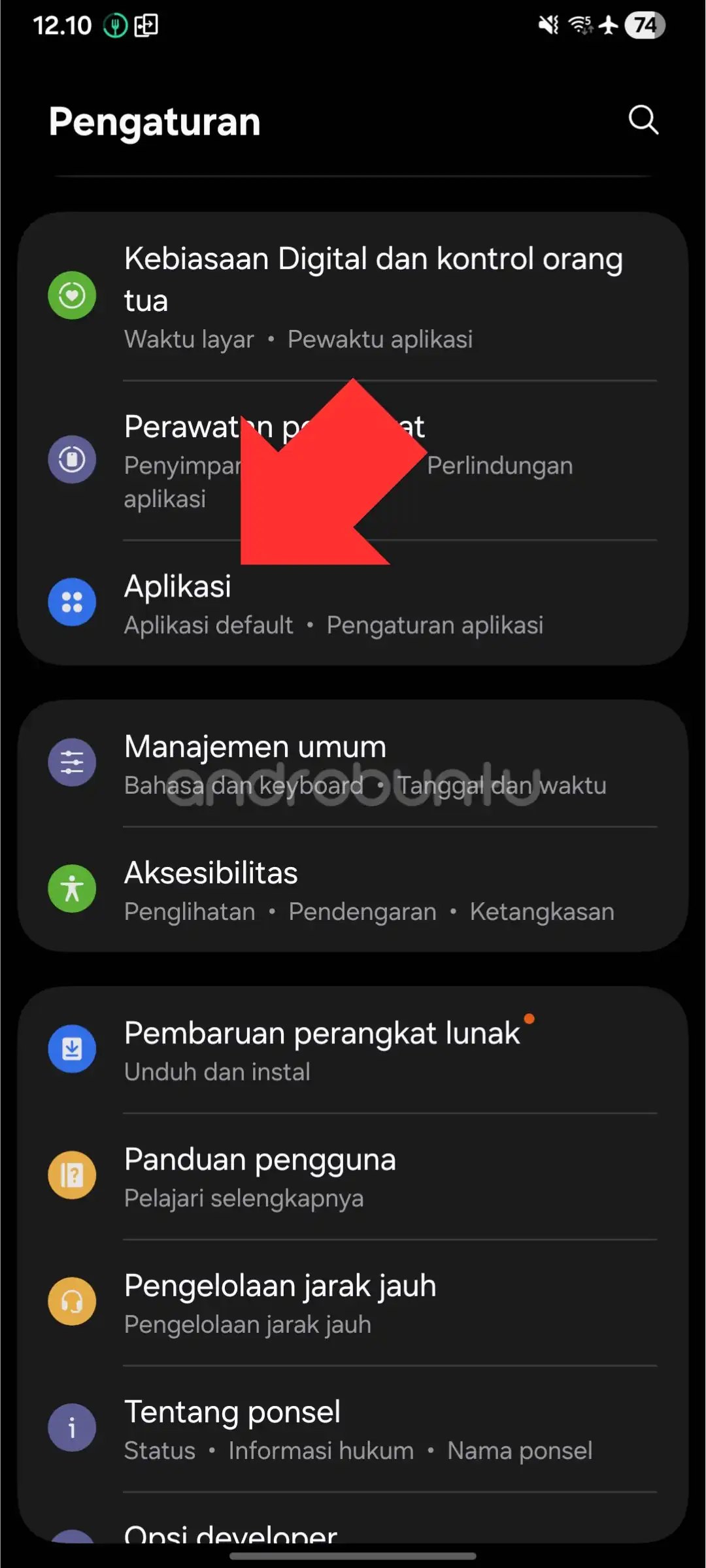
1. Pertama masuk ke menu Pengaturan atau Setelan di HP Samsung kamu. Kemudian silahkan pilih menu Aplikasi.
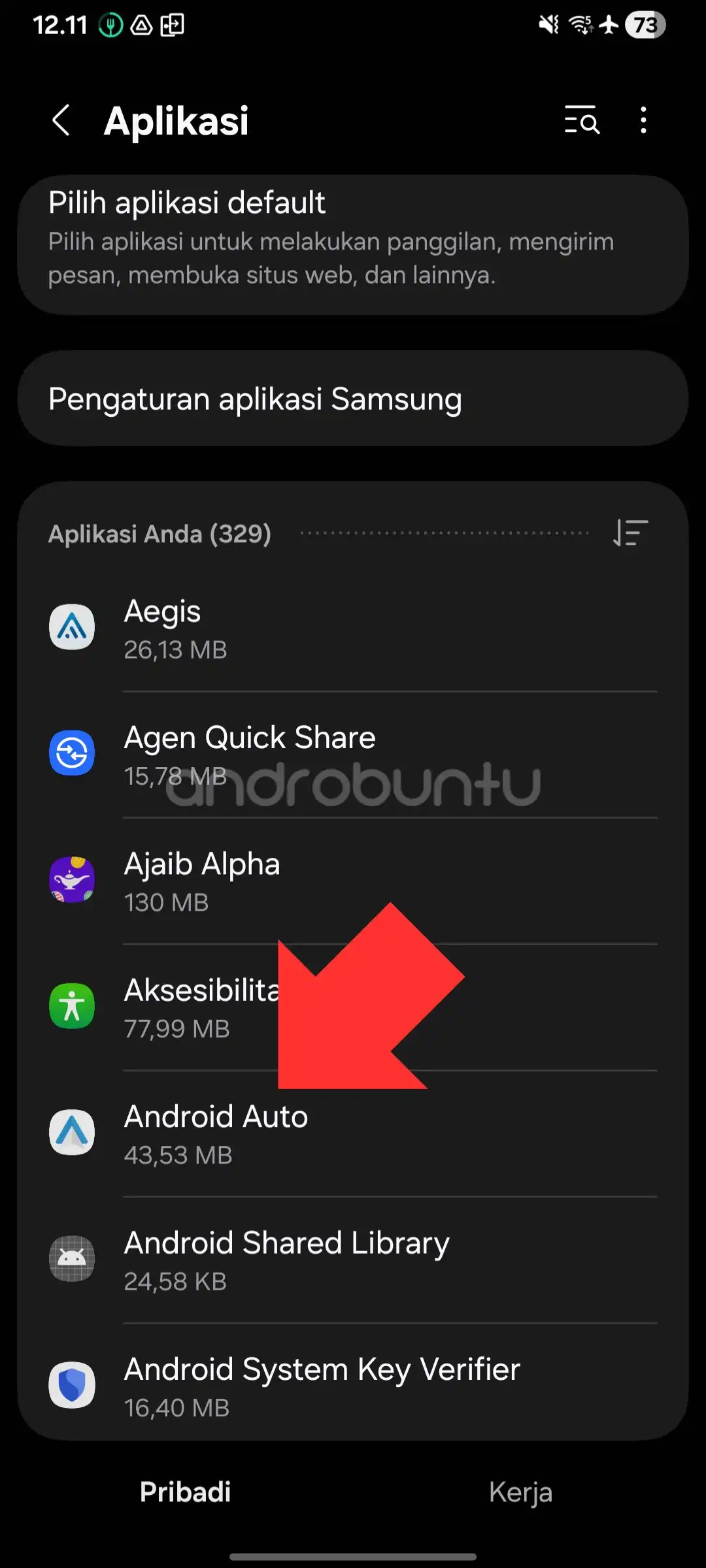
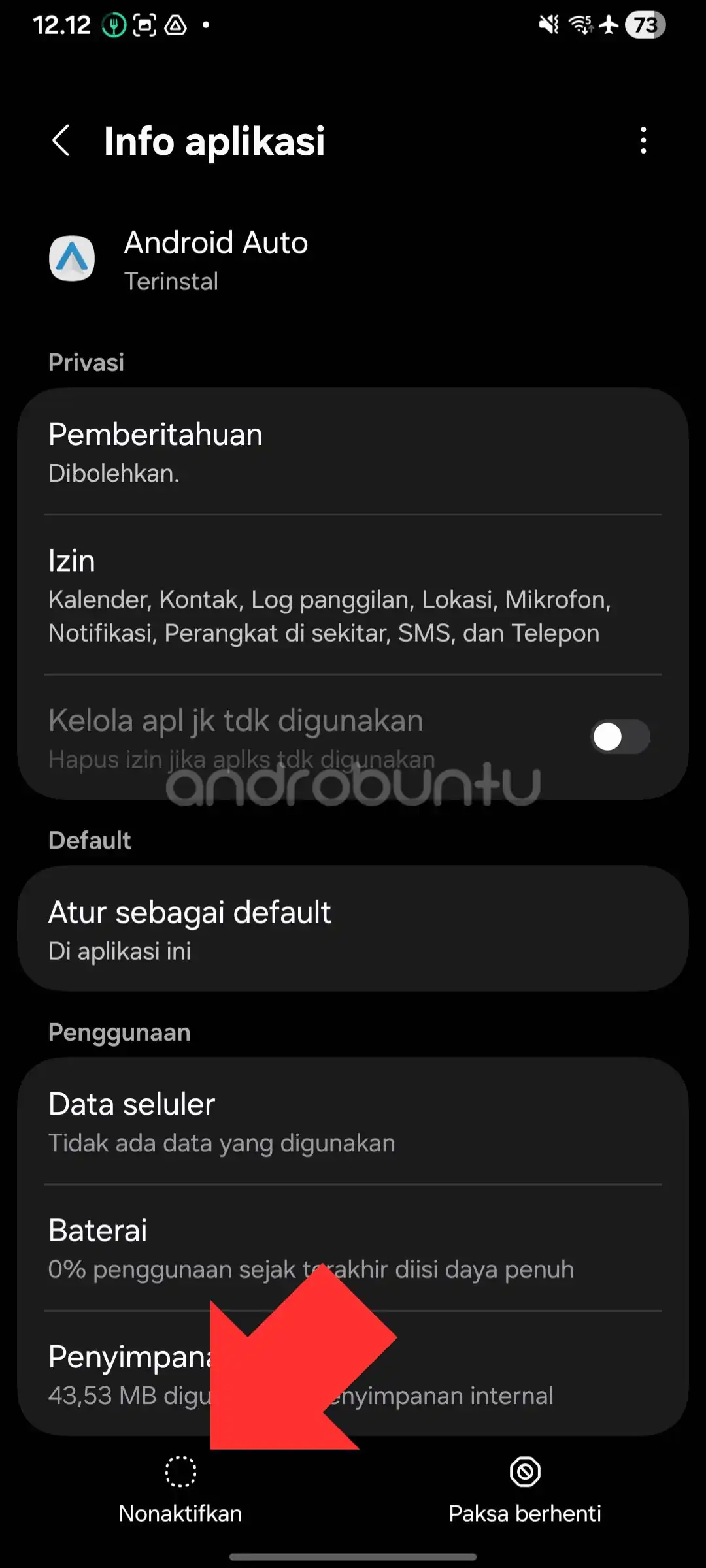
2. Kemudian Sobat Androbuntu akan melihat daftar seluruh aplikasi yang terpasang di HP Samsung kalian. Silahkan pilih aplikasi mana yang ingin dinonaktifkan. Sebagai contoh, saya akan menonaktifkan aplikasi bernama Android Auto.
3. Sekarang kita akan masuk ke info aplikasi yang tadi kita pilih. Kemudian ketuk tombol Nonaktifkan yang ada di sisi kiri bawah.
4. Konfirmasi penonaktifan aplikasi dengan cara ketuk Nonaktifkan aplikasi.
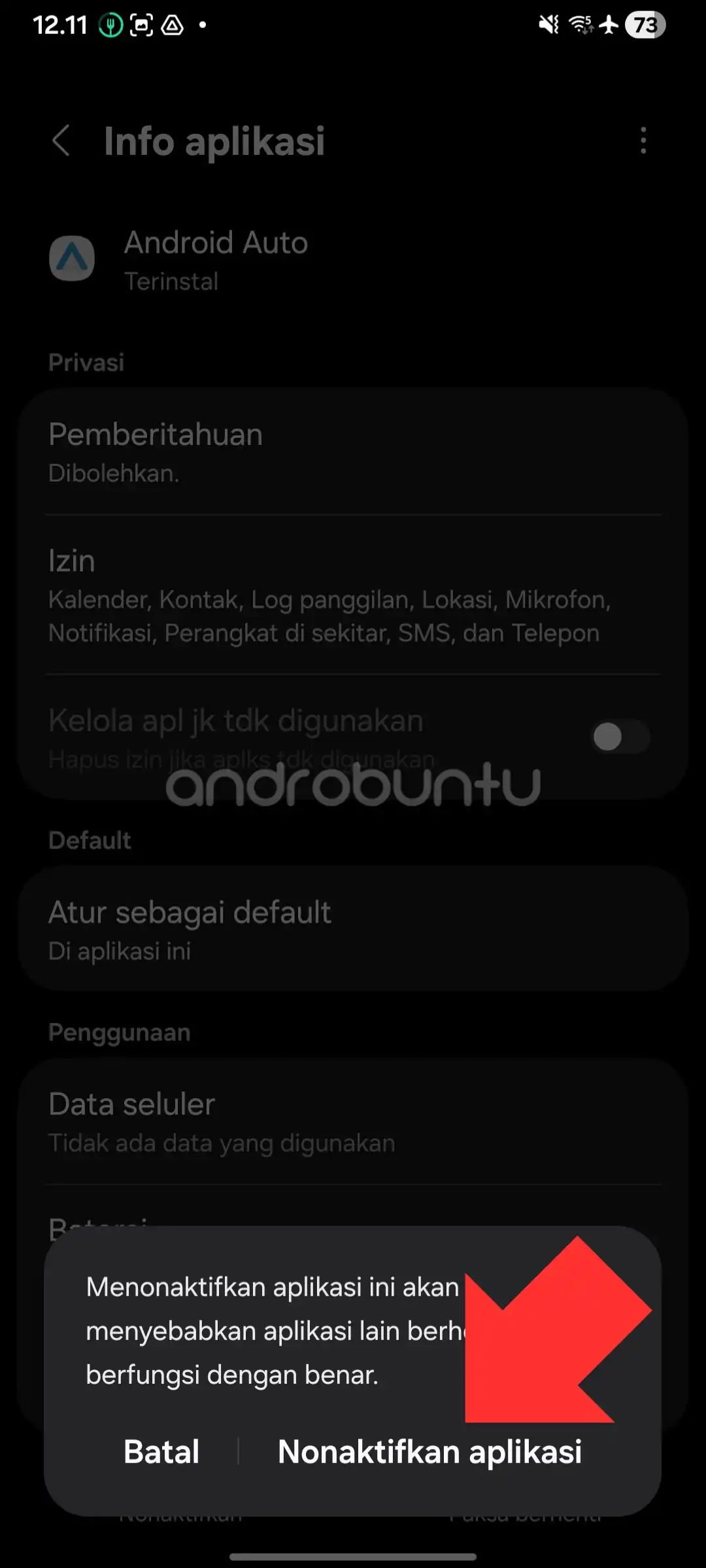
Selesai, kini aplikasi tersebut akan dinonaktifkan hingga kamu mengaktifkannya kembali. Selama dinonaktifkan, aplikasi tersebut tidak akan muncul di daftar aplikasi.
Kamu dapat mengulangi langkah-langkah diatas untuk menonaktifkan aplikasi-aplikasi lain yang kamu inginkan. Sedangkan untuk mengaktifkannya kembali, kalian cukup ulangi langkah diatas, pilih aplikasi yang ingin diaktifkan lalu pilih Akifkan.
Menggunakan Aplikasi Shizuku + Hail
Pertama, kamu perlu mengunduh dua aplikasi ini di HP Samsung kamu: pertama adalah Hail dan kedua adalah Shizuku.
Saya akan jelaskan fungsi dari kedua aplikasi ini singkat saja. Shizuku berguna untuk mengakses fitur ADB, sedangkan Hail akan menggunakan perizinan dari Shizuku agar dapat menonaktifkan aplikasi sistem, bahkan aplikasi yang tidak bisa dinonaktifkan menggunakan cara biasa seperti diatas.
Setelah semua aplikasi diatas terpasang di HP Samsung kamu, ada satu syarat wajib lagi yang harus kamu penuhi. Pastikan HP Samsung kamu terhubung ke WiFi atau hotspot.
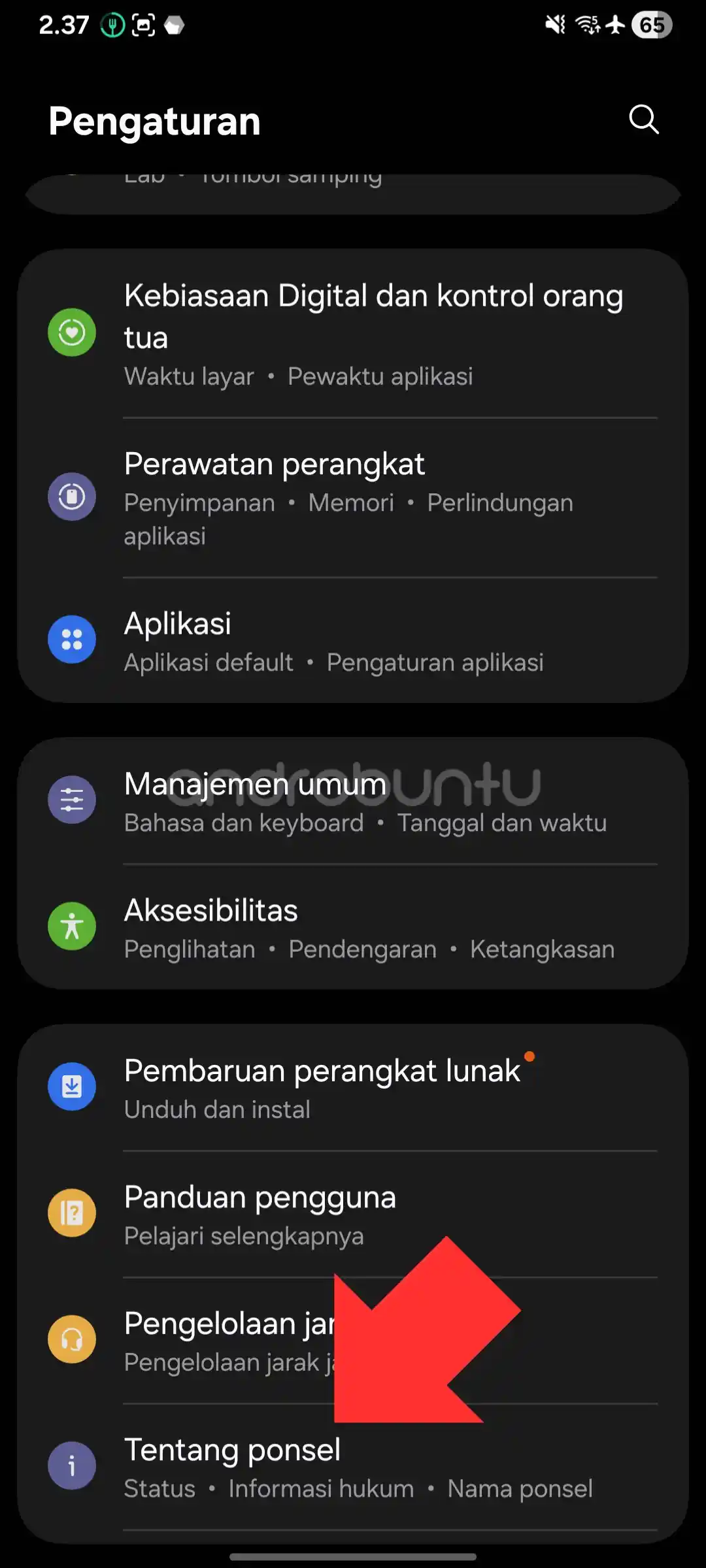
Kemudian masuk ke menu Pengaturan di HP Samsung, gulir ke bawah dan pilih Tentang ponsel.
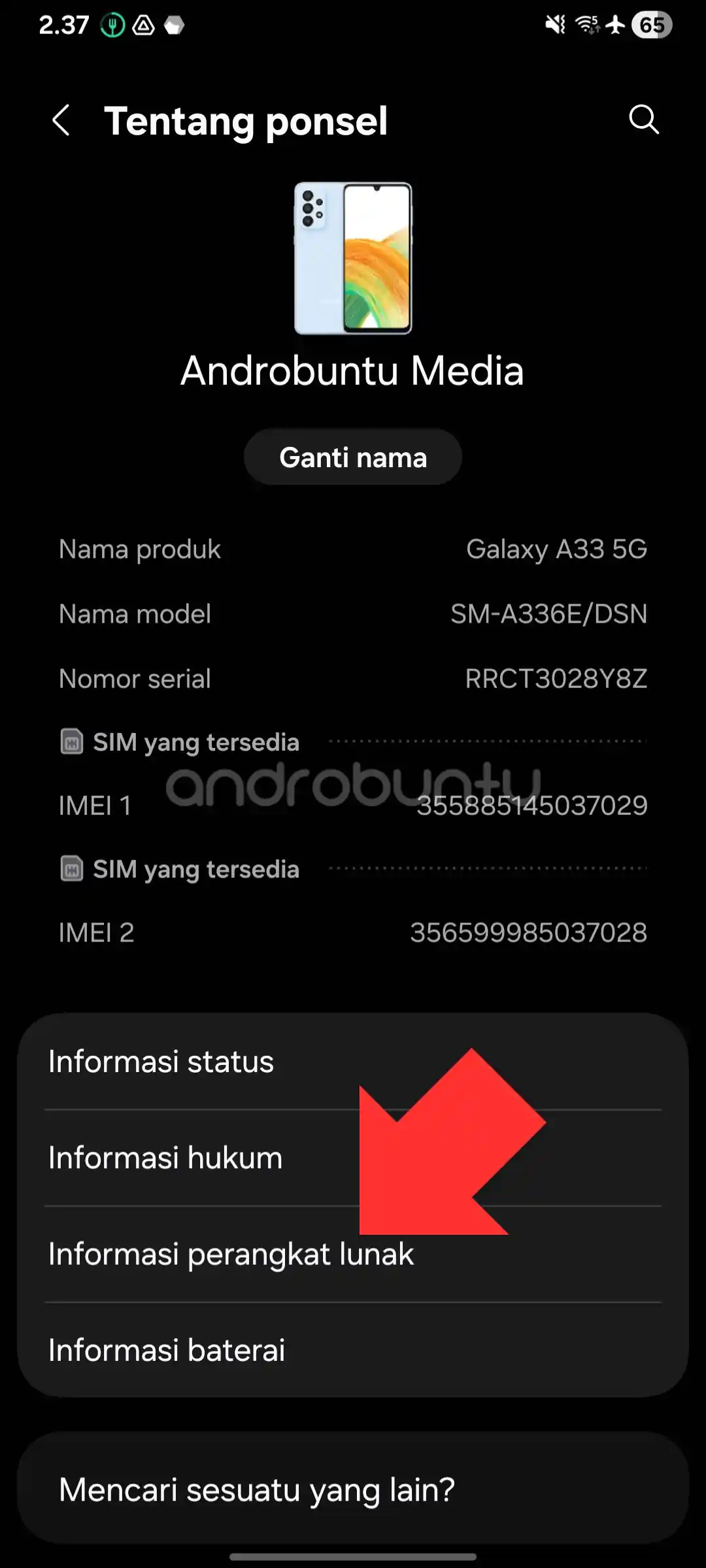
Lalu pilih Informasi perangkat lunak.
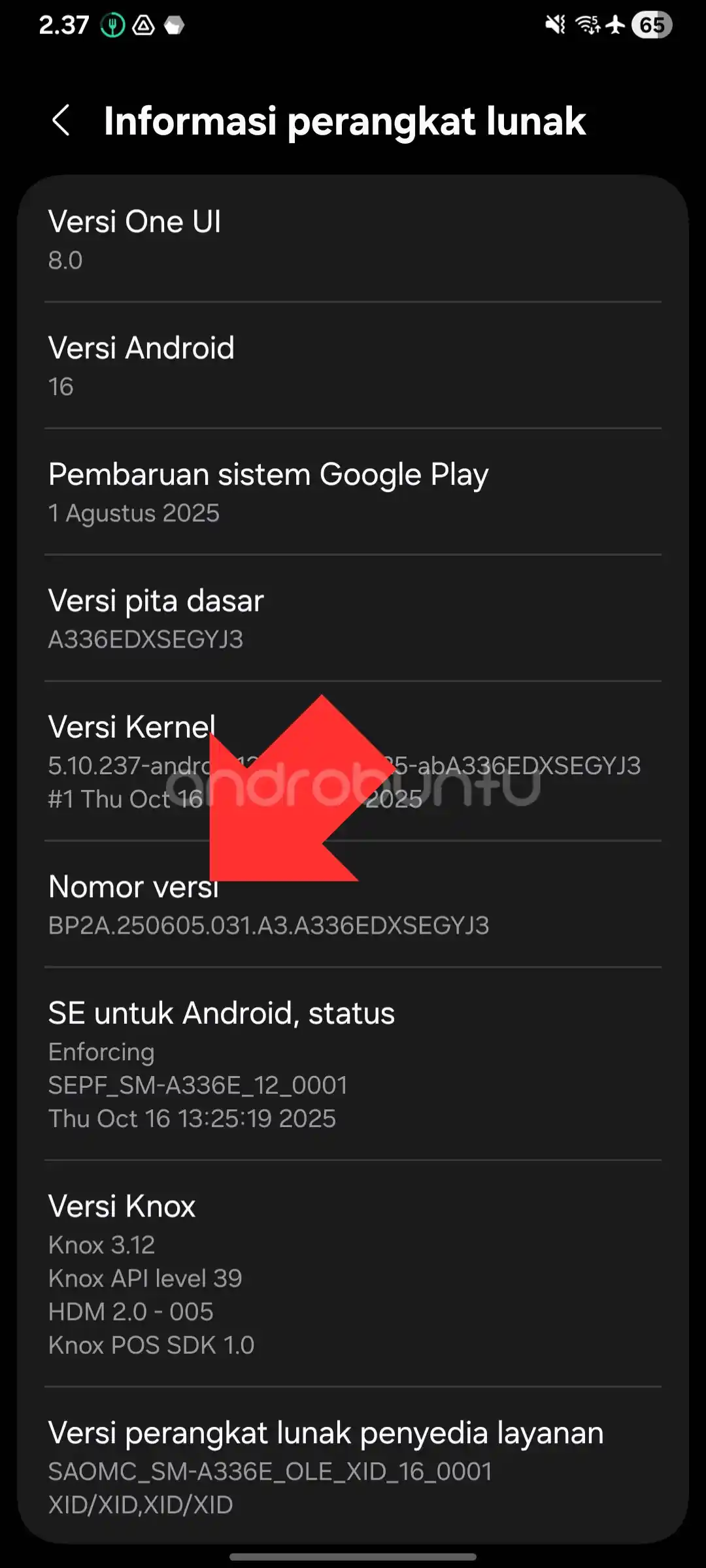
Ketuk sebanyak 7 kali pada tulisan Nomor versi. Setelah itu kamu akan melihat ada tulisan “Tidak perlu, anda sudah menjadi pengembang”.
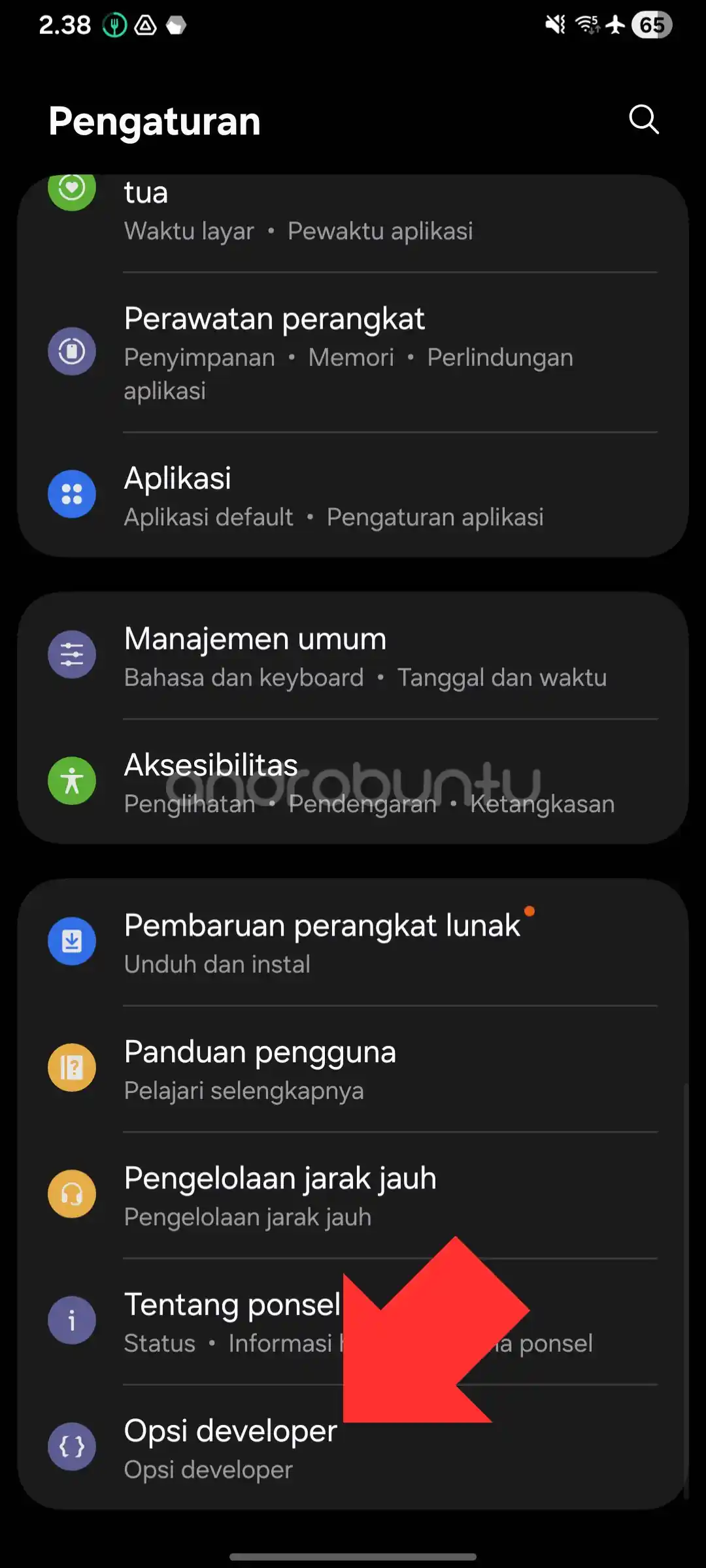
Kembali ke halaman awal Pengaturan. Gulir bawah sampai mentok, kamu akan melihat ada menu baru bernama Opsi developer.
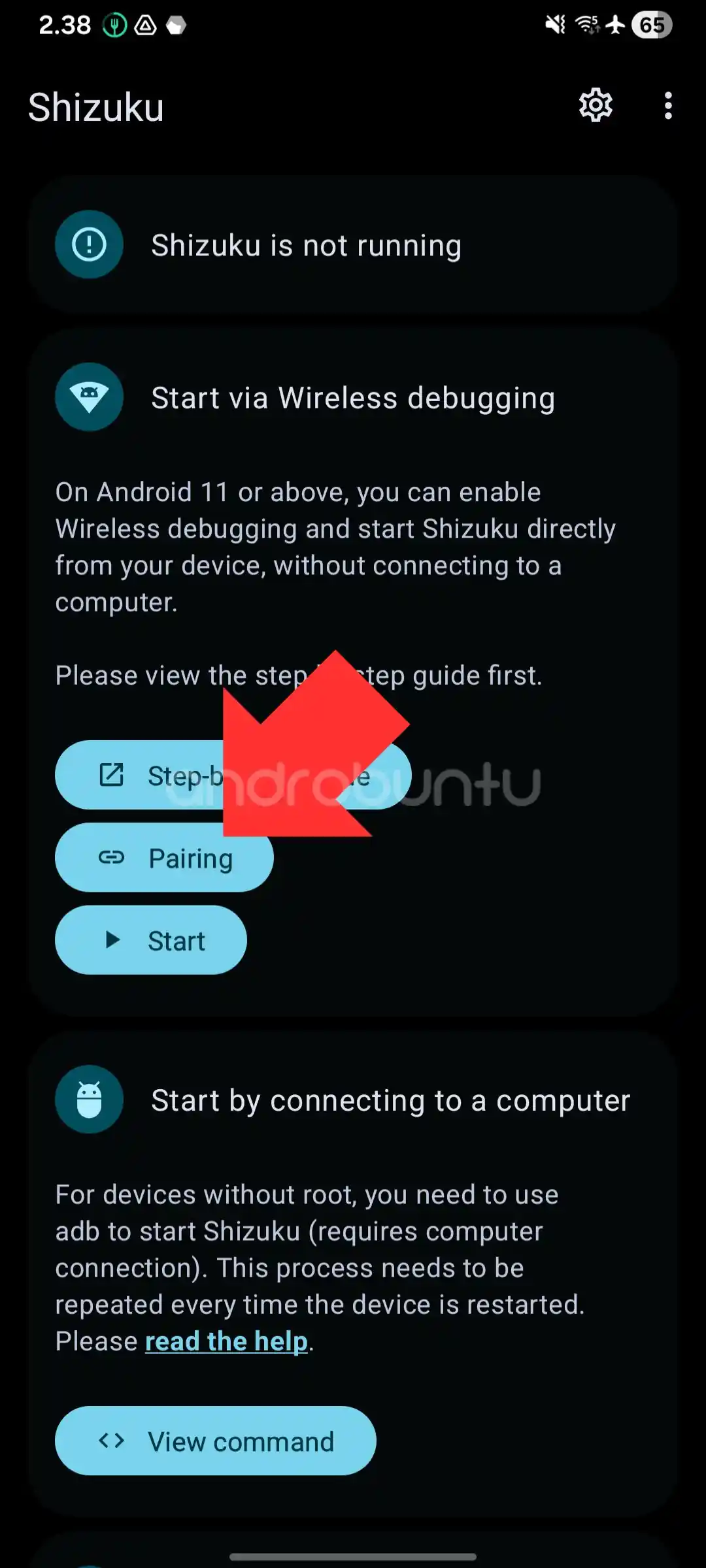
Jika menu Opsi developer sudah muncul, buka aplikasi Shizuku. Kemudian ketuk tombol Pairing.
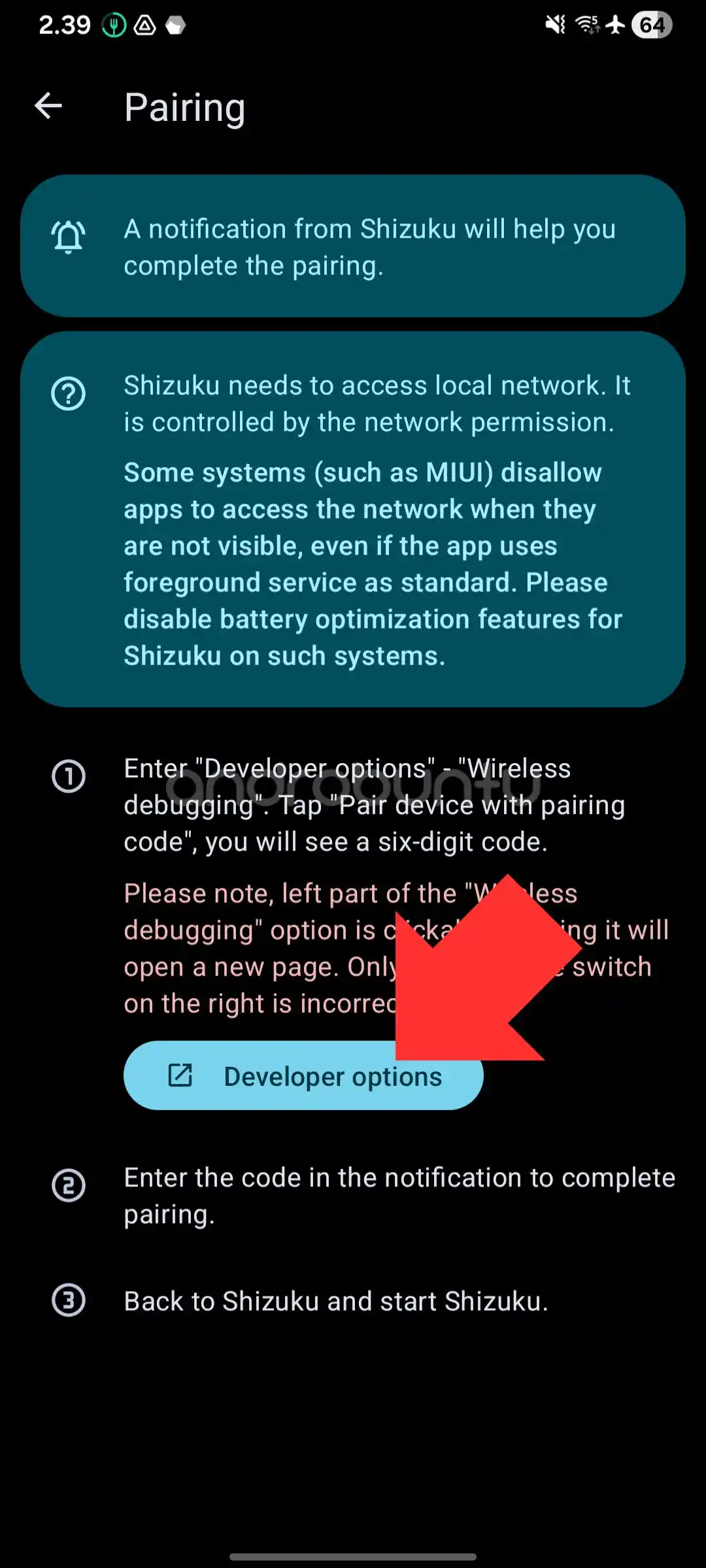
Ketuk tombol Developer options yang ada di bagian bawah apliikasi Shizuku.
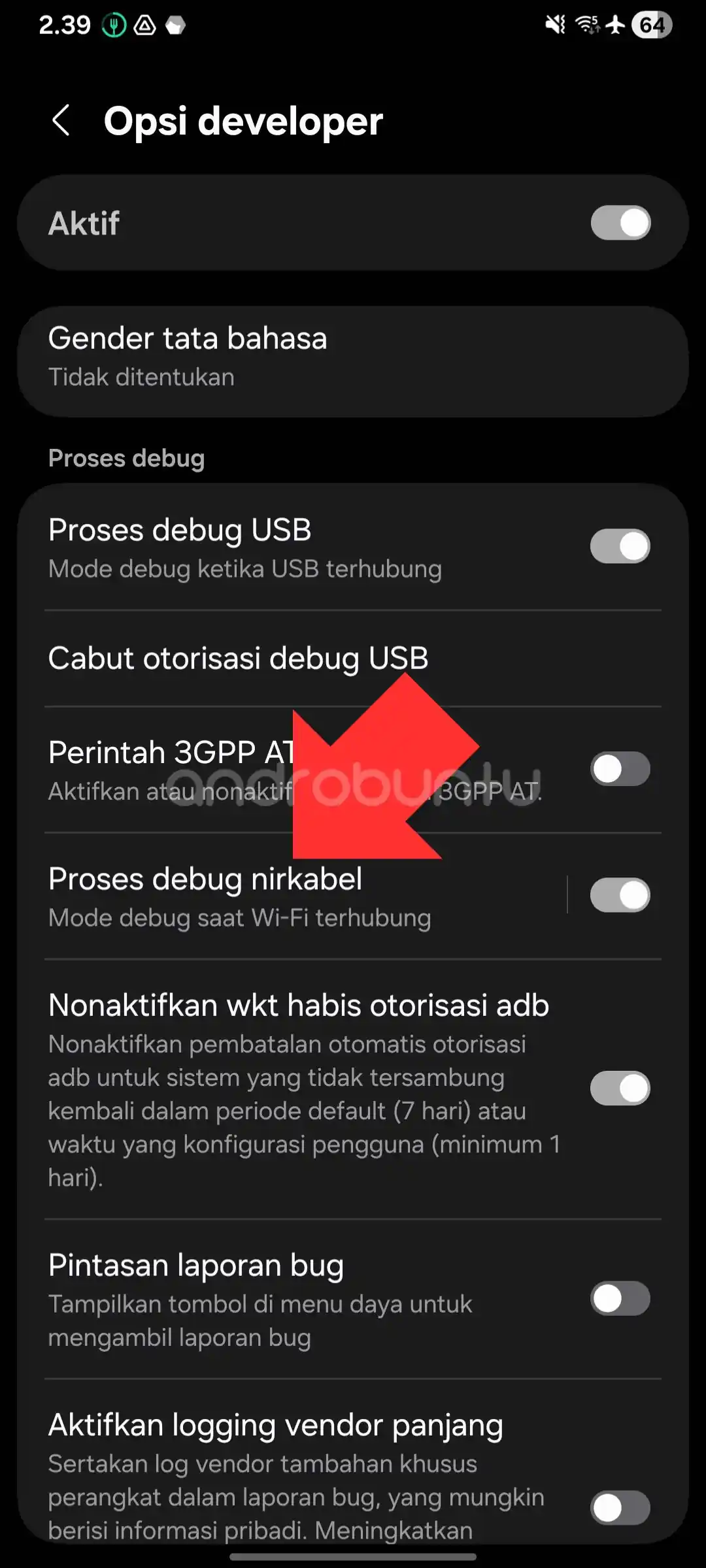
Gulir sedikit ke bawah, cari menu Proses debug nirkabel, aktifkan menu tersebut dan ketuk untuk masuk ke dalamnya.
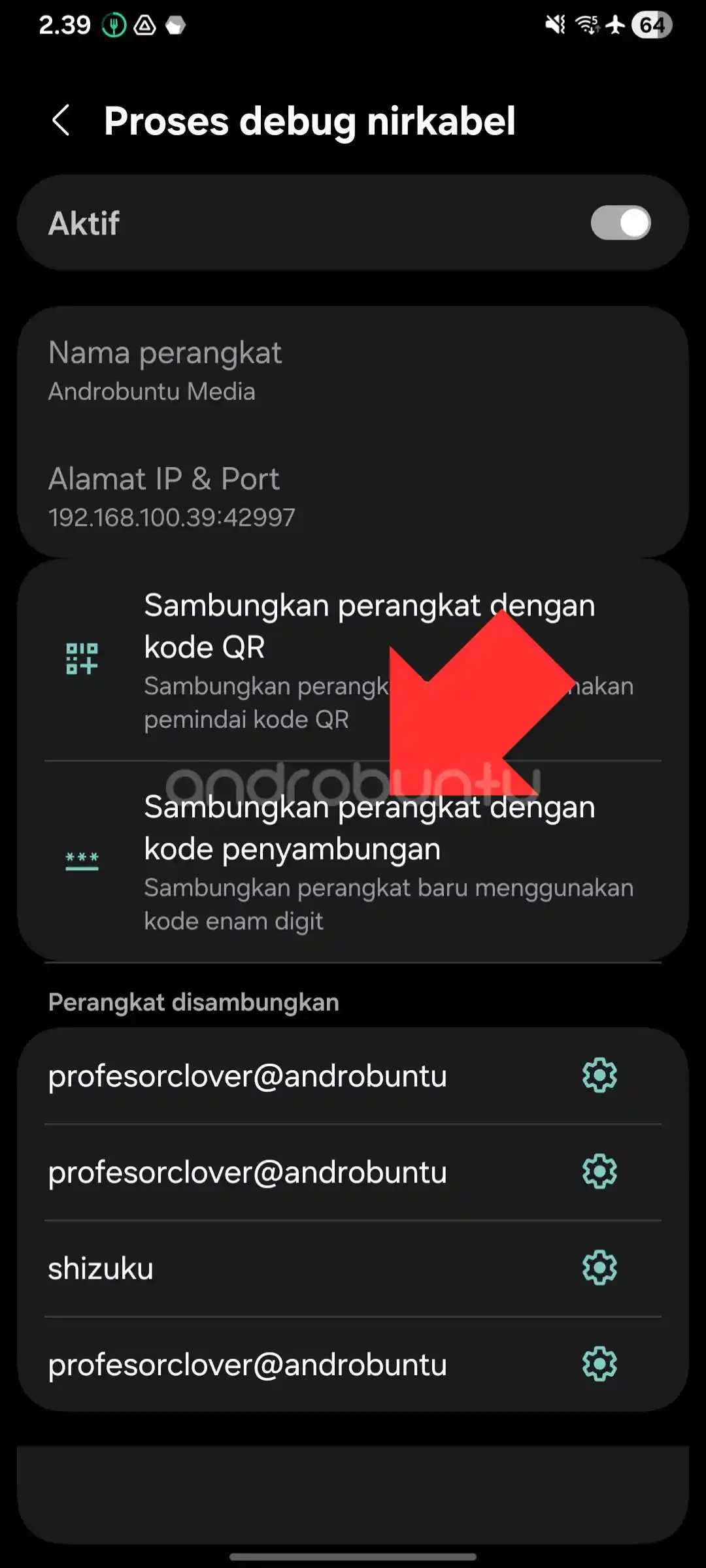
Setelah itu ketuk Sambungkan perangkat dengan kode penyambungan.
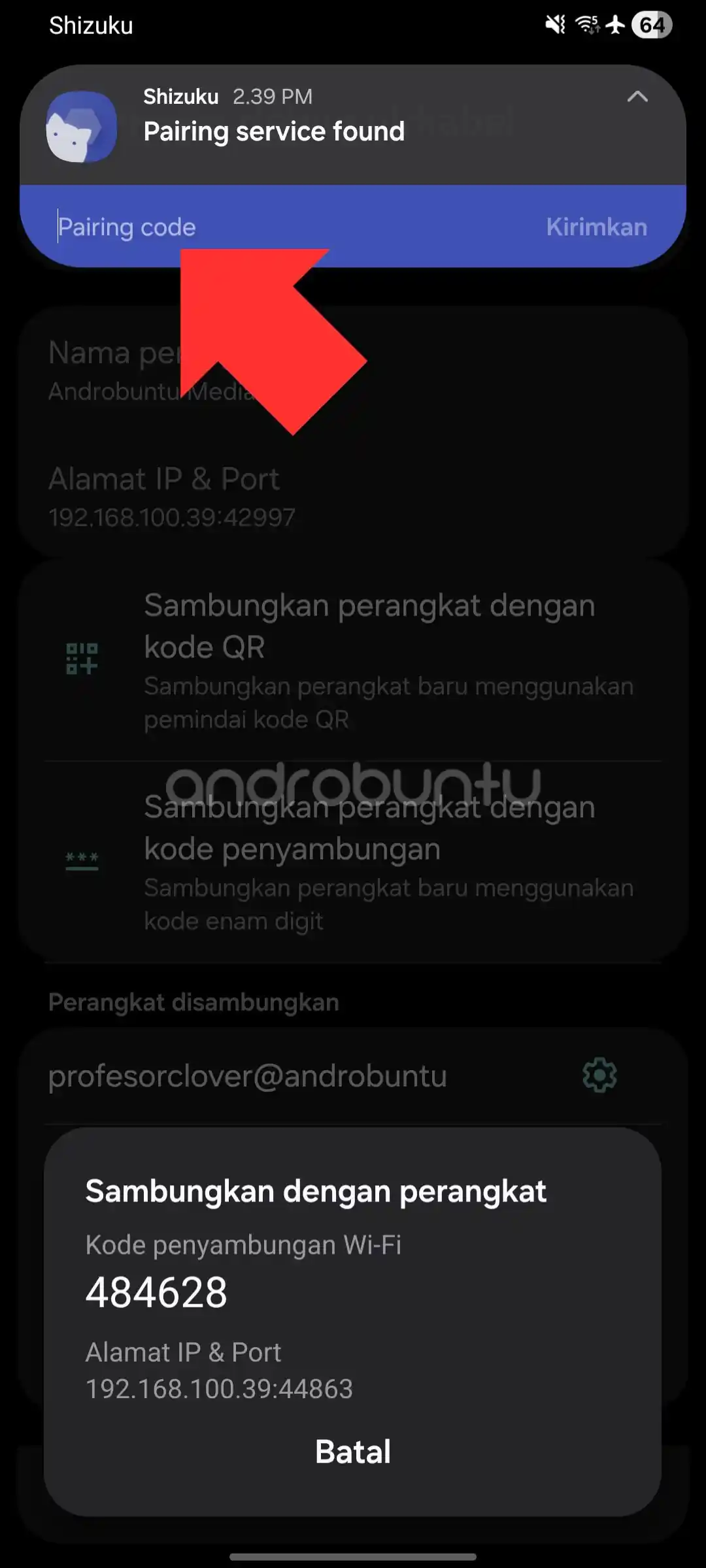
Di bilah notifikasi akan muncul Pairing service found, ketuk ikon aplikasi Shizuku tersebut. Lalu masukkan 6 digit angka yang muncul di layar. Jangan lupa ketuk tombol Kirimkan untuk melanjutkan.
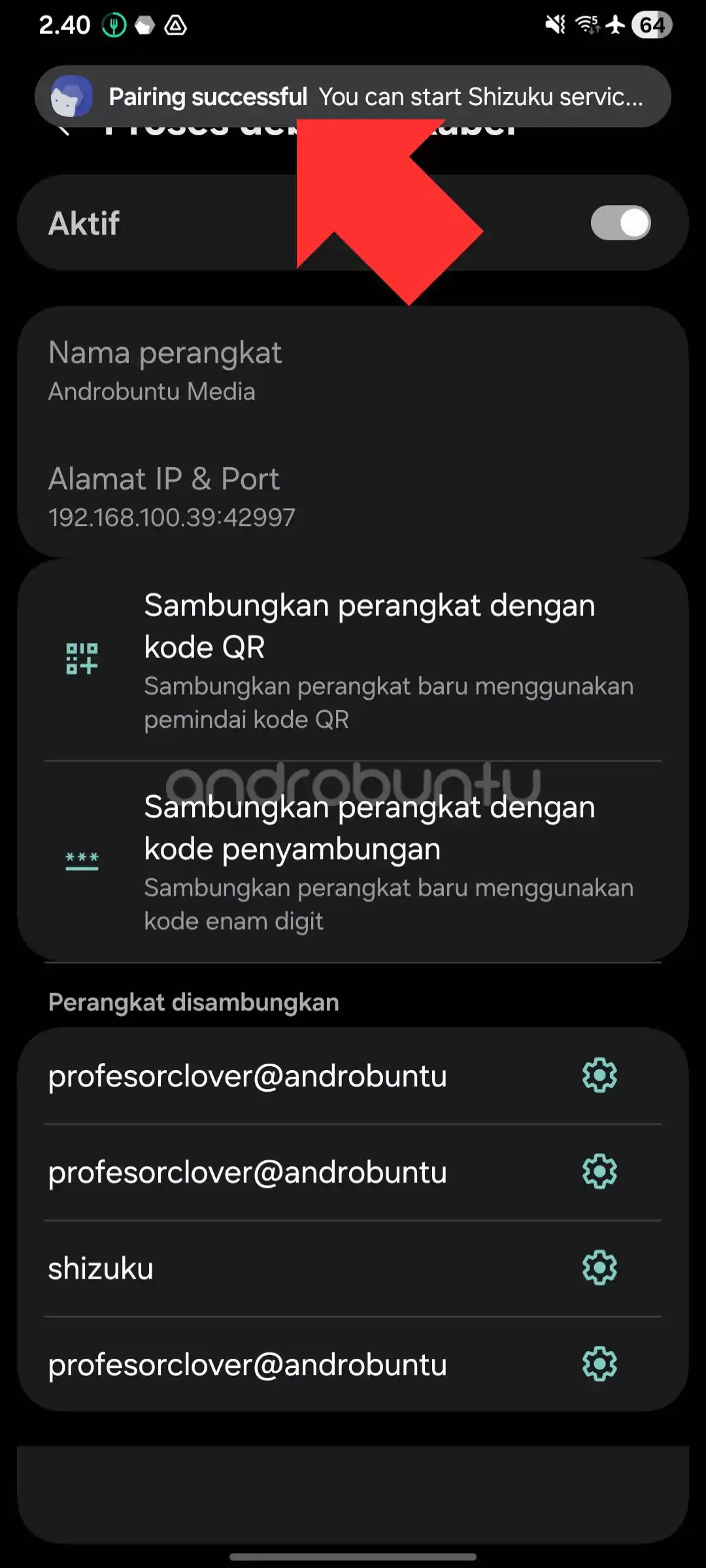
Jika kode yang kamu masukkan sesuai, akan muncul notifikasi dari Shizuku yang bertuliskan Pairing successful.
Kembali ke halaman awal aplikasi Shizuku. Kini ketuk tombol Start untuk melanjutkan proses.
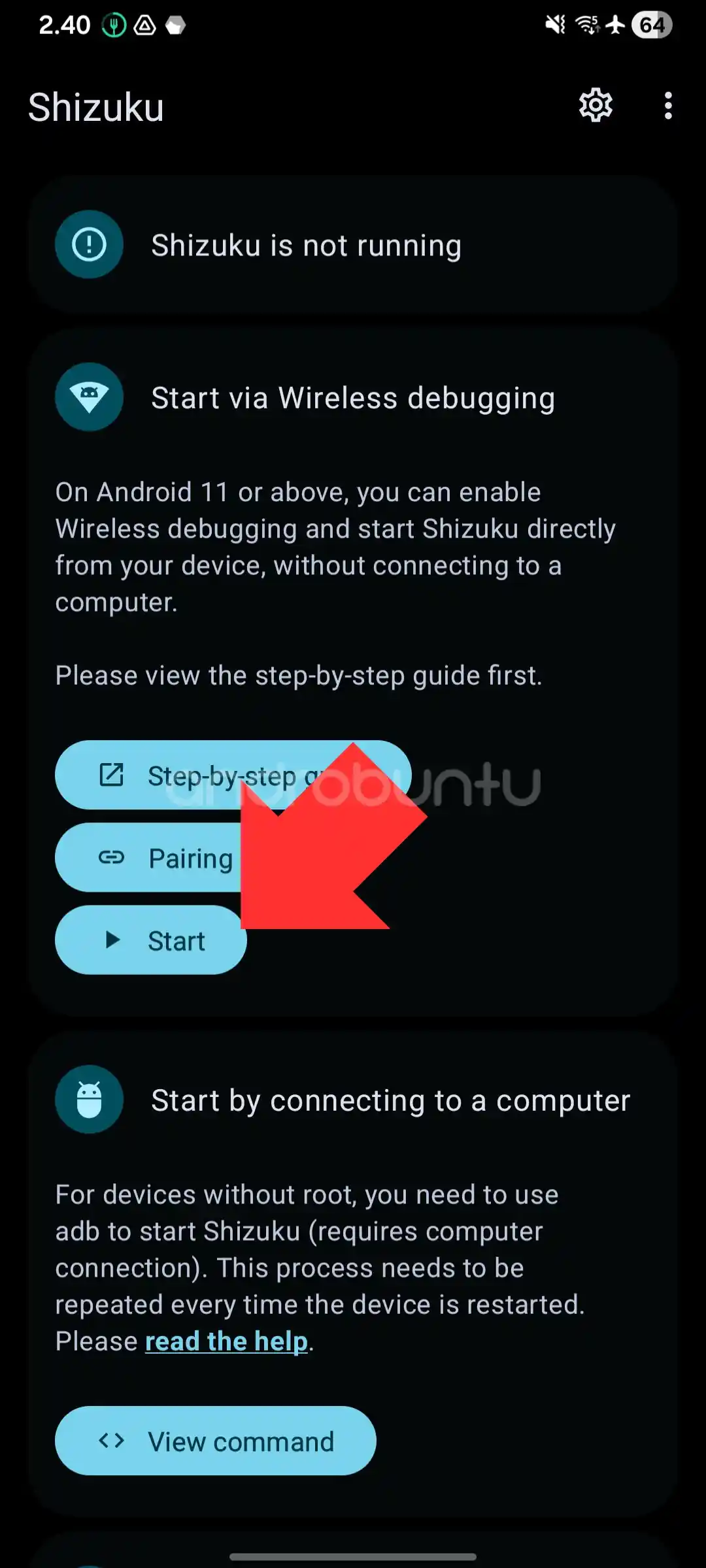
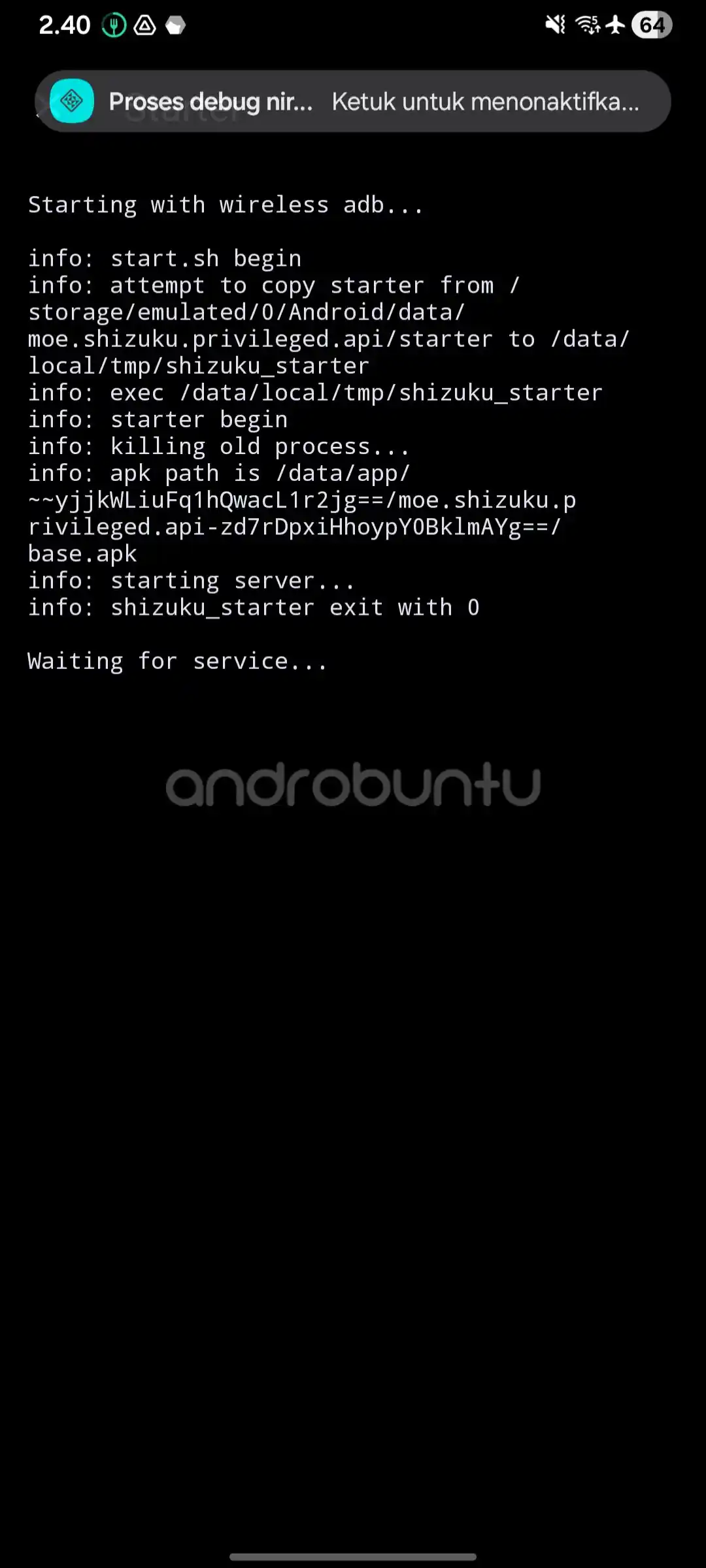
Sekilas aplikasi Shizuku akan menampilkan proses yang terlihat seperti terminal Linux. Proses ini akan memakan waktu kira-kira 3 detik. Tugas kamu hanya perlu menunggu, nanti akan hilang sendiri tampilan ini.
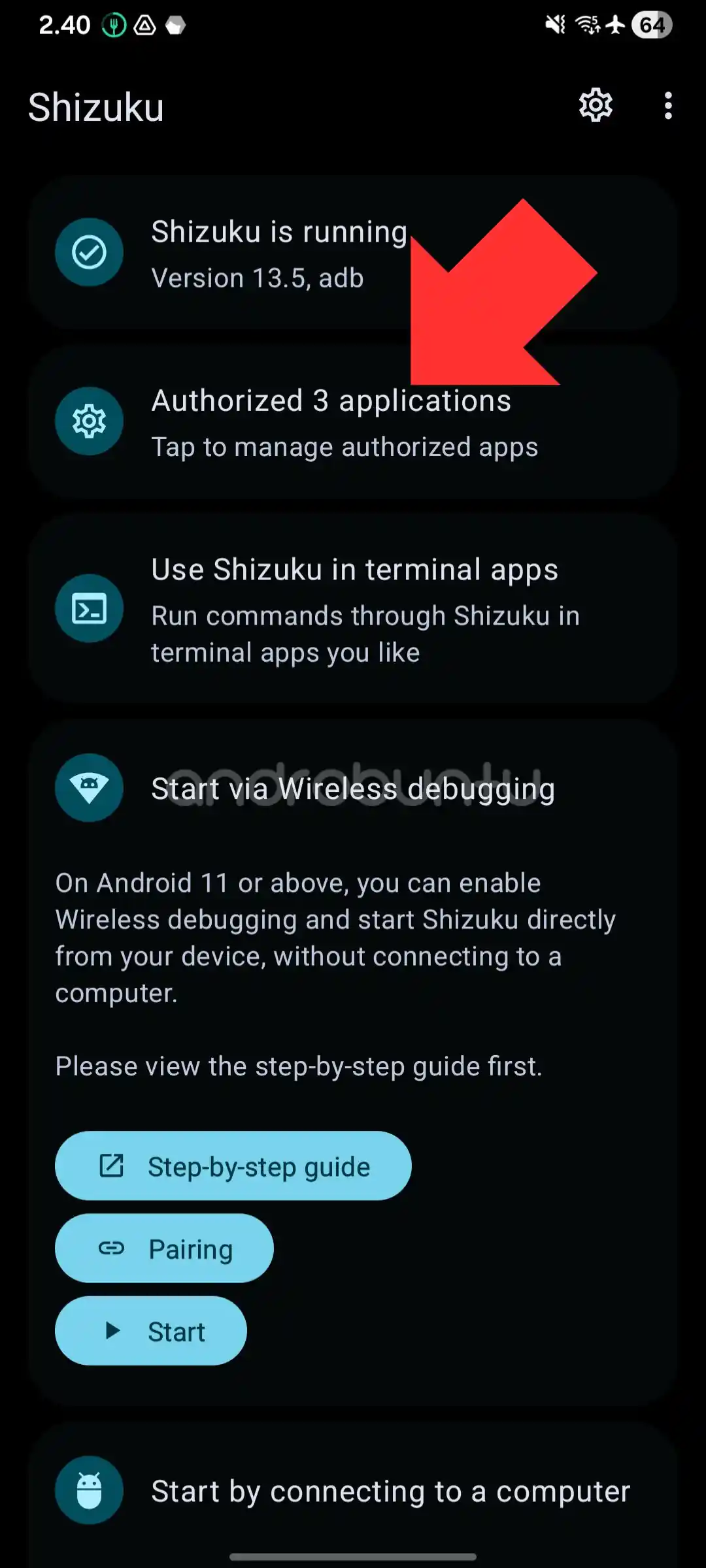
Setelah proses selesai, Shizuku akan kembali ke halaman awal. Aplikasi kini sudah berhasil diakifkan. Ketuk tombol Authorized applications.
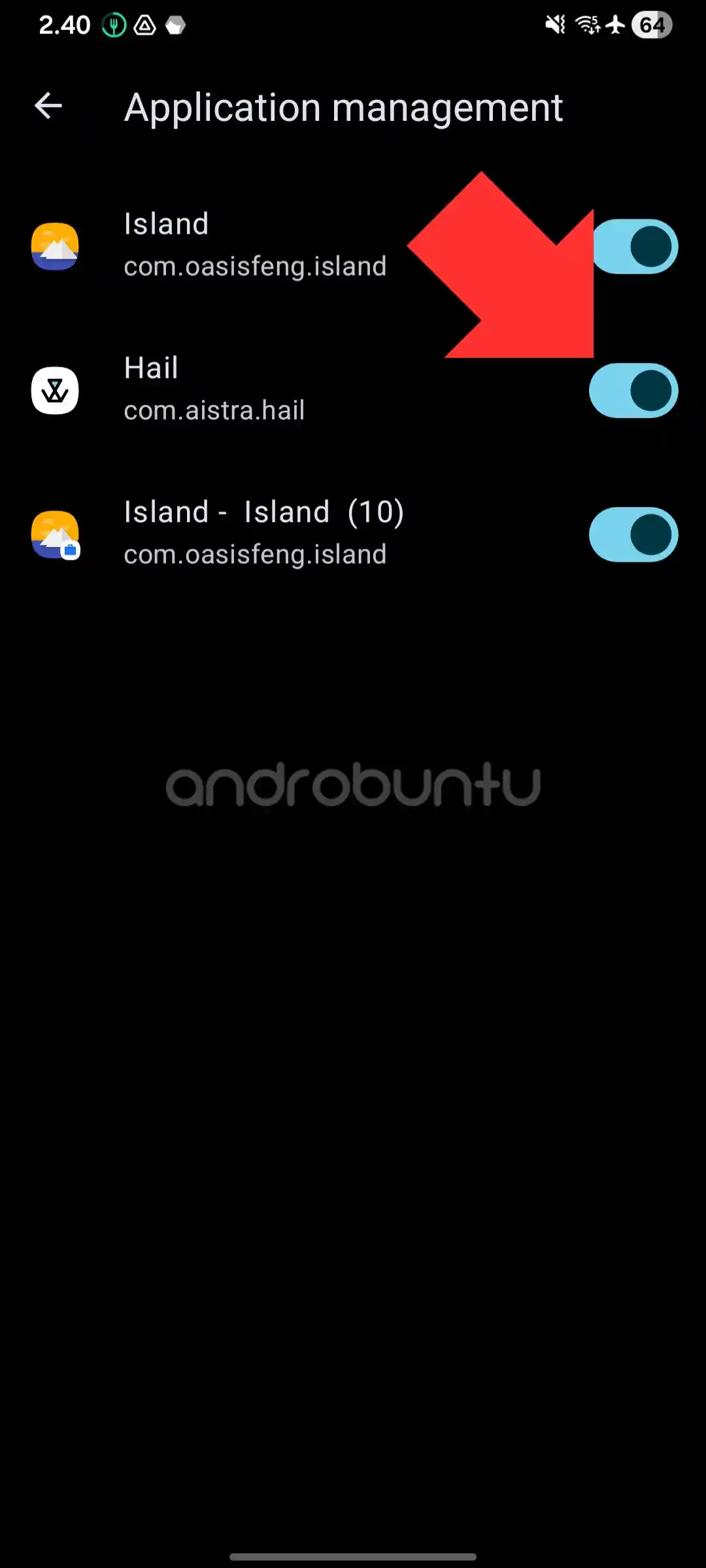
Aktifkan aplikasi Hail. Ini berfungsi agar Hail dapat berjalan seperti sebagaimana mestinya, yaitu dapat menonaktifkan aplikasi-aplikasi sistem HP Samsung kita nantinya.
Buka aplikasi Hail. Masuk ke tab Daftar aplikasi. Tandai semua aplikasi sistem yang ingin kamu nonaktifkan.
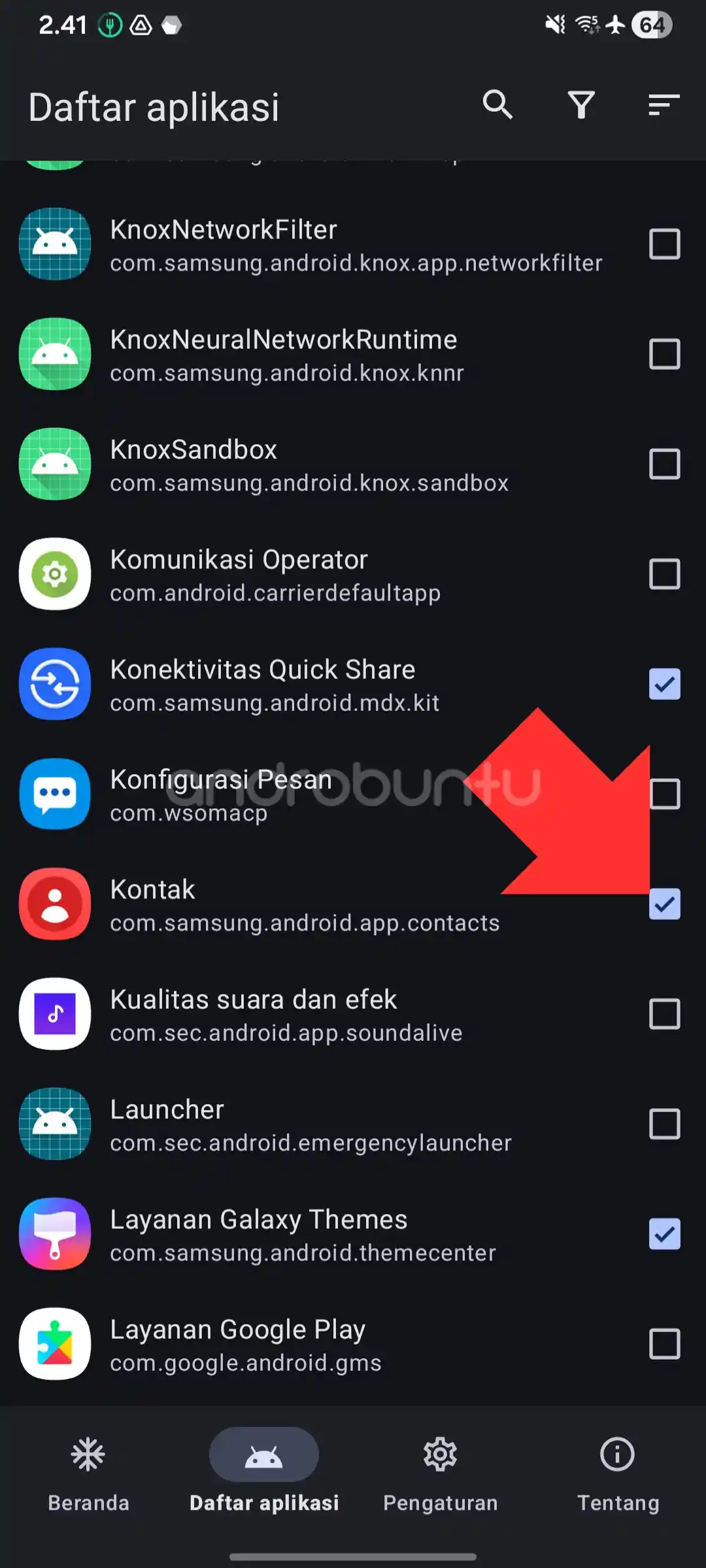
Setelah semuanya ditandai, kembali ke halaman Beranda aplikasi Hail, lalu ketuk tombol Freeze untuk menonaktifkan semua aplikasi sistem yang tadi sudah Sobat Androbuntu tandai.
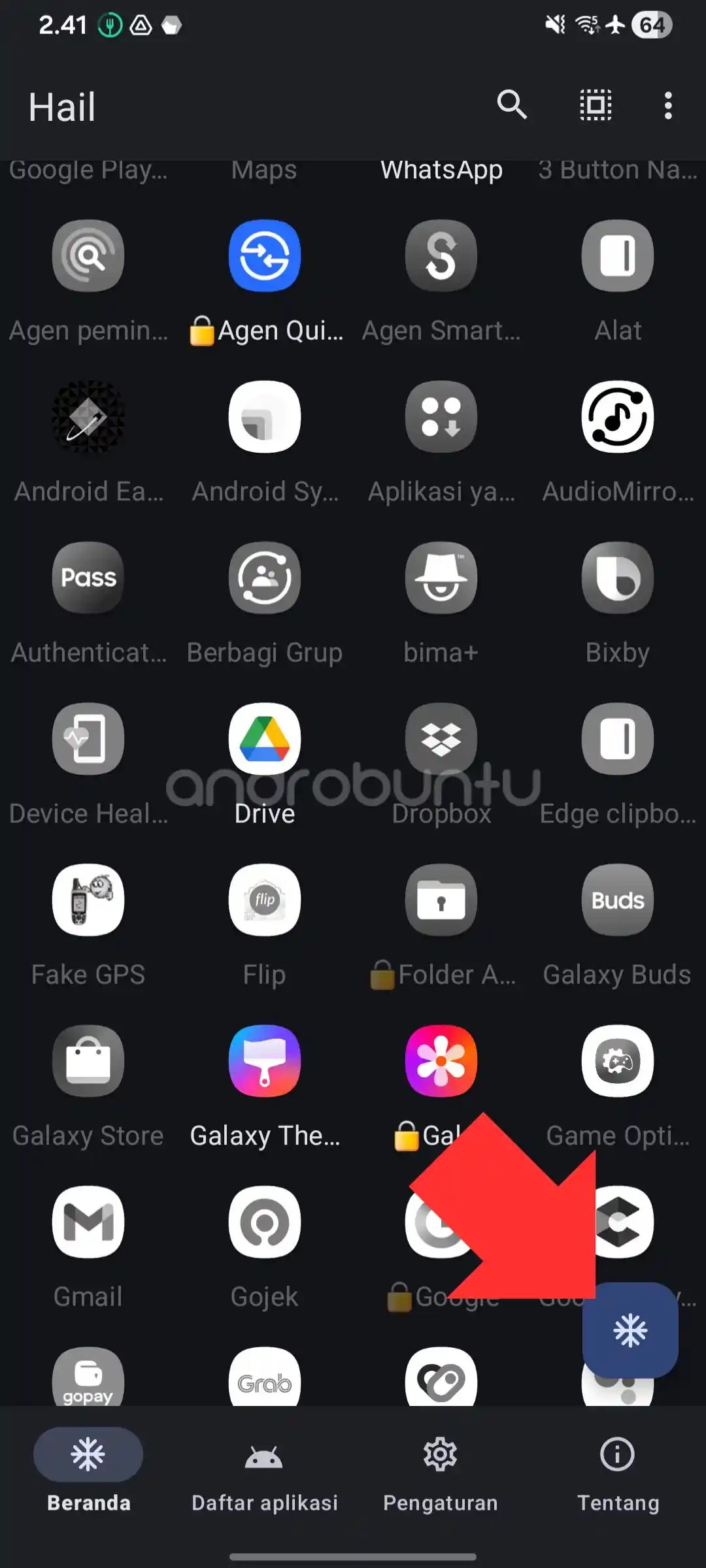
Sekarang aplikasi-aplikasi yang tadi kamu pilih akan dinonaktifkan dari HP Samsung secara bersamaan.
Kelebihan menggunakan cara kedua ini adalah kamu bisa menonaktifkan banyak aplikasi secara bersamaan. Sehingga lebih mudah dan hemat waktu.
Apakah semua aplikasi HP Samsung dapat dinonaktifkan menggunakan cara ini?
Tidak semuanya. Ada beberapa aplikasi yang tidak dapat dinonaktifkan. Biasanya adalah aplikasi sistem yang cukup krusial, sehingga jika dinoanktifkan akan membuat sistem menjadi error.
Karenanya Samsung meniadakan tombol PAKSA BERHENTI pada aplikasi tersebut.
Apakah tutorial diatas juga dapat dilakukan di HP Android merk lain?
Bisa saja. Untuk cara pertama, mungkin akan ada perbedaan tampilan dan tata letak menu. Sehingga kamu harus lebih jeli dalam mengikuti langkah-langkahnya dan menyesuaikannya.
Namun untuk cara kedua, sangat mudah untuk diimplementasikan di HP Android merk lain, selama di HP Android tersebut kamu bisa memasang aplikasi Hail dan Shizuku.
Pertanyaan yang Sering Ditanyakan
Apakah menonaktifkan aplikasi di Samsung aman?
Aman, selama yang dinonaktifkan adalah aplikasi bawaan yang memang tidak kamu gunakan — bukan aplikasi sistem inti. Kalau suatu saat HP bermasalah setelah menonaktifkan aplikasi tertentu, kamu bisa mengaktifkannya kembali melalui Pengaturan > Aplikasi.
Apa bedanya menonaktifkan dengan menghapus aplikasi?
Menghapus berarti aplikasi benar-benar dicopot dari HP dan ruang penyimpanannya dibebaskan. Menonaktifkan hanya menghentikan aplikasi dari berjalan — aplikasinya masih ada di penyimpanan, tapi tidak akan aktif atau muncul di daftar aplikasi. Untuk aplikasi bawaan Samsung yang tidak bisa dihapus, menonaktifkan adalah satu-satunya pilihan.
Bagaimana cara mengaktifkan kembali aplikasi yang sudah dinonaktifkan?
Masuk ke Pengaturan > Aplikasi, lalu ketuk titik tiga di pojok kanan atas dan pilih Tampilkan aplikasi yang dinonaktifkan. Pilih aplikasi yang ingin diaktifkan kembali, lalu ketuk tombol Aktifkan.
Apakah cara ini bisa dilakukan di HP Android merk lain?
Cara lewat Pengaturan bisa dilakukan di semua HP Android, meski tampilan menunya mungkin sedikit berbeda tergantung merk dan versi Android. Cara lewat Hail juga bisa digunakan di HP Android merk lain selama aplikasi Hail bisa dipasang.
Apakah menonaktifkan banyak aplikasi bawaan benar-benar membuat HP Samsung lebih cepat?
Ya, terutama untuk HP dengan RAM terbatas. Aplikasi bawaan yang berjalan di latar belakang mengonsumsi RAM secara terus-menerus meski tidak sedang dibuka. Menonaktifkannya membebaskan RAM untuk aplikasi yang benar-benar kamu gunakan, sehingga HP terasa lebih responsif.