Cara Backup dan Restore WhatsApp dengan Google Drive
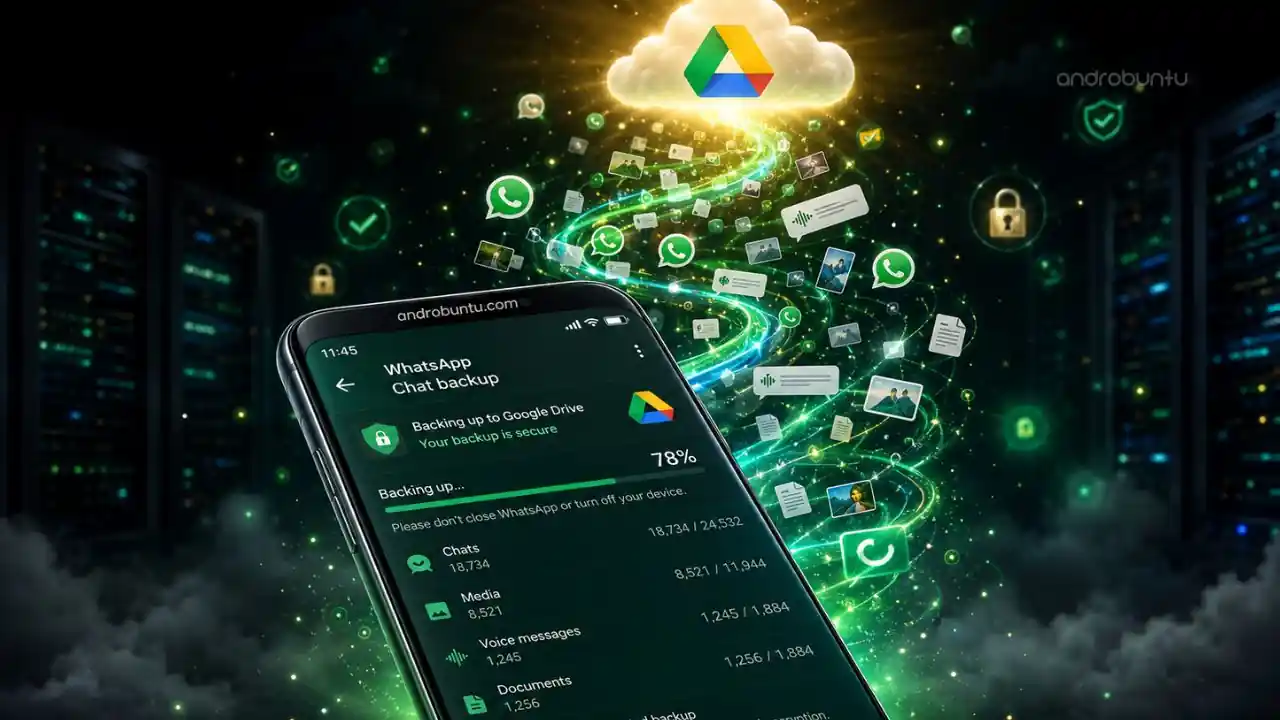
- WhatsApp menyimpan backup di dua tempat sekaligus: Google Drive untuk backup online yang bisa dipulihkan ke HP baru, dan penyimpanan internal HP untuk backup lokal sebagai cadangan.
- Kamu bisa mengatur jadwal backup otomatis — harian, mingguan, atau bulanan — sehingga tidak perlu repot backup manual dan chat kamu selalu terlindungi secara berkala.
- Proses restore hanya bisa dilakukan saat pertama kali setup WhatsApp di HP, sebelum aplikasi aktif sepenuhnya — jadi pastikan backup sudah ada sebelum ganti HP atau factory reset.
WhatsApp selalu melengkapi aplikasinya dengan fitur-fitur berguna, dan salah satu yang paling sering diabaikan pengguna adalah fitur backup dan restore.
Dengan fitur ini, kamu bisa menyimpan semua riwayat chat — termasuk foto, video, dan dokumen — lalu mengembalikannya kapan saja saat dibutuhkan. Sangat berguna ketika kamu ganti HP, factory reset, atau HP kamu rusak mendadak.
Baca juga: Cara mengatasi video call WhatsApp tidak ada suara
Kenapa Harus Backup Chat WhatsApp?
Banyak orang yang menggunakan WhatsApp tidak hanya untuk chat pribadi, tapi juga untuk urusan pekerjaan — komunikasi dengan klien, koordinasi tim, hingga menyimpan dokumen penting yang dikirim lewat chat.
Kalau HP kamu hilang, dijual, atau rusak tanpa sempat backup, semua percakapan itu hilang selamanya. Kamu memang masih bisa login ke akun WhatsApp yang lama menggunakan nomor yang sama, tapi riwayat chatnya tidak akan ikut kembali.
Makanya, rutin mem-_backup_ chat WhatsApp ke Google Drive adalah kebiasaan yang sangat layak dilakukan. Tidak butuh waktu lama, dan manfaatnya baru terasa ketika kamu benar-benar membutuhkannya.
Backup Lokal vs Backup Google Drive
Sebelum masuk ke tutorialnya, ada baiknya kamu tahu bahwa WhatsApp sebenarnya menyimpan backup di dua tempat.
Backup lokal disimpan secara otomatis di penyimpanan internal HP, di folder WhatsApp/Databases. File ini dibuat sekali sehari oleh WhatsApp dan hanya menyimpan tujuh file terakhir. Backup lokal berguna sebagai cadangan cepat, tapi tidak bisa dipakai untuk restore di HP yang berbeda.
Backup Google Drive disimpan di akun Google kamu dan bisa diakses dari HP mana pun selama kamu login menggunakan akun Google yang sama. Ini yang paling berguna saat ganti HP atau factory reset.
Untuk perlindungan maksimal, pastikan keduanya aktif — backup lokal otomatis berjalan, dan backup Google Drive dijadwalkan secara berkala.
Cara Backup Percakapan WhatsApp dengan Google Drive
Jika saat mengikuti tutorial di bawah ini kamu tidak menemukan fitur backup, perbarui dulu aplikasi WhatsApp kamu ke versi terbaru.
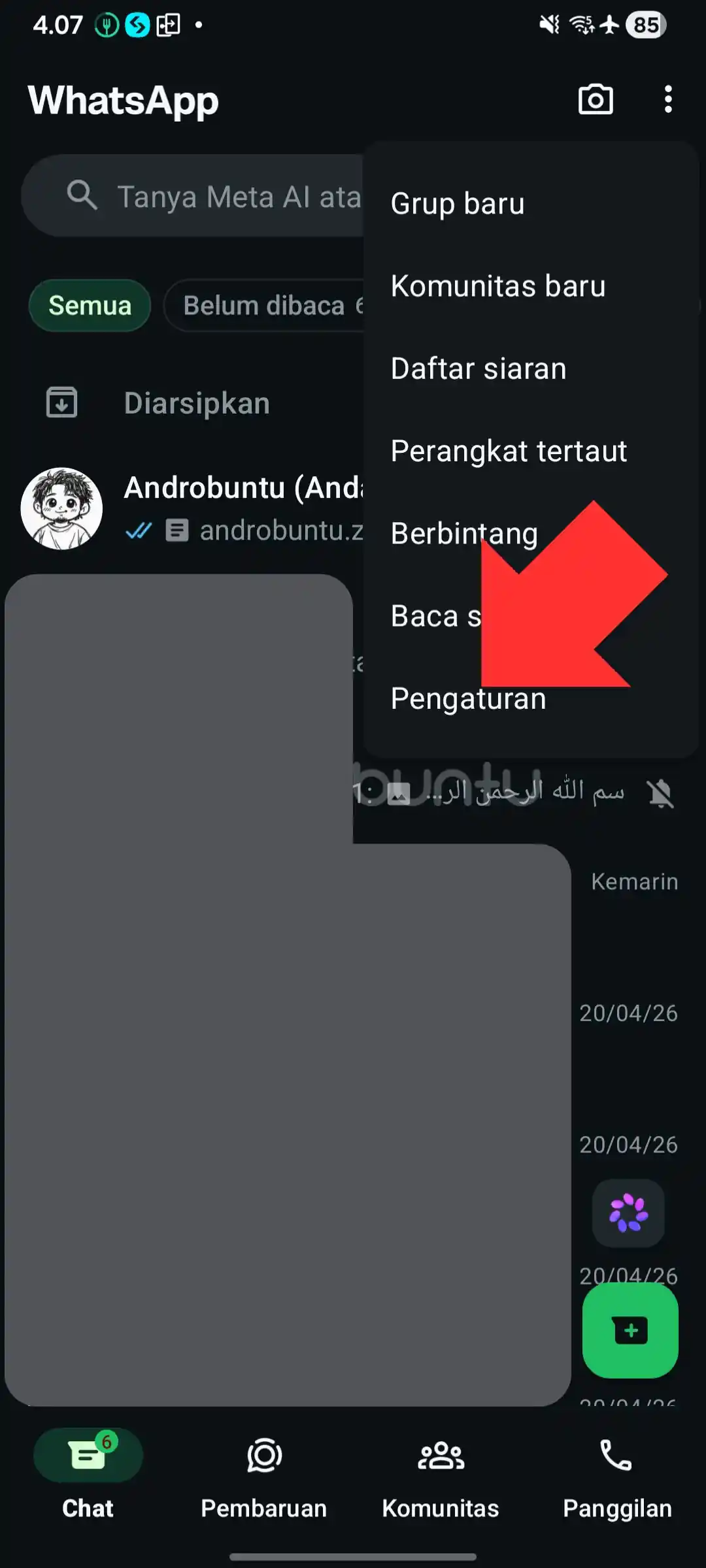
Buka aplikasi WhatsApp, kemudian pilih menu Pengaturan.
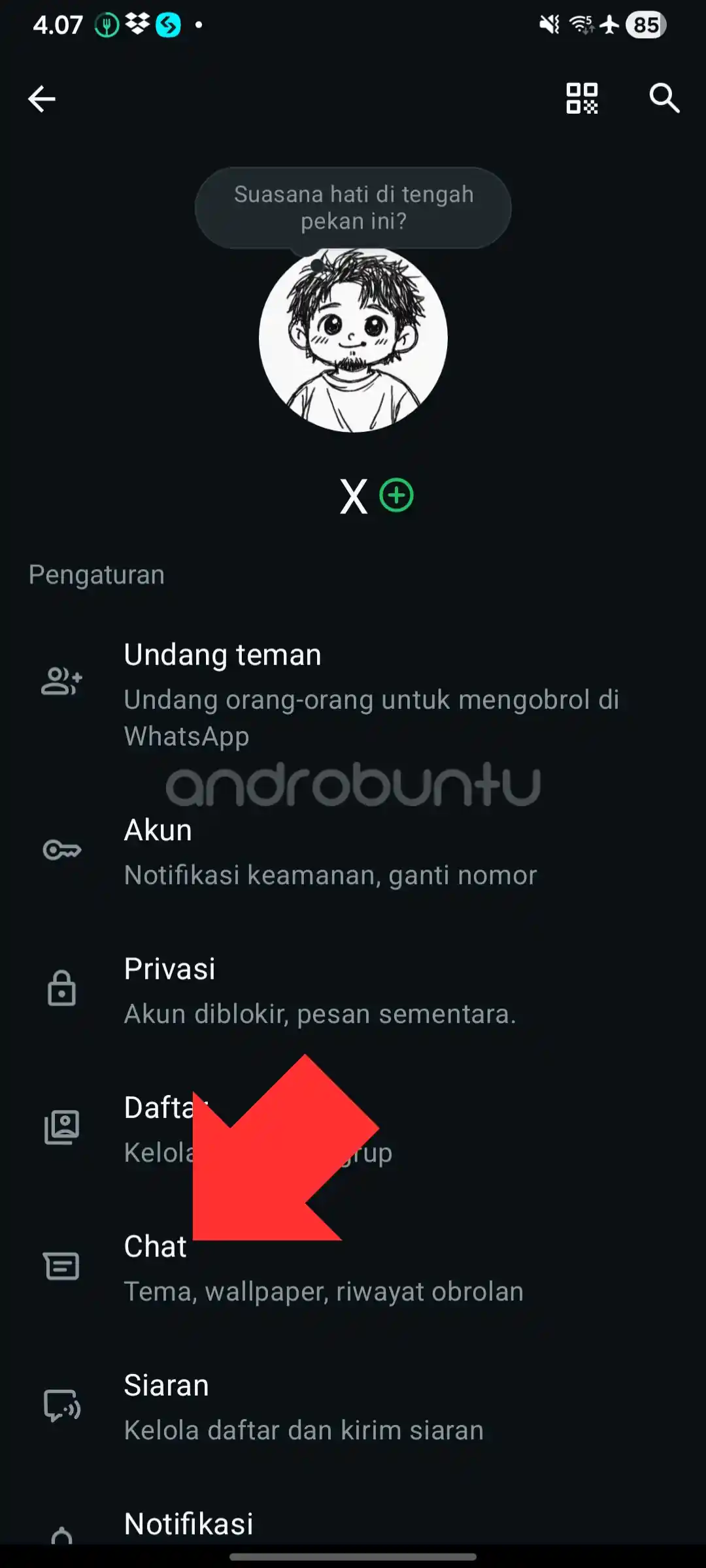
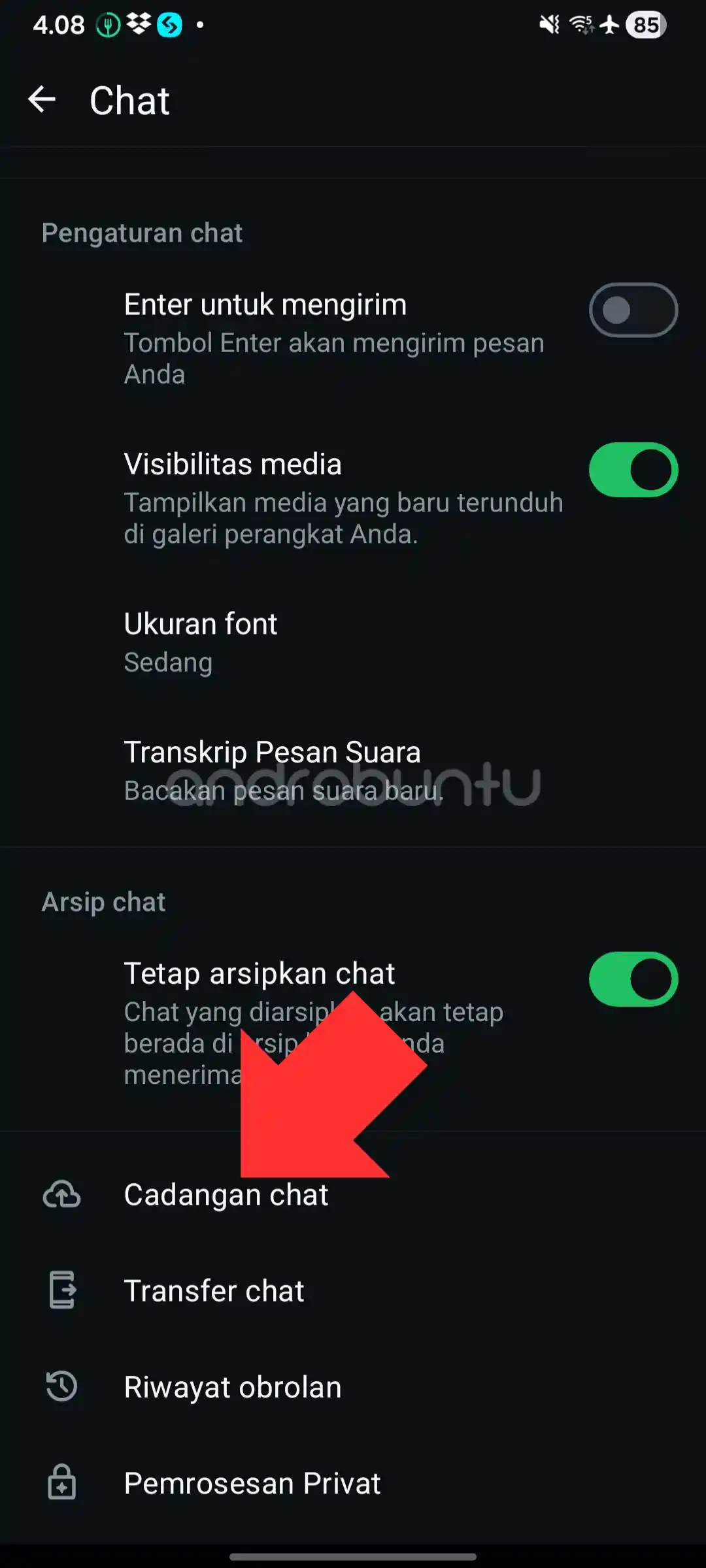
Di menu Setelan, pilih opsi Chat.
Kemudian pilih Cadangan chat.
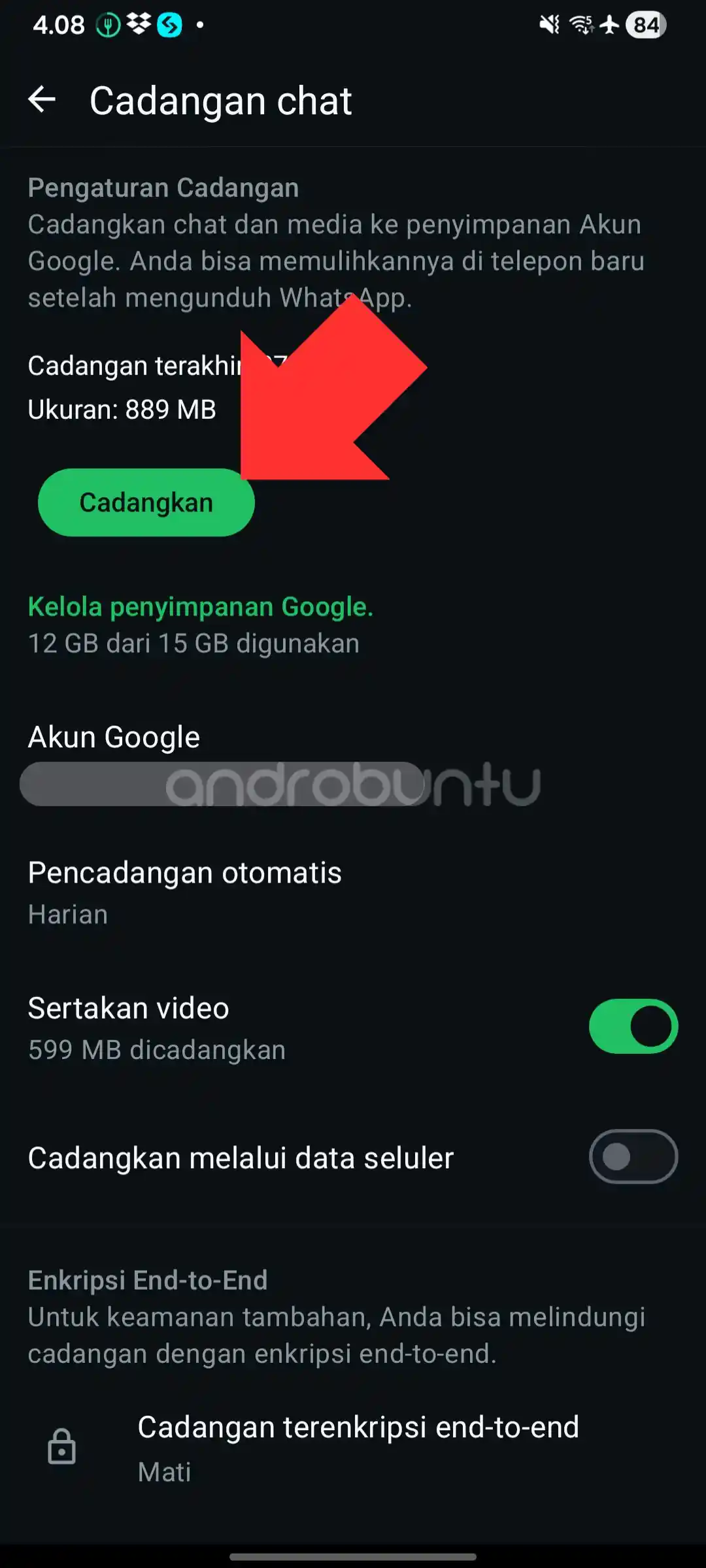
Ketuk tombol Cadangkan berwarna hijau.
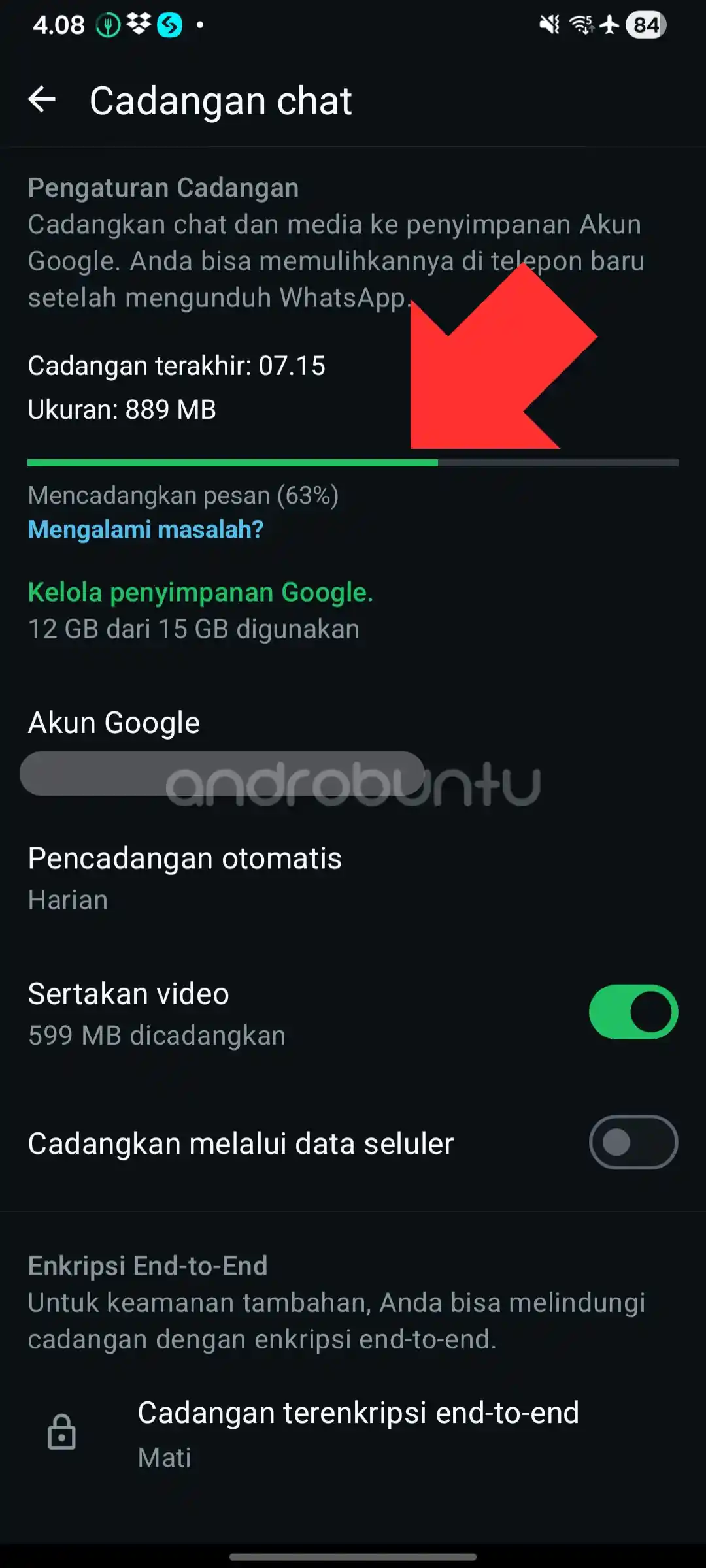
Proses backup akan segera dimulai. Tunggu hingga selesai.
Jika kamu menggunakan lebih dari satu akun Google di ponsel, kamu bisa memilih ke akun mana backup akan disimpan. Ketuk menu Akun Google, lalu pilih alamat Gmail yang diinginkan.
Cara Mengatur Backup Otomatis WhatsApp
Daripada backup manual setiap kali ingat, lebih praktis mengatur jadwal backup otomatis. Masih di menu Cadangan chat, kamu akan menemukan opsi Cadangkan ke Google Drive.
Di sana ada beberapa pilihan jadwal:
- Harian — backup dijalankan otomatis setiap hari
- Mingguan — dijalankan sekali seminggu pada hari yang sama
- Bulanan — dijalankan sekali sebulan
Untuk kebanyakan orang, jadwal mingguan sudah cukup. Kalau WhatsApp kamu digunakan untuk pekerjaan yang melibatkan banyak data penting, jadwal harian lebih disarankan.
Kamu juga bisa memilih apakah backup hanya dijalankan saat terhubung ke Wi-Fi, atau bisa juga lewat data seluler. Untuk menghemat kuota, pilih Hanya Wi-Fi agar backup tidak berjalan saat menggunakan data seluler.
Cara Restore Percakapan WhatsApp dari Google Drive
Restore atau mengembalikan chat WhatsApp bisa dilakukan saat kamu baru saja ganti HP atau setelah factory reset. Yang penting diingat: proses ini hanya bisa dilakukan saat pertama kali setup WhatsApp, sebelum aplikasinya aktif sepenuhnya.
Berikut langkah-langkahnya:
- Buka aplikasi WhatsApp, masukkan nomor HP kamu. Pastikan nomor yang kamu masukkan sama dengan nomor yang digunakan saat backup disimpan ke Google Drive.
- Ikuti proses verifikasi seperti biasa — kode OTP biasanya akan terbaca otomatis dari SMS.
- Setelah nomor terverifikasi, WhatsApp akan mendeteksi backup yang tersimpan di akun Google dan menampilkan tombol RESTORE.
- Ketuk tombol tersebut, lalu tunggu hingga proses selesai. Lamanya tergantung dari ukuran backup dan kecepatan koneksi internetmu.
- Setelah selesai, semua chat kamu akan kembali persis seperti sebelumnya.
Kalau tombol RESTORE tidak muncul, pastikan kamu sudah login ke akun Google yang sama dengan akun yang digunakan saat backup. Coba sambungkan ke Wi-Fi jika mengalami masalah deteksi backup.
Hal yang Perlu Diperhatikan Soal Backup WhatsApp
Ada beberapa hal yang sebaiknya kamu ketahui agar backup WhatsApp berjalan sebagaimana mestinya.
Backup memakan ruang Google Drive. Berbeda dari sebelumnya, backup WhatsApp kini dihitung sebagai penggunaan ruang di akun Google kamu. Akun Google gratis mendapat 15GB yang dibagi bersama Gmail, Drive, dan Photos. Kalau ruang penuh, backup otomatis akan berhenti berjalan — jadi pantau penggunaan storage Google kamu secara berkala.
Backup lama bisa terhapus otomatis. Google akan menghapus backup WhatsApp yang tidak diperbarui lebih dari satu tahun. Selama kamu aktif menggunakan WhatsApp dan jadwal backup otomatis sudah diaktifkan, hal ini tidak akan jadi masalah.
Ada opsi enkripsi backup. WhatsApp menyediakan fitur enkripsi end-to-end untuk backup Google Drive. Dengan fitur ini, backup kamu hanya bisa dibuka menggunakan kata sandi yang kamu tentukan sendiri — bahkan Google sekalipun tidak bisa membukanya. Kamu bisa mengaktifkannya di Pengaturan > Chat > Cadangan chat > Enkripsi ujung ke ujung. Pastikan kamu tidak lupa kata sandinya, karena tidak ada cara untuk memulihkan backup yang terenkripsi tanpa kata sandi tersebut.
Pertanyaan yang Sering Ditanyakan
Apakah backup WhatsApp memakan kuota Google Drive?
Ya. WhatsApp backup di Android kini masuk dan dihitung sebagai penggunaan Google Drive. Akun Google gratis mendapat 15GB ruang, yang dibagi antara Gmail, Drive, Photos, dan WhatsApp backup. Jika penuh, backup otomatis akan berhenti berjalan.
Berapa lama backup WhatsApp tersimpan di Google Drive?
Backup yang tidak diperbarui lebih dari satu tahun akan dihapus otomatis oleh Google. Jadi kalau kamu jarang membuka WhatsApp atau jarang backup, ada risiko backup lama terhapus. Aktifkan jadwal backup otomatis mingguan untuk menghindari ini.
Apakah backup WhatsApp di Google Drive terenkripsi?
WhatsApp menyediakan opsi enkripsi ujung ke ujung untuk backup Google Drive. Kamu bisa mengaktifkannya di Pengaturan > Chat > Cadangan chat > Enkripsi ujung ke ujung. Dengan opsi ini, backup hanya bisa dibuka menggunakan kata sandi yang kamu tentukan sendiri.
Bagaimana jika tombol Restore tidak muncul saat setup WhatsApp di HP baru?
Pastikan kamu login ke akun Google yang sama dengan akun yang digunakan untuk backup. Jika backup ada tapi tidak terdeteksi, coba sambungkan ke Wi-Fi karena WhatsApp terkadang tidak mendeteksi backup dari jaringan data seluler. Jika masih tidak muncul, cek di Google Drive apakah file backup-nya masih ada.
Apakah bisa backup WhatsApp tanpa Google Drive?
Bisa. WhatsApp secara otomatis juga menyimpan backup lokal di folder WhatsApp/Databases di penyimpanan internal HP. File ini bisa disalin manual ke komputer atau kartu SD sebagai cadangan. Tapi backup lokal tidak bisa dipakai untuk restore di HP yang berbeda, hanya di HP yang sama.