Cara Menambahkan Akun Google di HP Android
- Android mengizinkan lebih dari satu akun Google aktif di HP yang sama — berguna untuk memisahkan keperluan kerja dan pribadi tanpa perlu membawa dua HP sekaligus.
- Menambahkan akun Google baru tidak akan mengganggu akun yang sudah ada — keduanya bisa aktif bersamaan dan kamu bisa beralih di antara keduanya kapan saja.
- Setelah ditambahkan, akun baru langsung bisa digunakan di semua aplikasi Google seperti Gmail, Drive, YouTube, dan Google Play Store.
Untuk dapat menggunakan HP Android secara maksimal, kita diharuskan untuk login ke akun Google. Walaupun itu tidak wajib, kita bisa saja menggunakan HP Android tanpa akun Google, namun akan ada beberapa fitur penting yang tidak dapat kita gunakan.
Beberapa di antaranya adalah mengunduh aplikasi dan game dari Google Play Store, mencadangkan pengaturan HP, hingga menggunakan layanan seperti Google Drive dan Gmail.
Karenanya jika Sobat Androbuntu ingin menggunakan HP Android secara maksimal, login ke akun Google adalah hal yang perlu dilakukan. Dan menariknya, kita bisa masuk ke lebih dari satu akun Google di HP Android yang sama. Tertarik untuk mencobanya? Silakan ikuti tutorial di bawah ini.
Baca juga: Cara Menghapus Akun Google atau Gmail
Kenapa Perlu Lebih dari Satu Akun Google?
Sebelum masuk ke tutorialnya, ada baiknya kamu tahu dulu kapan fitur ini berguna.
Banyak orang punya dua akun Google — satu untuk keperluan pribadi dan satu lagi untuk pekerjaan atau sekolah. Daripada harus terus login dan logout bergantian, Android mengizinkan kamu menambahkan kedua akun sekaligus dan beralih di antara keduanya kapan saja tanpa kerumitan.
Situasi lain yang umum adalah punya akun Google lama yang isinya penuh. Storage Google gratis hanya 15GB dan dibagi antara Gmail, Google Drive, dan Google Photos. Kalau sudah penuh, kamu bisa menambahkan akun Google kedua sebagai cadangan untuk menyimpan file atau foto baru.
Ada juga yang memisahkan akun untuk YouTube — satu akun untuk konten kerja dan satu lagi untuk tontonan pribadi, sehingga riwayat dan rekomendasinya tidak bercampur.
Cara Menambahkan Akun Google di HP Android
https://youtube.com/shorts/h2ilJJ20xaU
Cara ini dapat kalian lakukan apapun merek HP Android yang kalian gunakan, mulai dari Samsung, Xiaomi, OPPO, Vivo, Acer, Asus, dan masih banyak lagi. Nama menu mungkin sedikit berbeda tergantung merek dan versi Android, tapi alurnya sama.
- Silakan masuk ke menu Pengaturan di HP Android kalian.
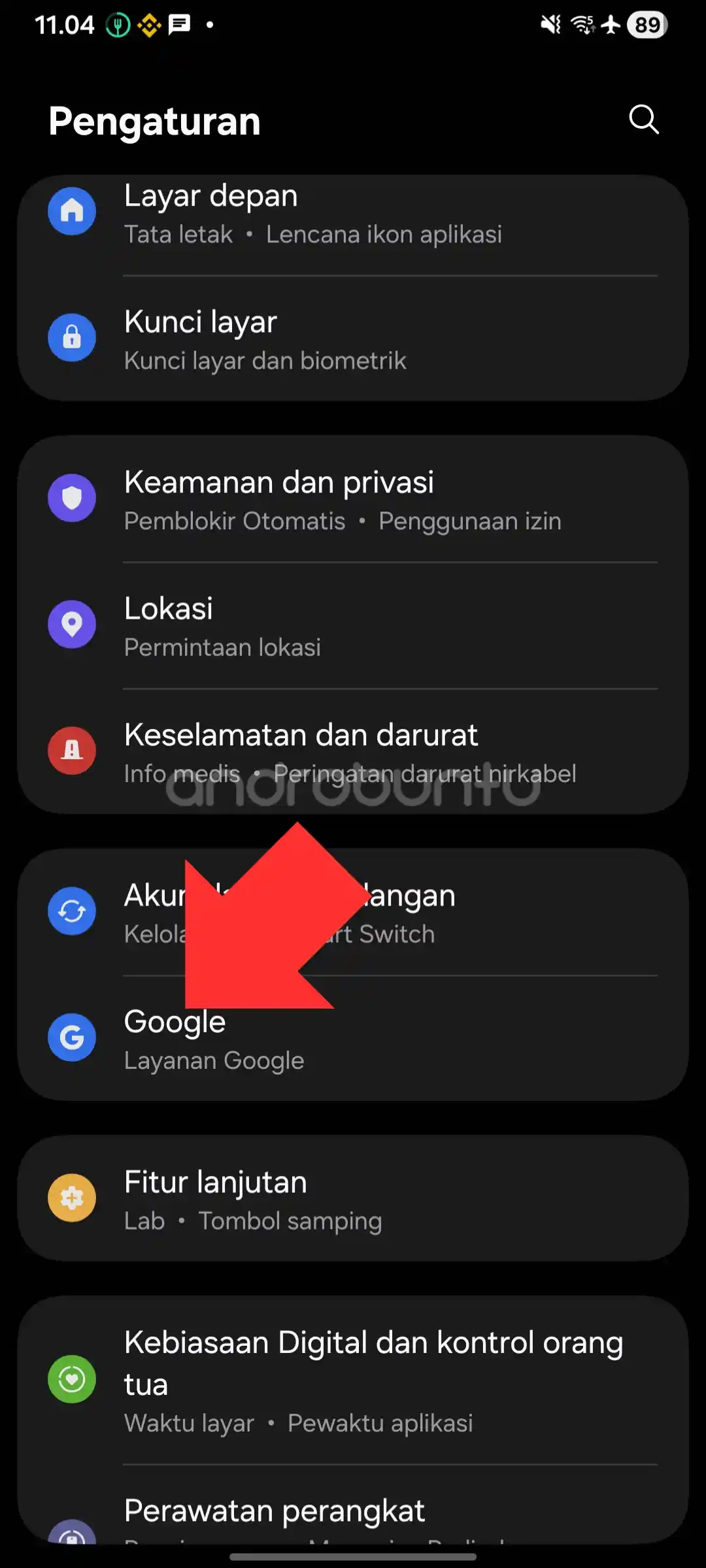
- Kemudian gulir ke bawah dan temukan menu Google.
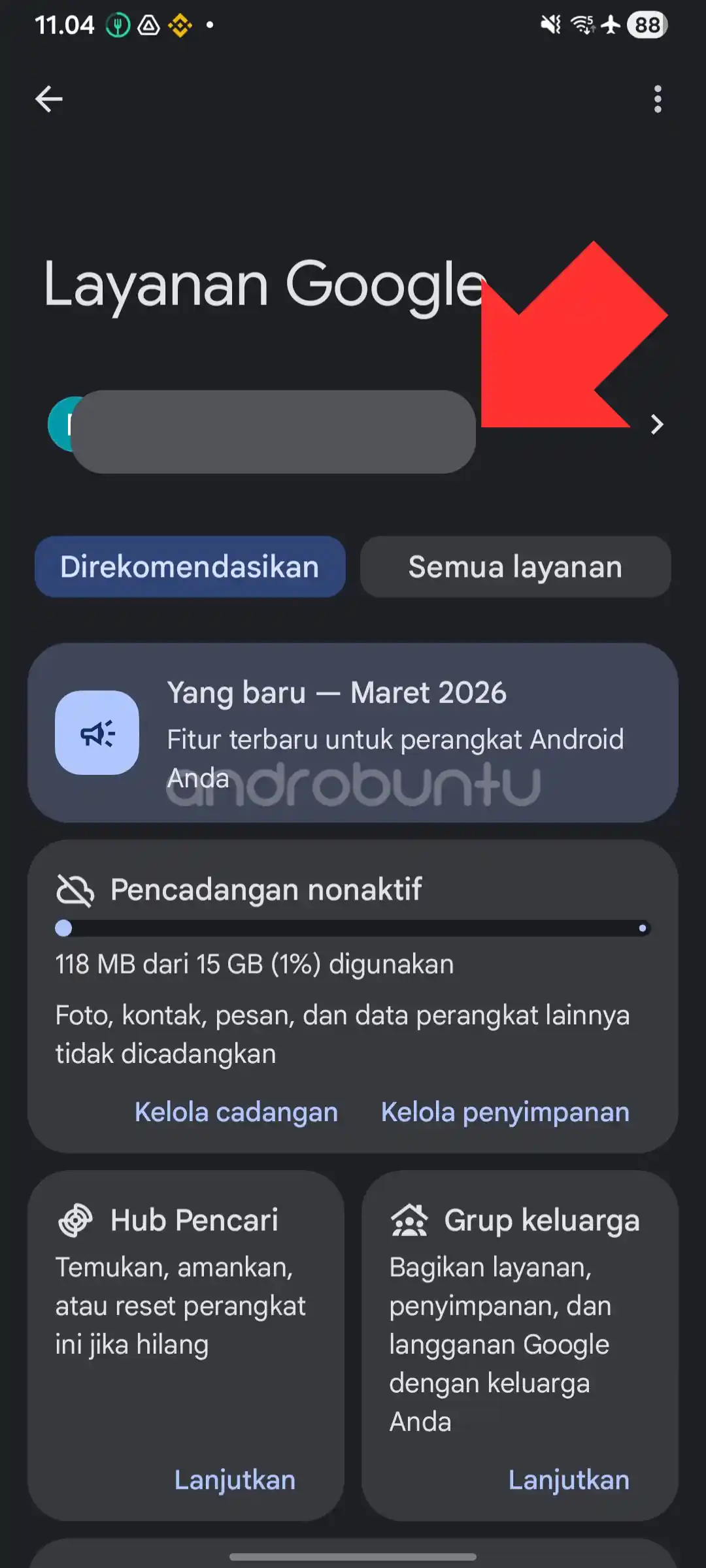
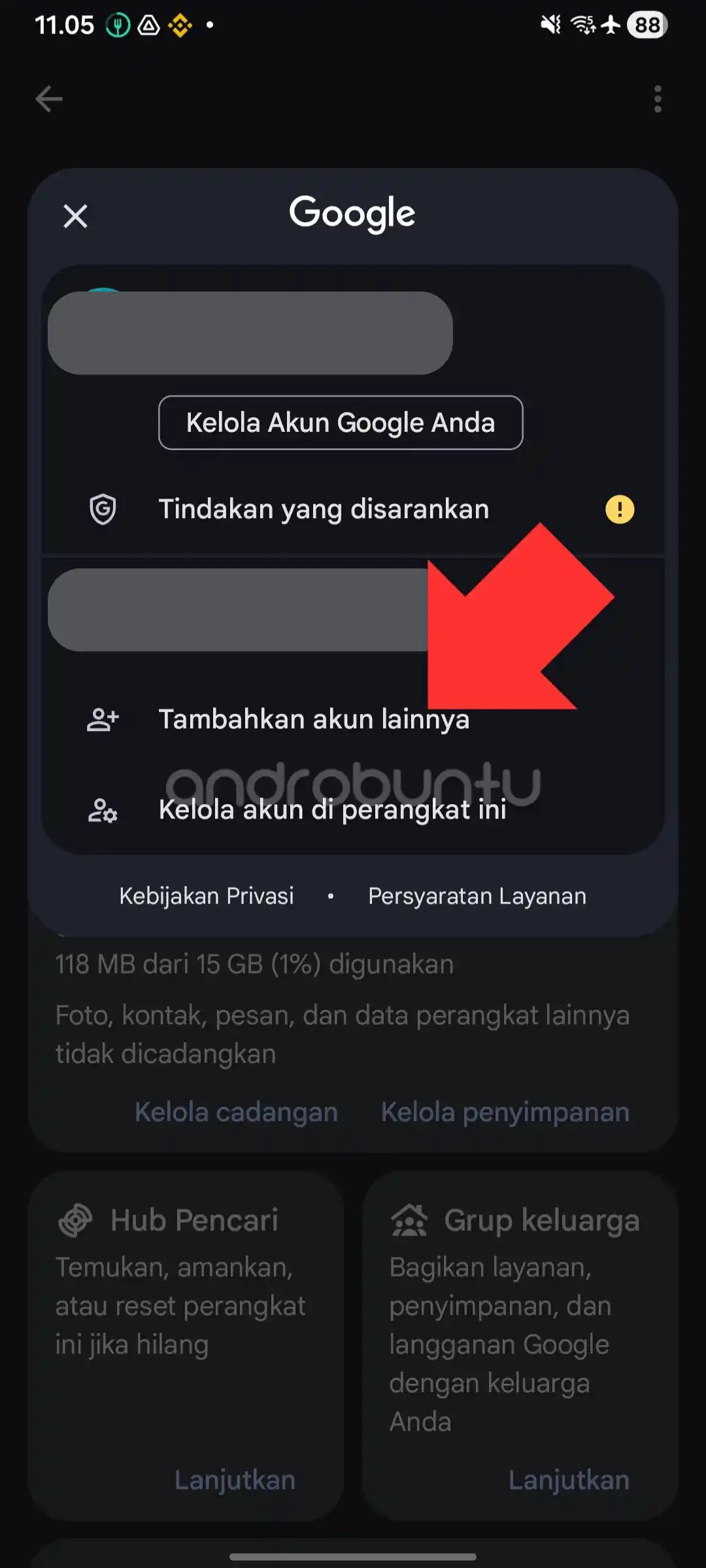
- Berikutnya kamu akan melihat akun Google yang saat ini sedang kalian gunakan. Untuk menambahkan akun baru, ketuk tombol > yang ada di samping nama akun yang sudah ada.
- Ketuk menu Tambahkan akun lain.
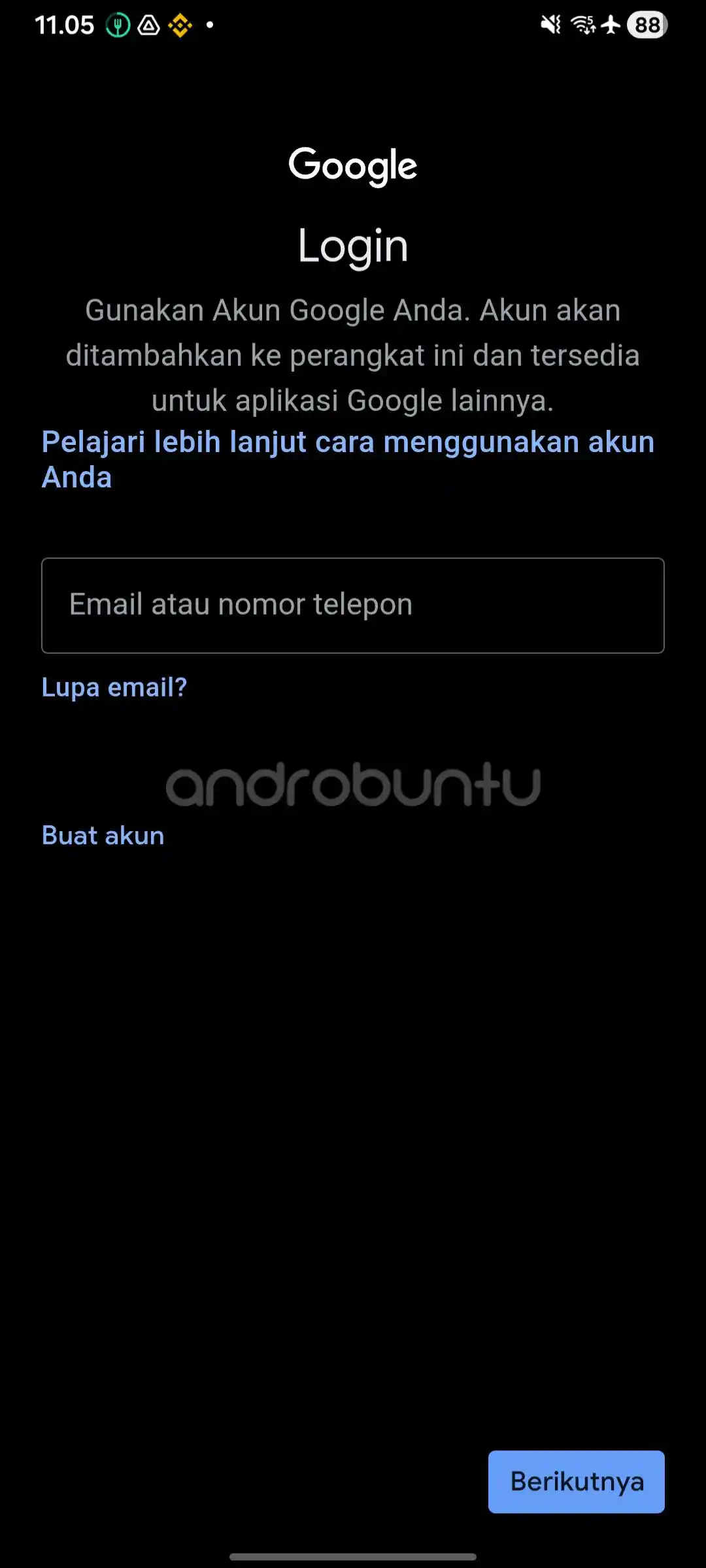
- Selanjutnya masukkan akun Google kalian beserta password-nya. Ikuti langkah-langkah selanjutnya yang muncul di layar hingga selesai.
Setelah selesai, akun yang baru saja kamu tambahkan sudah aktif di HP Android kamu dan siap digunakan untuk mengakses layanan Google seperti Google Drive, Google Docs, Gmail, hingga YouTube.
Cara Alternatif Menambahkan Akun Google
Kalau cara di atas tidak langsung menampilkan menu Google di Pengaturan, coba jalur ini:
Masuk ke Pengaturan, kemudian gulir ke bawah dan cari menu Akun atau Akun & sinkronisasi (nama menunya berbeda tergantung merek HP). Di sana kamu akan melihat daftar semua akun yang sudah terhubung ke HP, termasuk akun Google. Ketuk tombol Tambahkan Akun, pilih Google, lalu ikuti langkah login seperti biasa.
Cara ini lebih universal dan biasanya mudah ditemukan di HP merek apapun.
Cara Beralih Antar Akun Google di Android
Setelah dua akun atau lebih terdaftar di HP, kamu bisa beralih di antara keduanya langsung dari dalam aplikasi Google — tidak perlu masuk ke Pengaturan lagi.
Di Gmail, Google Drive, dan Google Docs, ketuk foto profil atau inisial nama di pojok kanan atas layar. Akan muncul daftar semua akun yang aktif. Ketuk akun yang ingin kamu gunakan, dan aplikasi akan beralih ke akun tersebut.
Di YouTube, ketuk foto profil di pojok kanan atas, kemudian ketuk nama akun yang sedang aktif untuk melihat pilihan akun lain.
Di Google Play Store, ketuk foto profil di pojok kanan atas dan pilih akun dari daftar yang muncul.
Perpindahan antar akun ini cepat dan tidak memerlukan proses login ulang selama akunnya sudah terdaftar di HP.
Cara Menghapus Akun Google dari HP Android
Kalau suatu saat kamu ingin menghapus salah satu akun Google dari HP — misalnya karena sudah tidak dipakai, atau karena kamu menambahkannya di HP orang lain — caranya mudah.
Masuk ke Pengaturan > Akun (atau Pengaturan > Akun & sinkronisasi). Pilih Google, lalu pilih akun yang ingin dihapus. Ketuk tombol titik tiga di pojok kanan atas, kemudian pilih Hapus akun.
Konfirmasi penghapusan jika muncul peringatan. Selesai — akun tersebut tidak lagi terdaftar di HP kamu.
Yang perlu digarisbawahi: menghapus akun dari HP tidak menghapus akun Google itu sendiri. Semua data di Gmail, Drive, dan layanan Google lainnya tetap aman. Kamu masih bisa login menggunakan akun yang sama di HP atau perangkat lain kapan saja.
Yang Perlu Diingat Saat Menggunakan Multi-Akun Google
Ada beberapa hal kecil yang patut kamu perhatikan saat menggunakan lebih dari satu akun Google di satu HP.
Setiap akun yang aktif akan menyinkronisasi datanya di latar belakang secara berkala — termasuk email, kontak, dan kalender. Kalau kamu tidak membutuhkan sinkronisasi untuk salah satu akun, kamu bisa mengaturnya melalui Pengaturan > Akun > Google > pilih akun > Sinkronisasi akun, lalu matikan sinkronisasi yang tidak diperlukan.
Satu hal lagi yang perlu diwaspadai: kalau kamu pernah menambahkan akun Google di HP orang lain — untuk mengunduh aplikasi misalnya — pastikan kamu menghapusnya segera setelah selesai. Akun Google yang tertinggal di HP orang lain bisa diakses oleh siapa pun yang menggunakan HP tersebut.
Pertanyaan yang Sering Ditanyakan
Berapa banyak akun Google yang bisa ditambahkan di satu HP Android?
Secara teknis tidak ada batas yang ditetapkan oleh Android. Kamu bisa menambahkan banyak akun Google sekaligus. Tapi perlu diingat, semakin banyak akun yang aktif dan tersinkronisasi, semakin banyak pula data yang diunduh di latar belakang, yang bisa berpengaruh ke konsumsi baterai dan kuota internet.
Apakah menambahkan akun Google di HP orang lain berbahaya?
Berbahaya jika kamu lupa menghapusnya. Akun Google yang ditambahkan akan tersinkronisasi dan datanya bisa diakses dari HP tersebut. Pastikan kamu menghapus akun dari HP orang lain segera setelah selesai menggunakannya melalui Pengaturan > Akun > Google.
Bagaimana cara beralih antar akun Google di HP Android?
Di sebagian besar aplikasi Google seperti Gmail, Drive, dan YouTube, kamu bisa mengetuk foto profil di pojok kanan atas lalu memilih akun yang ingin digunakan. Di Google Play Store, buka menu di pojok kanan atas dan pilih akun yang aktif.
Apakah akun Google yang baru ditambahkan akan langsung sinkronisasi?
Ya, secara default Android akan langsung menyinkronkan data dari akun baru — termasuk kontak, kalender, dan email. Kamu bisa mengatur apa saja yang disinkronisasi melalui Pengaturan > Akun > Google > pilih akun > Sinkronisasi akun.
Bagaimana cara menghapus akun Google dari HP Android?
Masuk ke Pengaturan > Akun (atau Setelan > Akun & sinkronisasi di beberapa HP). Pilih Google, lalu pilih akun yang ingin dihapus. Ketuk tombol titik tiga di pojok kanan atas dan pilih Hapus akun. Akun akan dihapus dari HP tapi tidak dihapus dari Google — kamu masih bisa login menggunakannya di perangkat lain.