Cara menambahkan foto kontak di HP Android dan kenapa harus melakukannya
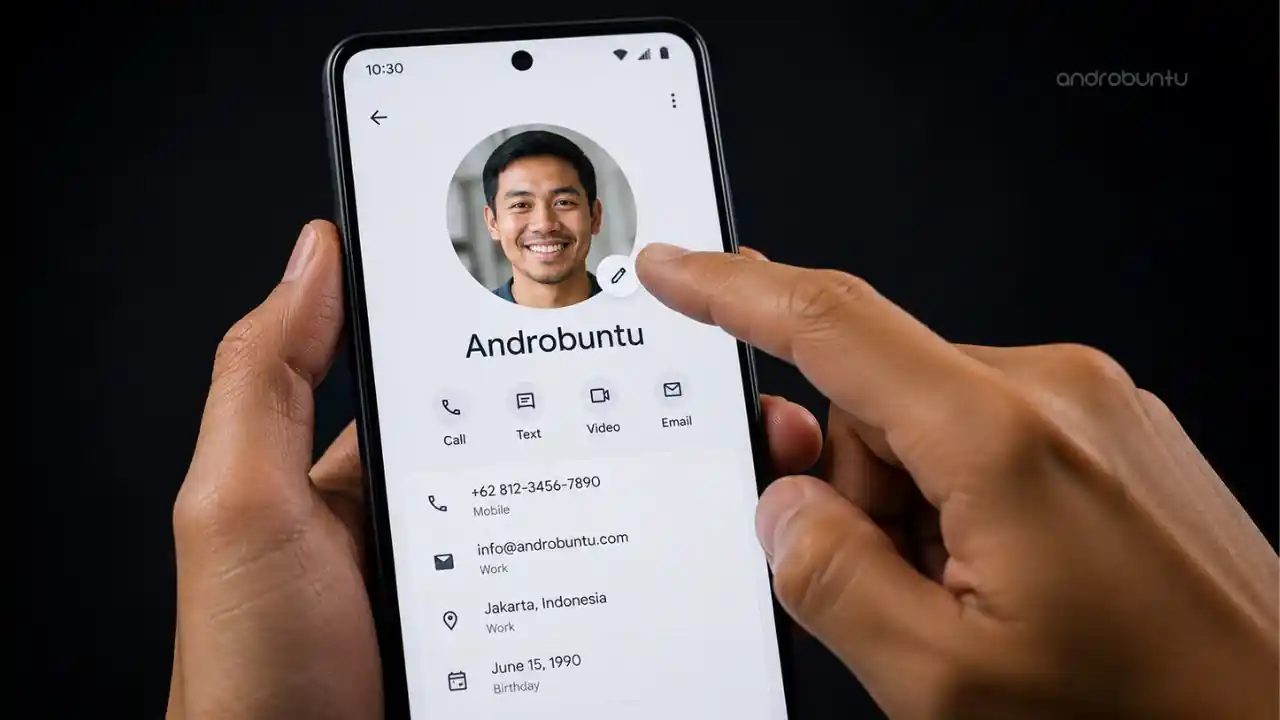
Salah satu fitur sederhana namun berguna adalah menambahkan foto di setiap kontak yang kita punya. Dengan menambahkan foto di setiap kontak, semua kontak akan terasa lebih personal.
Namun sayangnya masih banyak orang yang tidak memanfaatkan fitur ini. Sehingga setiap kontak memiliki gambar bawaan yang sama dan tidak terasa personal.
Bahkan saya yain sebagian dari kamu yang sedang membaca artikel ini juga ada yang baru tahu tentang fitu rini ‘kan? Tidak ada, dibawah ini saya akan coba tunjukkan bagaimana caranya serta kenapa kamu harus melakukannya.
Baca juga: Cara Menghapus Kontak di WhatsApp
Cara menambahkan foto kontak di HP Android
Pertama, buka aplikasi kontak di HP Android kamu. Kamu dapat menggunakan aplikasi kontak default ataupun aplikasi kontak pihak ketiga. Caranya nanti kurang lebih sama saja. Dalam artikel ini saya menggunakan aplikasi Google Kontak.
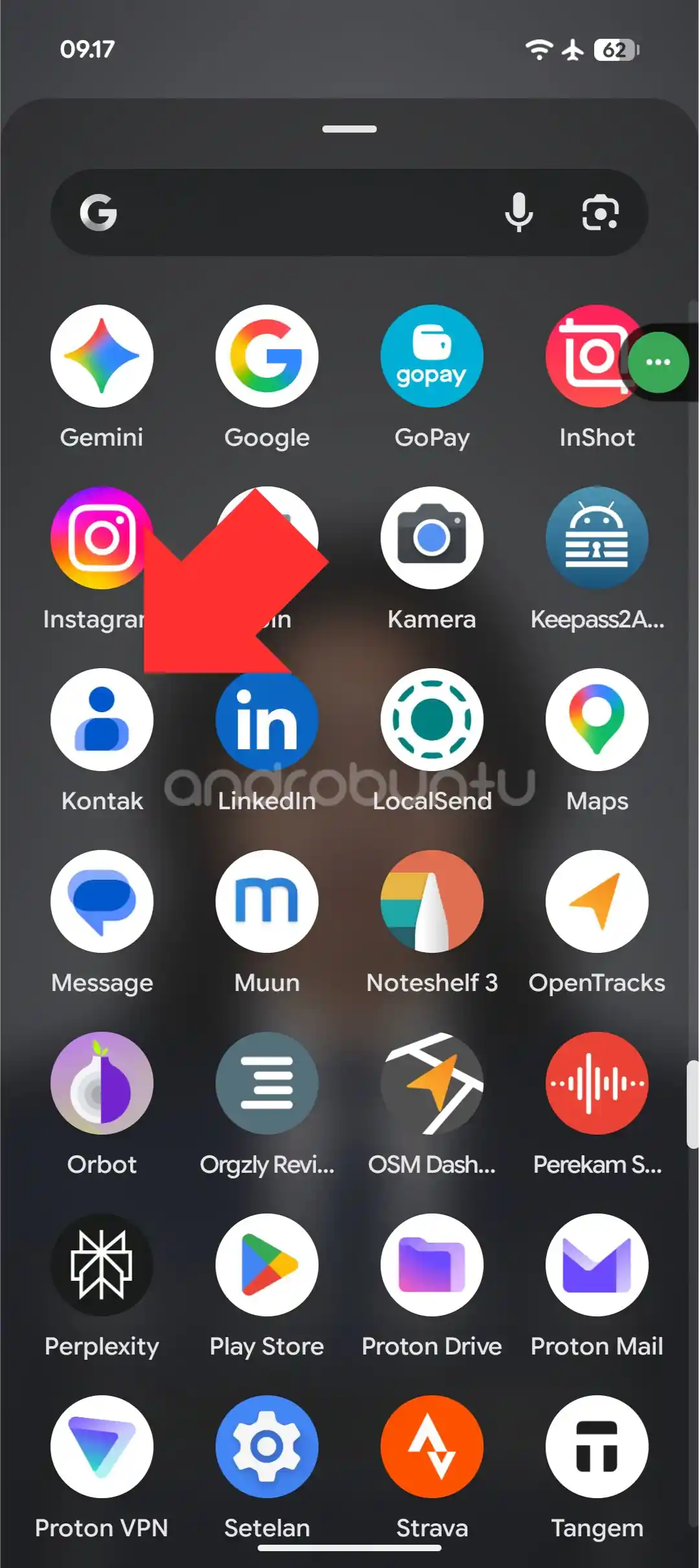
Kemudian pilih kontak yang ingin kamu tambahkan foto ke dalamnya, atau bisa juga pilih kontak yang sudah ada fotonya, namun kamu ingin ubah fotonya.
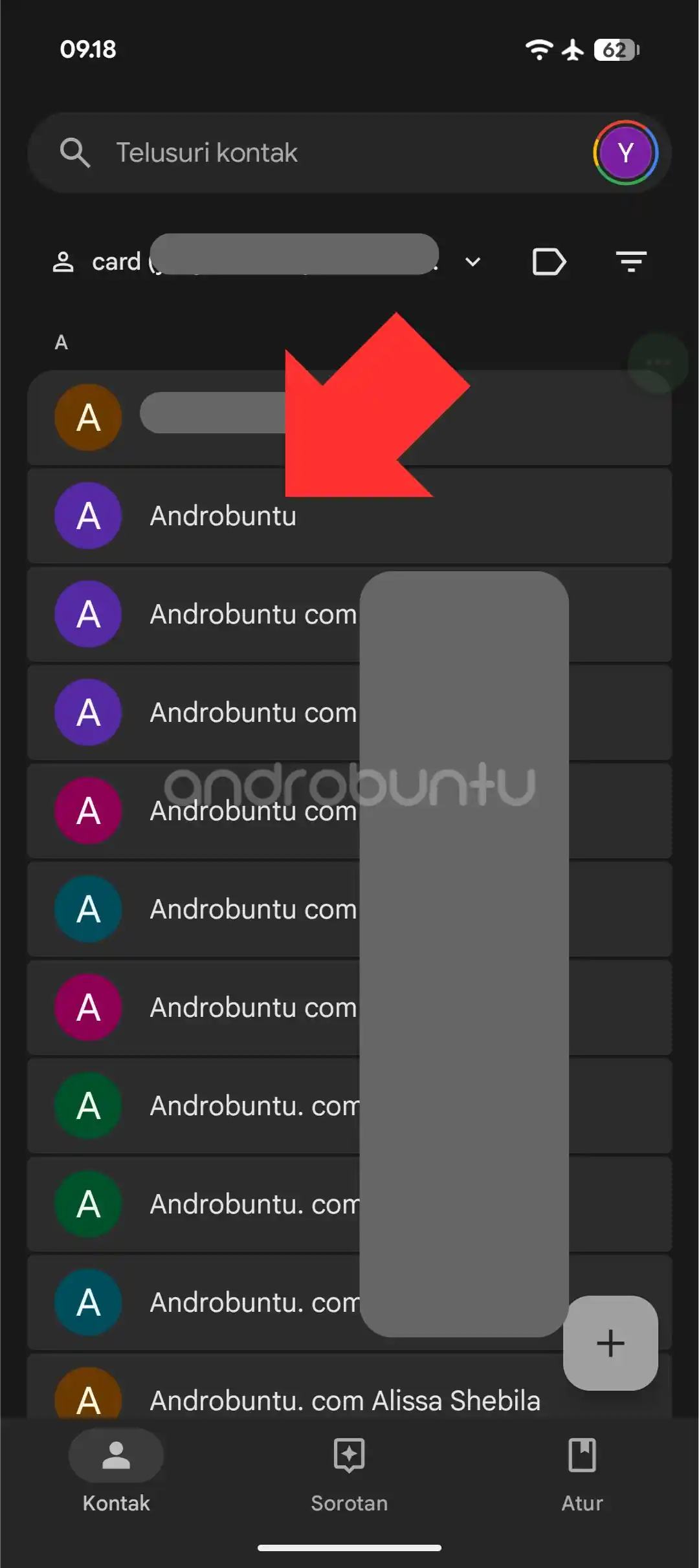
Ketuk tombol edit. Biasanya tombol edit ditandai dengan ikon pensil. Di Google Kontak yang saya gunakan, letaknya ada di pojok kanan atas. Tapi jika kamu menggunakan aplikasi kontak lain, letaknya mungkin berbeda.
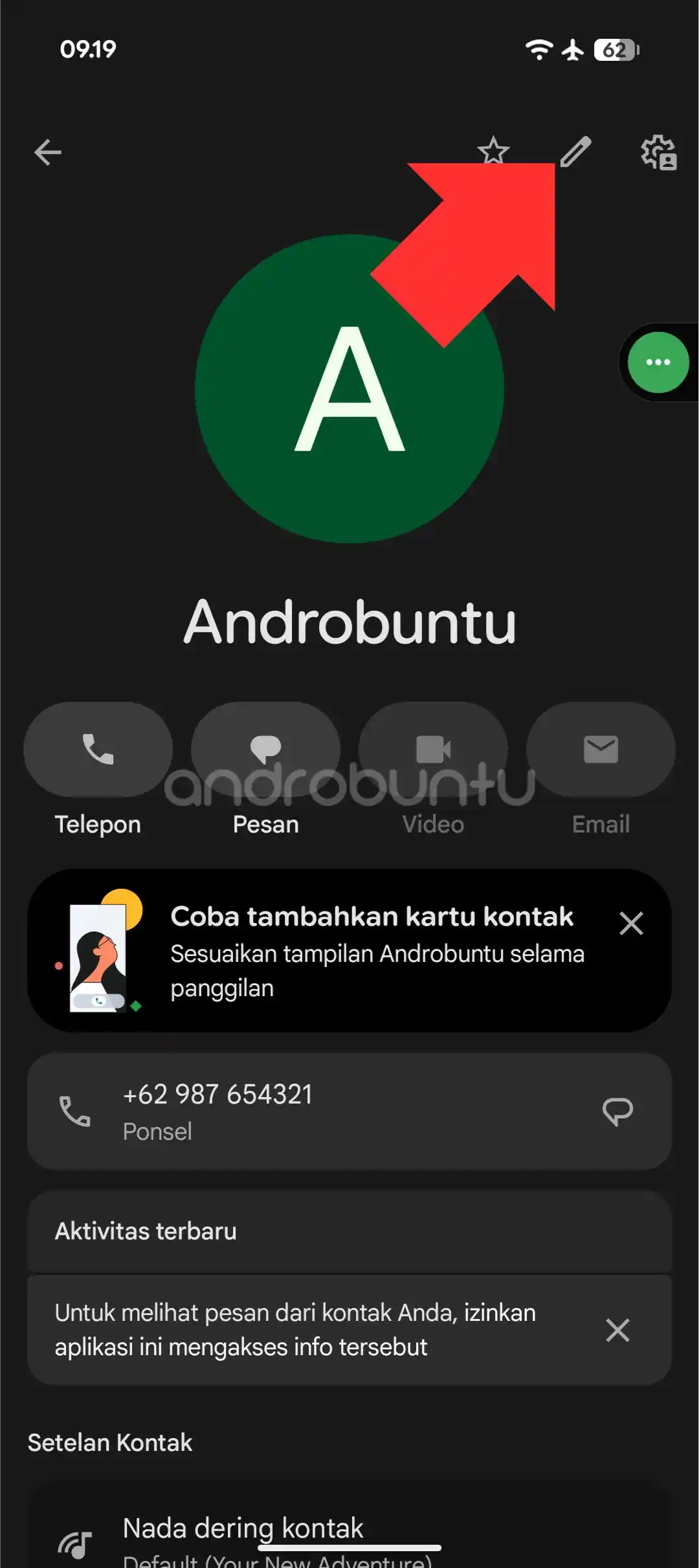
Ketuk profil kontak, kemudian pilih foto yang ada di galeri HP kamu.Kamu juga dapat menyesuaikannya, seperti memotongnya atau melakukan zoom in dan zoom out, agar hasilnya sesuai dengan yang kamu inginkan.
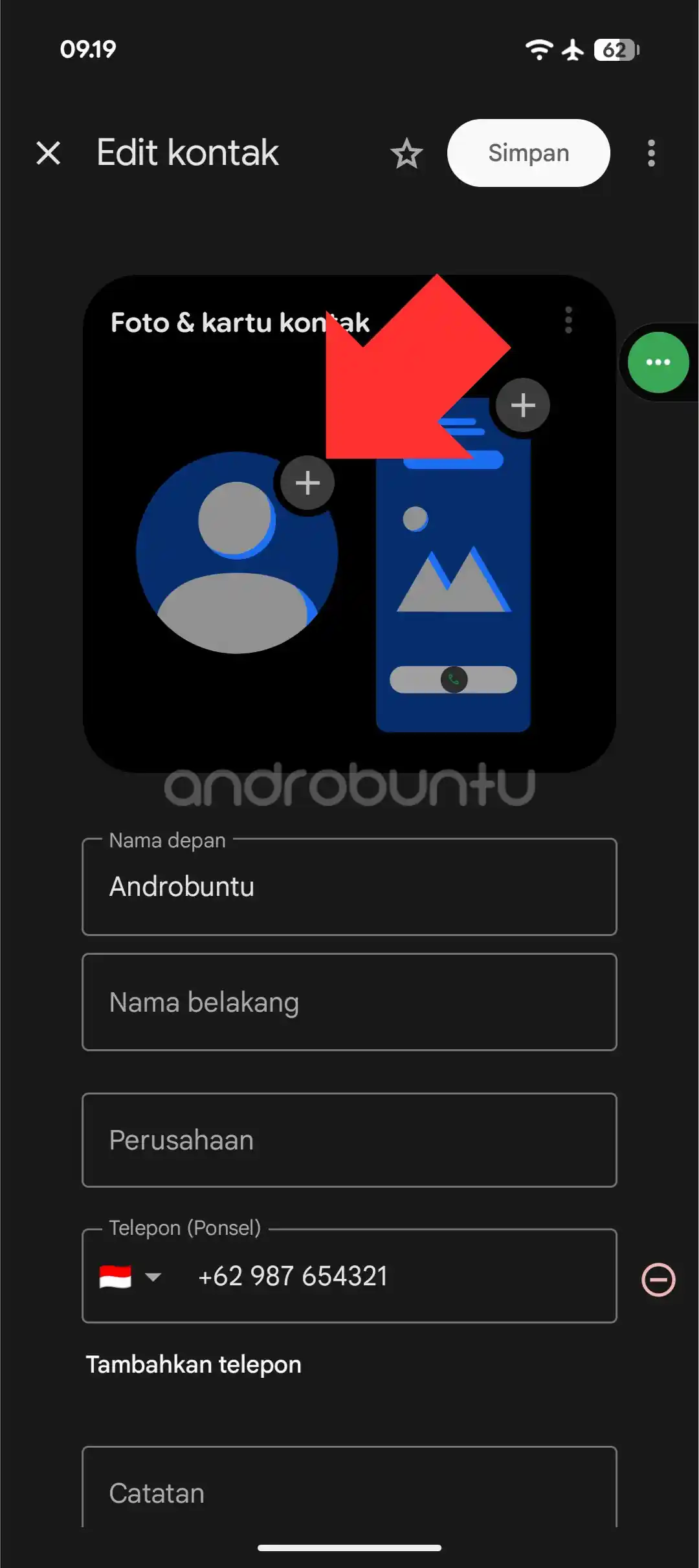
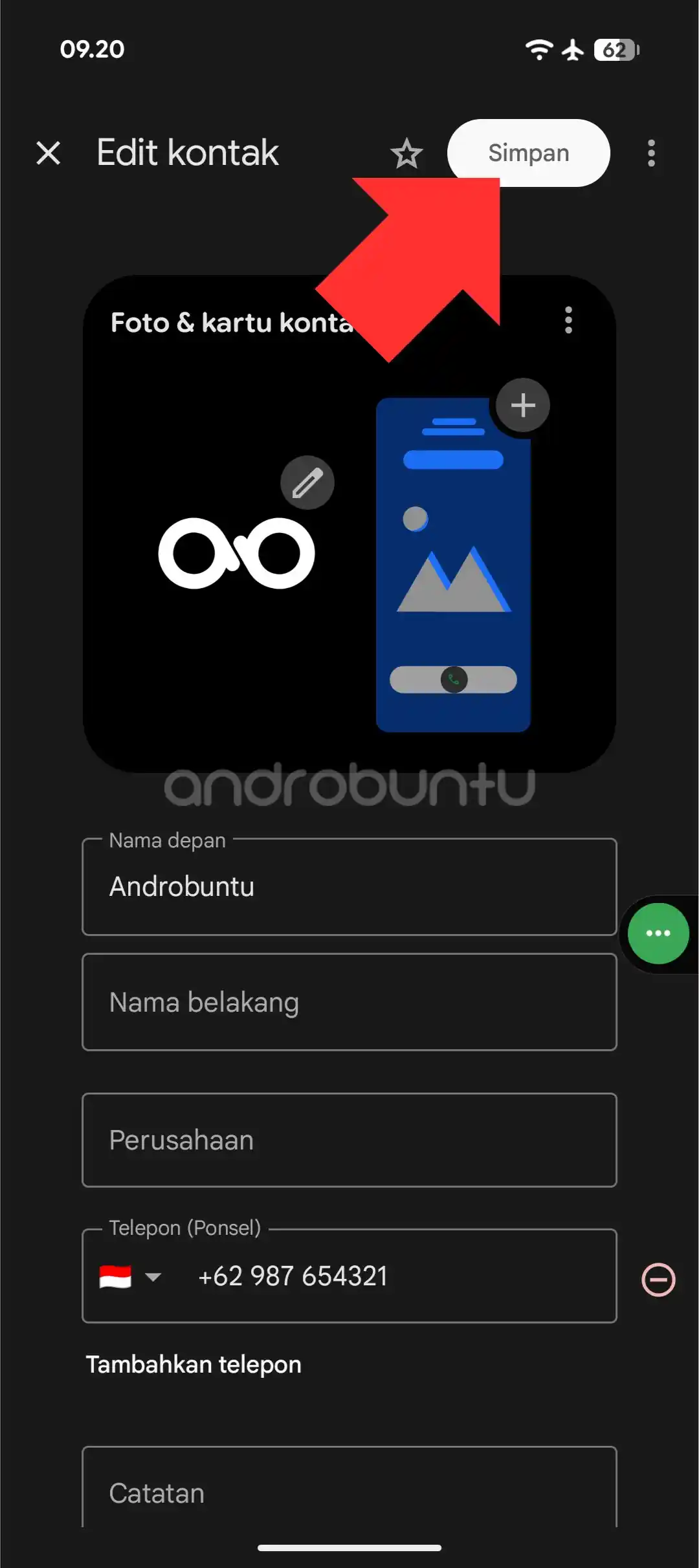
Foto yang tadi kamu pilih kemudian akan langsung diterapkan menjadi foto profil kontak. Ketuk tombol simpan untuk menyimpan semua pembaruan yang kamu lakukan pada kontak tersebut.
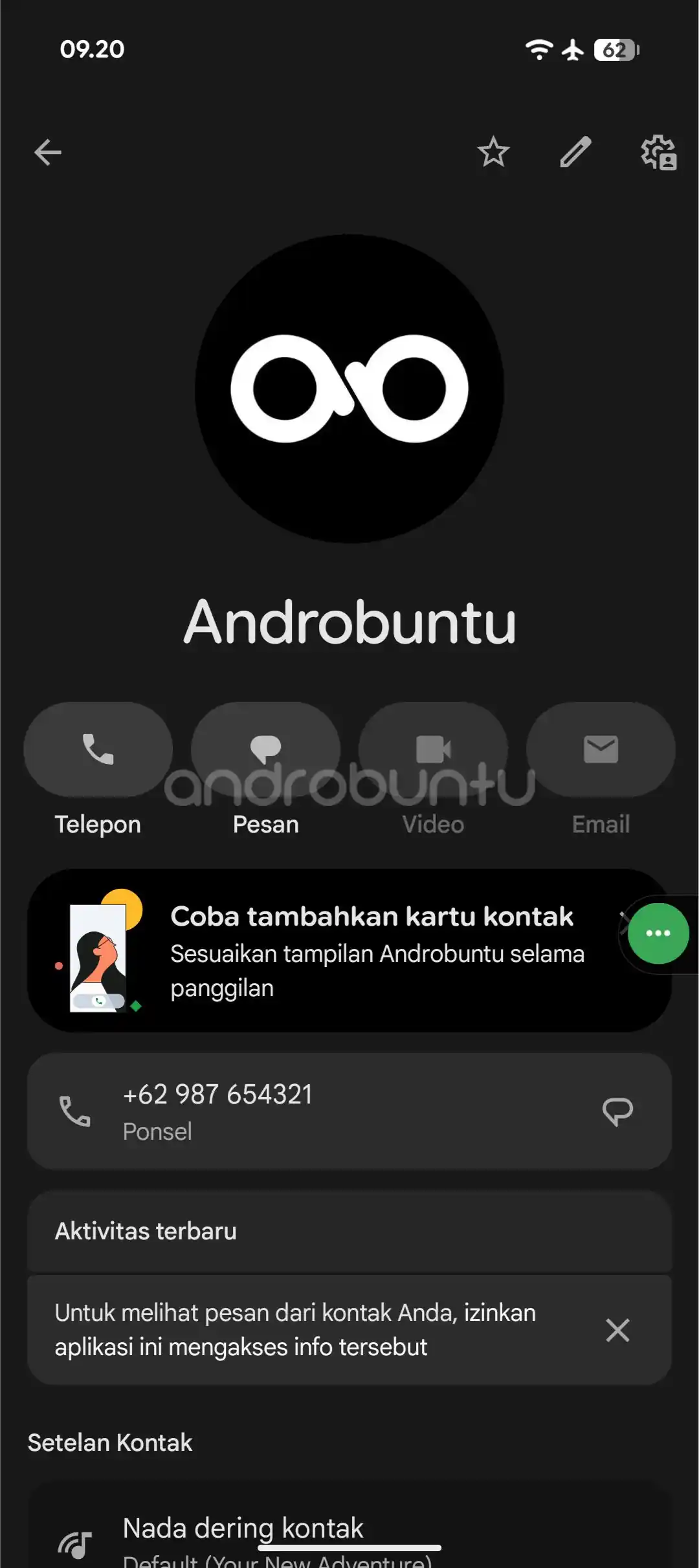
Selesai. Kini kontak tersebut telah menggunakan foto yang kamu pilih, sehingga jauh lebih mudah untuk dikenali ketika dia menelepon ataupun mengirimi kamu SMS.
Seperti yang dapat kamu lihat pada screenshot di bawah, foto profil kontak ini juga akan muncul di daftar kontak yang akan langsung membuat kontaknya lebih mudah dikenali dan dibedakan dengan kontak lainnya yang tidak ada foto profilnya.
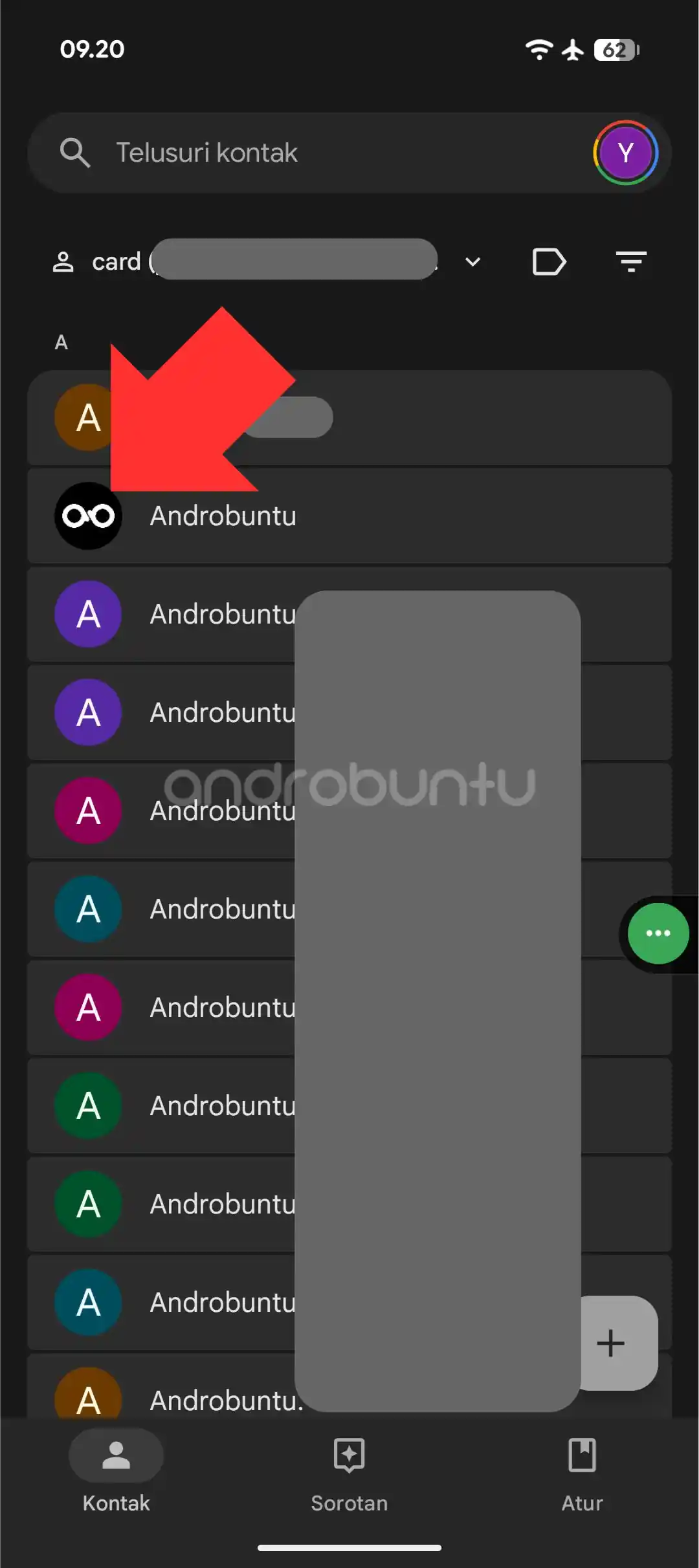
Terlihat lebih menarik bukan? Bukan hanya itu saja, foto kontak tersebut juga akan muncul di aplikasi-aplikasi yang terintegrasi. Contohnya adalah SMS dan email.
Ketika kontak tersebut melakukan panggilan telepon, maka foto tersebut akan muncul selama panggilan. Dengan begitu kamu akan lebih cepat mengetahui siapa yang sedang menelepon kamu.
Kenapa foto kontak itu penting?
Dengan menambahkan foto kontak di HP Android kamu, maka kamu dapat mengenali penelepon tanpa harus membaca namanya dulu. Ini sangat berguna untuk beberapa studi kasus, misalnya ketika kamu sedang berkendara.
Dengan hanya melihat foto yang ada di kontak tersebut, kamu akan jauh lebih cepat mengenalinya. Jadi, kamu dapat segera mengambil keputusan apakah ingin mengangkat panggilan tersebut atau tidak.
Ini juga akan menjadikan tampilan kontak lebih personal, terutama untuk kontak keluarga, teman, rekan kerja, ataupun beberapa orang spesial. Kamu dapat menggunakan foto terbaik mereka sebagai foto kontak.
Perbedaan cara di berbagai merek HP
Seperti yang kita ketahui, setiap merek HP Android memiliki perbedaan dari segi tampilan, seperti misalnya Samsung, Xiaomi, Oppo, dan lainnya. Jadi, mungkin ada beberapa langkah dalam tutorial ini yang perlu kamu sesuaikan.
Perbedaan terbesar dari setiap aplikasi kontak di berbagai merek HP yang berbeda hanyalah pada letak tombol dan menu. Sebagian ada yang diletakkan di atas, dan sebagian lagi ada yang diletakkan di bawah.
Namun jika kamu pengguna aplikasi Google Kontak seperti yang saya gunakan dalam tutorial ini, tentu tampilan kita akan sama persis. Kamu pengguna HP Android apa pun mereknya juga dapat mendownload aplikasi Google Kontak jika memang menginginkannya.
Tips ambil/edit foto kontak yang bagus
Jika kamu tidak memiliki foto yang bagus dari teman, keluarga atau rekan kerja kamu, sebaiknya di edit terlebih dahulu agar tampilannya lebih menarik. Ada beberapa cara yang dapat kamu lakukan, namun yang paling mudah adalah dengan menggunakan ChatGPT.
Unggah foto orang yang ingin dijadikan foto profil kontak ke ChatGPT, kemudian masukkan prompt berikut ini:
Transform this photo into a professional corporate headshot. Preserve the exact facial features, skin tone, hairstyle, and identity of the person. The subject is facing directly toward the camera with a confident and natural expression. Wearing a tailored dark navy business suit, white dress shirt, and elegant tie. Clean grooming, professional appearance, realistic photography. Studio lighting, soft shadows, sharp focus, ultra-detailed skin texture, high-end corporate portrait, neutral gray background, symmetrical composition, centered framing, realistic colors, DSLR quality, 85mm lens, shallow depth of field, LinkedIn profile photo style, photorealistic, 8K resolution.
Prompt diatas akan mengubah foto yang kamu kirim menjadi foto profesional dengan resolusi tinggi. Lebih menarik untuk digunakan sebagai foto kontak.
💵 Top up BTC, BNB, Ton DLL: https://www.instagram.com/profesorclover/
📌 Belajar crypto terlengkap hanya di https://androbuntu.com/author/profesorclover/
---------------
📌 Tempat beli Bitcoin favorit saya
📊 Pluang: https://pluang.onelink.me/jTjO/55ey2z1e (Kode: MUHA544664)
📊 Pintu: https://pintu.page.link/BkpJrQG5MWf68huQ6
📊 Tokocrypto: https://www.tokocrypto.com/account/signup?ref=PROFESOR
📊 Bitget: https://www.bgportable.com/referral/register?clacCode=1P75CFUS&from=%2Fevents%2Freferral-all-program&source=events&utmSource=PremierInviter
📊 Binance: https://www.binance.com/en-IN/register?ref=N9VYBEGX
📊 Indodax: https://indodax.com/ref/yusyulianto/1
📊 OKX: https://okx.ac/join/7093193
---------------
🔥 Situs dan sosial media
🌐 Instagram: https://www.instagram.com/profesorclover/
🌐 Discord: https://discord.gg/ThtFkhSYbM
🌐 Situs: https://androbuntu.com/author/profesorclover/
🌐 Belikan saya kopi: https://lynk.id/profesorclover/s/GnRN4rW
---------------
Semua video di Channel YouTube Profesor Clover adalah untuk kepentingan edukasi dan juga dokumentasi pribadi, bukan nasihat keuangan.
Saya bukan penasihat keuangan ataupun trader profesional. Saya hanyalah orang yang tertarik dengan teknologi baru seperti kriptokurensi.
Pastikan untuk selalu riset terlebih dahulu sebelum anda memutuskan untuk berinvestasi di kriptokurensi ataupun instrumen investasi lainnya.
💵 Top up BTC, BNB, Ton DLL: https://www.instagram.com/profesorclover/
📌 Belajar crypto terlengkap hanya di https://androbuntu.com/author/profesorclover/
---------------
📌 Tempat beli Bitcoin favorit saya
📊 Pluang: https://pluang.onelink.me/jTjO/55ey2z1e (Kode: MUHA544664)
📊 Pintu: https://pintu.page.link/BkpJrQG5MWf68huQ6
📊 Tokocrypto: https://www.tokocrypto.com/account/signup?ref=PROFESOR
📊 Bitget: https://www.bgportable.com/referral/register?clacCode=1P75CFUS&from=%2Fevents%2Freferral-all-program&source=events&utmSource=PremierInviter
📊 Binance: https://www.binance.com/en-IN/register?ref=N9VYBEGX
📊 Indodax: https://indodax.com/ref/yusyulianto/1
📊 OKX: https://okx.ac/join/7093193
---------------
🔥 Situs dan sosial media
🌐 Instagram: https://www.instagram.com/profesorclover/
🌐 Discord: https://discord.gg/ThtFkhSYbM
🌐 Situs: https://androbuntu.com/author/profesorclover/
🌐 Belikan saya kopi: https://lynk.id/profesorclover/s/GnRN4rW
---------------
Semua video di Channel YouTube Profesor Clover adalah untuk kepentingan edukasi dan juga dokumentasi pribadi, bukan nasihat keuangan.
Saya bukan penasihat keuangan ataupun trader profesional. Saya hanyalah orang yang tertarik dengan teknologi baru seperti kriptokurensi.
Pastikan untuk selalu riset terlebih dahulu sebelum anda memutuskan untuk berinvestasi di kriptokurensi ataupun instrumen investasi lainnya.
💵 Top up BTC, BNB, Ton DLL: https://www.instagram.com/profesorclover/
📌 Belajar crypto terlengkap hanya di https://androbuntu.com/author/profesorclover/
---------------
📌 Tempat beli Bitcoin favorit saya
📊 Pluang: https://pluang.onelink.me/jTjO/55ey2z1e (Kode: MUHA544664)
📊 Pintu: https://pintu.page.link/BkpJrQG5MWf68huQ6
📊 Tokocrypto: https://www.tokocrypto.com/account/signup?ref=PROFESOR
📊 Bitget: https://www.bgportable.com/referral/register?clacCode=1P75CFUS&from=%2Fevents%2Freferral-all-program&source=events&utmSource=PremierInviter
📊 Binance: https://www.binance.com/en-IN/register?ref=N9VYBEGX
📊 Indodax: https://indodax.com/ref/yusyulianto/1
📊 OKX: https://okx.ac/join/7093193
---------------
🔥 Situs dan sosial media
🌐 Instagram: https://www.instagram.com/profesorclover/
🌐 Discord: https://discord.gg/ThtFkhSYbM
🌐 Situs: https://androbuntu.com/author/profesorclover/
🌐 Belikan saya kopi: https://lynk.id/profesorclover/s/GnRN4rW
---------------
Semua video di Channel YouTube Profesor Clover adalah untuk kepentingan edukasi dan juga dokumentasi pribadi, bukan nasihat keuangan.
Saya bukan penasihat keuangan ataupun trader profesional. Saya hanyalah orang yang tertarik dengan teknologi baru seperti kriptokurensi.
Pastikan untuk selalu riset terlebih dahulu sebelum anda memutuskan untuk berinvestasi di kriptokurensi ataupun instrumen investasi lainnya.
💵 Top up BTC, BNB, Ton DLL: https://www.instagram.com/profesorclover/
📌 Belajar crypto terlengkap hanya di https://androbuntu.com/author/profesorclover/
---------------
📌 Tempat beli Bitcoin favorit saya
📊 Pluang: https://pluang.onelink.me/jTjO/55ey2z1e (Kode: MUHA544664)
📊 Pintu: https://pintu.page.link/BkpJrQG5MWf68huQ6
📊 Tokocrypto: https://www.tokocrypto.com/account/signup?ref=PROFESOR
📊 Bitget: https://www.bgportable.com/referral/register?clacCode=1P75CFUS&from=%2Fevents%2Freferral-all-program&source=events&utmSource=PremierInviter
📊 Binance: https://www.binance.com/en-IN/register?ref=N9VYBEGX
📊 Indodax: https://indodax.com/ref/yusyulianto/1
📊 OKX: https://okx.ac/join/7093193
---------------
🔥 Situs dan sosial media
🌐 Instagram: https://www.instagram.com/profesorclover/
🌐 Discord: https://discord.gg/ThtFkhSYbM
🌐 Situs: https://androbuntu.com/author/profesorclover/
🌐 Belikan saya kopi: https://lynk.id/profesorclover/s/GnRN4rW
---------------
Semua video di Channel YouTube Profesor Clover adalah untuk kepentingan edukasi dan juga dokumentasi pribadi, bukan nasihat keuangan.
Saya bukan penasihat keuangan ataupun trader profesional. Saya hanyalah orang yang tertarik dengan teknologi baru seperti kriptokurensi.
Pastikan untuk selalu riset terlebih dahulu sebelum anda memutuskan untuk berinvestasi di kriptokurensi ataupun instrumen investasi lainnya.
💵 Top up BTC, BNB, Ton DLL: https://www.instagram.com/profesorclover/
📌 Belajar crypto terlengkap hanya di https://androbuntu.com/author/profesorclover/
---------------
📌 Tempat beli Bitcoin favorit saya
📊 Pluang: https://pluang.onelink.me/jTjO/55ey2z1e (Kode: MUHA544664)
📊 Pintu: https://pintu.page.link/BkpJrQG5MWf68huQ6
📊 Tokocrypto: https://www.tokocrypto.com/account/signup?ref=PROFESOR
📊 Bitget: https://www.bgportable.com/referral/register?clacCode=1P75CFUS&from=%2Fevents%2Freferral-all-program&source=events&utmSource=PremierInviter
📊 Binance: https://www.binance.com/en-IN/register?ref=N9VYBEGX
📊 Indodax: https://indodax.com/ref/yusyulianto/1
📊 OKX: https://okx.ac/join/7093193
---------------
🔥 Situs dan sosial media
🌐 Instagram: https://www.instagram.com/profesorclover/
🌐 Discord: https://discord.gg/ThtFkhSYbM
🌐 Situs: https://androbuntu.com/author/profesorclover/
🌐 Belikan saya kopi: https://lynk.id/profesorclover/s/GnRN4rW
---------------
Semua video di Channel YouTube Profesor Clover adalah untuk kepentingan edukasi dan juga dokumentasi pribadi, bukan nasihat keuangan.
Saya bukan penasihat keuangan ataupun trader profesional. Saya hanyalah orang yang tertarik dengan teknologi baru seperti kriptokurensi.
Pastikan untuk selalu riset terlebih dahulu sebelum anda memutuskan untuk berinvestasi di kriptokurensi ataupun instrumen investasi lainnya.
Androbuntu adalah media online yang fokus membahas perkembangan gadget, serta tips dan trik cara menggunakannya.
Jangan lupa like, subscribe dan nyalakan lonceng untuk mendapatkan notifikasi video terbaru dari kami.
Situs: https://androbuntu.com/
Twitter: https://twitter.com/androbuntuco
Instagram: https://instagram.com/androbuntu
Discord: https://discord.gg/ZVVm9Y6
Tanya-tanya dan kerjasama: info@androbuntu.com
💵 Top up BTC, BNB, Ton DLL: https://www.instagram.com/profesorclover/
📌 Belajar crypto terlengkap hanya di https://androbuntu.com/author/profesorclover/
---------------
📌 Tempat beli Bitcoin favorit saya
📊 Pluang: https://pluang.onelink.me/jTjO/55ey2z1e (Kode: MUHA544664)
📊 Pintu: https://pintu.page.link/BkpJrQG5MWf68huQ6
📊 Tokocrypto: https://www.tokocrypto.com/account/signup?ref=PROFESOR
📊 Bitget: https://www.bgportable.com/referral/register?clacCode=1P75CFUS&from=%2Fevents%2Freferral-all-program&source=events&utmSource=PremierInviter
📊 Binance: https://www.binance.com/en-IN/register?ref=N9VYBEGX
📊 Indodax: https://indodax.com/ref/yusyulianto/1
📊 OKX: https://okx.ac/join/7093193
---------------
🔥 Situs dan sosial media
🌐 Instagram: https://www.instagram.com/profesorclover/
🌐 Discord: https://discord.gg/ThtFkhSYbM
🌐 Situs: https://androbuntu.com/author/profesorclover/
🌐 Belikan saya kopi: https://lynk.id/profesorclover/s/GnRN4rW
---------------
Semua video di Channel YouTube Profesor Clover adalah untuk kepentingan edukasi dan juga dokumentasi pribadi, bukan nasihat keuangan.
Saya bukan penasihat keuangan ataupun trader profesional. Saya hanyalah orang yang tertarik dengan teknologi baru seperti kriptokurensi.
Pastikan untuk selalu riset terlebih dahulu sebelum anda memutuskan untuk berinvestasi di kriptokurensi ataupun instrumen investasi lainnya.