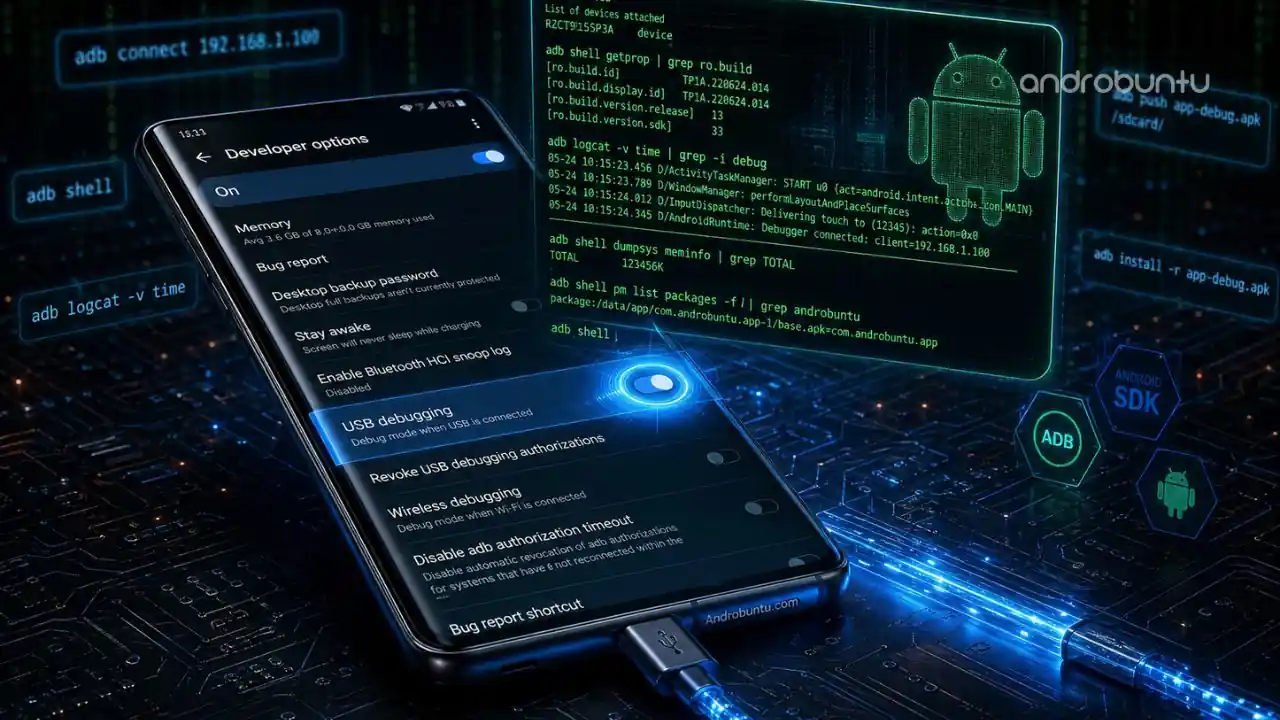
Cara Mengaktifkan USB Debugging di Android
- USB Debugging tersembunyi di balik menu Developer Options yang harus dibuka terlebih dahulu dengan mengetuk Nomor Build di HP sebanyak tujuh kali — langkah yang sering terlewat dalam banyak panduan.
- Meski berguna untuk menghubungkan HP ke komputer dan menginstal aplikasi via ADB, USB Debugging sebaiknya dinonaktifkan setelah selesai dipakai karena membuka akses mendalam ke sistem Android kamu.
- Langkah dasar mengaktifkan USB Debugging sama di semua HP Android, meski jalur menunya bisa sedikit berbeda tergantung merek — Samsung, Xiaomi, Oppo, dan Vivo masing-masing punya titik masuk yang berbeda.
Google secara rutin mengembangkan sistem operasi Android dan menambahkan fitur-fitur terbaru kedalamnya. Terkadang Google menambahkan fitur-fitur yang belum dirilis ke dalam sebuah menu tersembunyi bernama “Developer Options” atau pilihan pengembang.
Hal tersebut dilakukan untuk meminimalisir digunakannya fitur ini oleh orang-orang yang tidak tahu apa fungsi fitur-fitur tersebut. Karena seperti namanya, fitur USB Debugging ini memang dikhususkan untuk para pengembang aplikasi dan game.
USB Debugging ini menyimpan banyak sekali fitur tambahan yang berguna dalam pengembangan aplikasi. Untuk informasi lengkapnya, kamu bisa baca di artikel Androbuntu sebelumnya yang berjudul arti USB Debugging.
Untuk cara mengaktifkannya sendiri caranya hampir sama di setiap merk HP, yang penting masih menggunakan Android. Entah itu HP buatan Xiaomi, Samsung, OPPO, Acer, Asus, Sony, atau yang lainnya. Yang berbeda biasanya hanya letak menunya, bukan langkah intinya.
Langkah Pertama: Aktifkan Opsi Developer Terlebih Dahulu
Sebelum bisa mengaktifkan USB Debugging, ada satu langkah yang perlu dilakukan terlebih dahulu jika kamu belum pernah membuka menu ini sebelumnya: mengaktifkan Opsi Developer.
Secara default, menu ini disembunyikan oleh Android. Untuk memunculkannya, buka Pengaturan > Tentang Ponsel > Nomor Build. Ketuk bagian Nomor Build sebanyak tujuh kali secara berturut-turut. Setelah ketukan ketujuh, akan muncul notifikasi yang menyatakan bahwa kamu kini sudah menjadi developer — atau sejenisnya, tergantung bahasa yang dipakai HP kamu.
Setelah itu, Opsi Developer akan muncul di Pengaturan — biasanya di dalam menu Sistem atau langsung di halaman utama Pengaturan, tergantung merek HP kamu.
Untuk panduan lebih spesifik khusus HP Xiaomi, kamu bisa ikuti langkah di artikel cara mengaktifkan Opsi Pengembang di Xiaomi yang sudah pernah dibahas sebelumnya.
Perlu dicatat bahwa mengaktifkan Opsi Developer tidak akan mengubah performa HP atau menghapus data apa pun. Ini murni membuka akses ke pengaturan tambahan yang sebelumnya disembunyikan — dan bisa dimatikan kembali kapan saja dari menu yang sama.
Cara Mengaktifkan USB Debugging di Android
https://youtu.be/r3v3nhj7R40
Sebelum kamu mengikuti tutorial dibawah ini, ada baiknya kamu pikirkan dulu apakah kamu memang benar-benar membutuhkannya atau tidak. Saya sendiri saat ini tidak mengaktifkan USB Debugging di Android, karena memang saya sedang tidak menggunakannya.
Saya baru mengaktifkannya ketika saya benar-benar membutuhkannya, yaitu ketika saya menghubungkan ponsel ke laptop atau PC.
Jika kamu sudah yakin, silahkan ikuti tutorial dibawah ini. Tutorial ini saya tulis menggunakan Xiaomi Mi A1, silahkan kamu ikuti walaupun kamu menggunakan ponsel merk dan tipe lain.
Perbedaan tata letak menu mungkin ada, tinggal kamu sesuaikan saja. Berikut ini adalah langkah-langkah untuk mengaktifkan USB Debugging di Android:
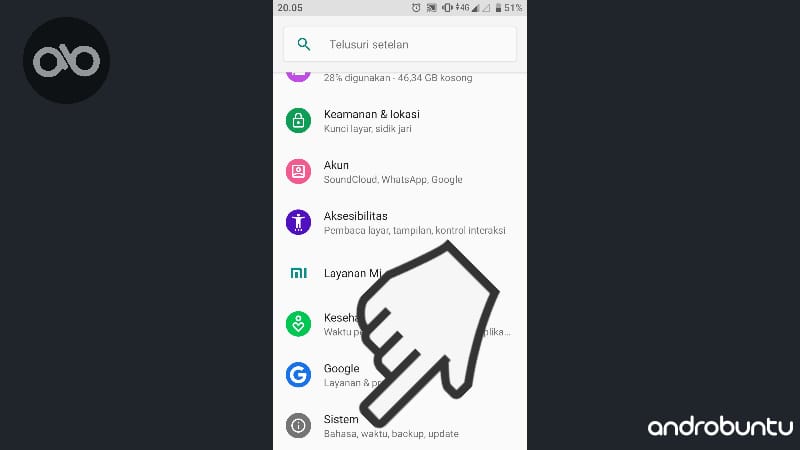
1. Silahkan buka menu Pengaturan atau Setelan. Lalu pilih opsi Sistem.
2. Lalu pilih Opsi developer.
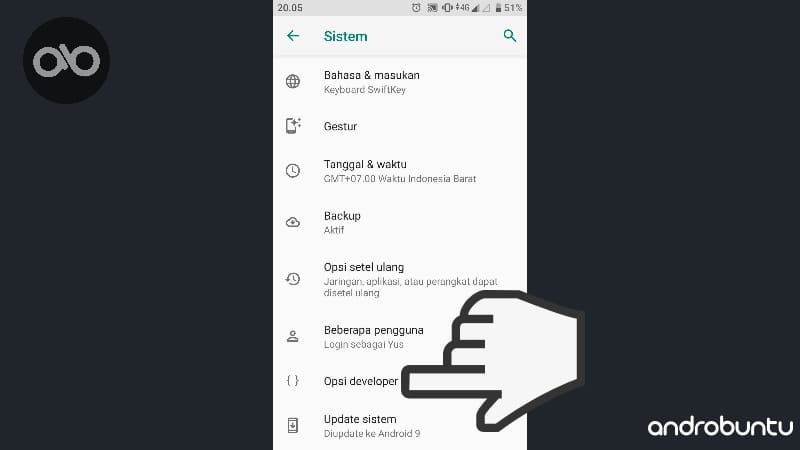
3. Kemudian pada opsi Debugging USB geser slidernya ke kanan.
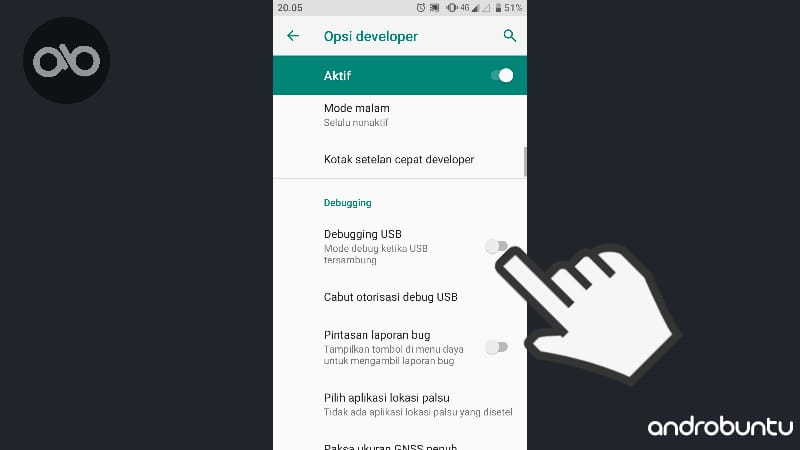
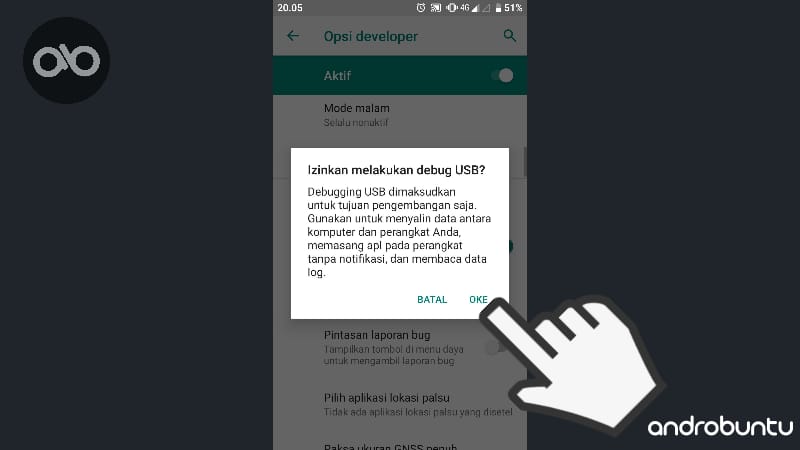
4. Akan muncul pop up berisi penjelasan mengenai Debugging USB. Klik OKE untuk melanjutkan.
5. Selesai.
Sekarang USB Debugging di Android kamu sudah diaktifkan. Kini jika kamu menghubungkan ponsel dengan laptop atau komputer, maka mode USB Debugging-nya akan langsung aktif.
Mode USB Debugging ini bisa kamu terus aktifkan jika memang kamu butuh untuk menghubungkan ponsel dengan komputer secara berulang-ulang.
Tapi saran saya, nonaktifkan kembali USB Debugging ini jika kamu sudah tidak perlu menghubungkan ponsel Android ke komputer.
Nanti kalau mau dihubungkan lagi, aktifkan lagi USB Debugging-nya.
Apa Saja Kegunaan USB Debugging?
USB Debugging bukan fitur yang dipakai orang awam sehari-hari. Tapi bagi yang tahu cara memanfaatkannya, fitur ini membuka banyak kemungkinan yang tidak bisa dilakukan dengan cara biasa.
Instal aplikasi via komputer tanpa Play Store. Dengan USB Debugging aktif dan tools bernama ADB (Android Debug Bridge) terpasang di komputer, kamu bisa menginstal file APK langsung dari komputer ke HP — berguna untuk aplikasi yang tidak tersedia di Play Store wilayahmu atau untuk testing versi beta aplikasi.
Menampilkan layar HP di komputer. Aplikasi seperti scrcpy memungkinkan kamu mengontrol dan melihat layar HP langsung dari komputer melalui kabel USB. Berguna untuk presentasi, merekam layar HP dengan kualitas tinggi, atau bermain game mobile di layar yang lebih besar.
Backup dan restore data lebih lengkap. ADB memiliki kemampuan backup yang lebih menyeluruh dibanding cara biasa — bisa mencakup data aplikasi yang tidak bisa dicadangkan dengan metode standar.
Debugging aplikasi. Para pengembang menggunakan USB Debugging untuk melihat log kesalahan secara langsung dari HP ke komputer, sehingga bisa menemukan dan memperbaiki bug jauh lebih mudah dibanding hanya mengandalkan emulator.
Akses terminal langsung ke HP. Dengan ADB aktif, kamu bisa menjalankan perintah langsung ke sistem Android dari terminal komputer — termasuk menghapus bloatware bawaan pabrik yang tidak bisa dihapus lewat cara biasa, mengubah resolusi layar, atau mengatur ulang beberapa pengaturan sistem tanpa harus root.
USB Debugging di Berbagai Merek HP
Meski langkah-langkahnya serupa, posisi menu Developer Options bisa berbeda tergantung merek dan versi Android.
Xiaomi (MIUI): Pengaturan > Tentang Ponsel > ketuk Versi MIUI tujuh kali. Setelah itu Opsi Developer muncul di menu Pengaturan Tambahan.
Samsung (One UI): Pengaturan > Tentang Ponsel > Informasi Perangkat Lunak > ketuk Nomor Build tujuh kali. Developer Options akan muncul di menu utama Pengaturan.
Oppo (ColorOS): Pengaturan > Tentang Perangkat > ketuk Versi OS tujuh kali. Developer Options biasanya muncul di dalam menu Pengaturan Tambahan.
Vivo (FuntouchOS): Pengaturan > Tentang Ponsel > ketuk Nomor Versi tujuh kali. Developer Options muncul di Pengaturan.
Untuk semua merek, setelah Developer Options aktif, USB Debugging bisa ditemukan di dalamnya. Namanya bisa tertulis “USB Debugging” atau “Debugging USB” tergantung bahasa yang digunakan. Aktifkan sakelarnya dan konfirmasi lewat pop-up yang muncul.
Mengapa USB Debugging Sebaiknya Dinonaktifkan Setelah Selesai
Punya USB Debugging aktif terus memang terasa lebih praktis karena tidak perlu bolak-balik mengaktifkannya. Tapi ada alasan mengapa Google sendiri menyarankan untuk menonaktifkannya setelah selesai dipakai.
Ketika USB Debugging aktif dan HP terhubung ke komputer via kabel USB, komputer tersebut mendapat akses yang jauh lebih dalam ke sistem Android kamu dibanding mode transfer file biasa. Dalam kondisi ini, siapa pun di depan komputer itu bisa mengakses data di HP, menginstal aplikasi, atau mengekstrak informasi tertentu tanpa harus memasukkan PIN HP.
Ini tidak masalah di komputer milik sendiri. Tapi kalau HP terhubung ke komputer orang lain — misalnya saat mengisi daya melalui port USB di tempat umum atau meminjam komputer teman — dan USB Debugging masih aktif, risikonya nyata.
Kebiasaan yang paling aman adalah mengikuti saran yang sudah disebut di bagian sebelumnya: aktifkan hanya ketika diperlukan, matikan segera setelah selesai.
Kalau kamu sudah aktifkan USB Debugging dan ingin menonaktifkannya, caranya persis seperti mengaktifkannya — buka Pengaturan > Sistem > Opsi Developer, lalu geser kembali tombol USB Debugging ke posisi mati. Tidak perlu khawatir, Opsi Developer sendiri tidak akan hilang hanya karena USB Debugging dimatikan. Kamu bisa mengaktifkannya kembali kapan saja tanpa harus ketuk Nomor Build lagi.
Pertanyaan yang Sering Ditanyakan
Apakah USB Debugging berbahaya untuk diaktifkan?
USB Debugging sendiri tidak berbahaya, tapi meninggalkannya aktif setelah selesai bisa berisiko. Ketika aktif dan HP terhubung ke komputer, komputer itu mendapat akses mendalam ke sistem Android kamu. Aktifkan hanya saat diperlukan, lalu matikan kembali setelah selesai.
Kenapa Opsi Developer tidak muncul di HP saya?
Opsi Developer tersembunyi secara default. Untuk memunculkannya, buka Pengaturan > Tentang Ponsel > ketuk Nomor Build sebanyak tujuh kali. Setelah itu Opsi Developer akan muncul di menu Pengaturan, biasanya di dalam menu Sistem tergantung merek HP.
Apakah USB Debugging perlu diaktifkan untuk mengisi daya HP?
Tidak. USB Debugging tidak ada hubungannya dengan pengisian daya. Kamu hanya butuh mengaktifkannya untuk keperluan tertentu seperti instalasi APK via ADB, debugging aplikasi, atau menggunakan tools seperti scrcpy untuk menampilkan layar HP di komputer.
Apakah mengaktifkan USB Debugging akan mereset data HP saya?
Tidak. Mengaktifkan USB Debugging tidak mempengaruhi data di HP sama sekali. Aplikasi, foto, kontak, dan semua pengaturan lainnya tetap utuh. Hanya mode koneksi USB ke komputer yang berubah.
Apakah cara mengaktifkan USB Debugging berbeda di setiap HP?
Langkah dasarnya sama — masuk ke Opsi Developer lalu aktifkan USB Debugging. Yang berbeda adalah letak menu Developer Options: di Samsung ada di Pengaturan > Tentang Ponsel, di Xiaomi di Pengaturan > Tentang Ponsel > Versi MIUI, di Oppo dan Vivo bisa berbeda. Tapi intinya tetap sama.