Cara Mengatasi Warna Kekuningan di Layar HP Samsung
- Penyebab paling umum layar HP Samsung berwarna kuning adalah fitur Eye Comfort Shield yang aktif — fitur ini sengaja menghangatkan warna layar untuk mengurangi pancaran cahaya biru yang membebani mata.
- Selain Eye Comfort Shield, warna kuning bisa berasal dari pengaturan mode warna yang disetel ke 'Hangat' di menu Display, atau dari aplikasi filter cahaya pihak ketiga yang berjalan di latar belakang.
- Jika semua pengaturan sudah dikembalikan ke normal tapi layar masih kuning, kemungkinan ada masalah pada panel layar AMOLED itu sendiri — solusinya adalah membawa HP ke pusat servis Samsung resmi.
Apakah kalian pernah mengalami layar HP Samsung yang tiba-tiba berubah menjadi kekuningan? Bagi sebagian pengguna, perubahan warna yang mendadak ini cukup mengejutkan dan bikin panik — apalagi kalau terjadi tanpa disengaja.
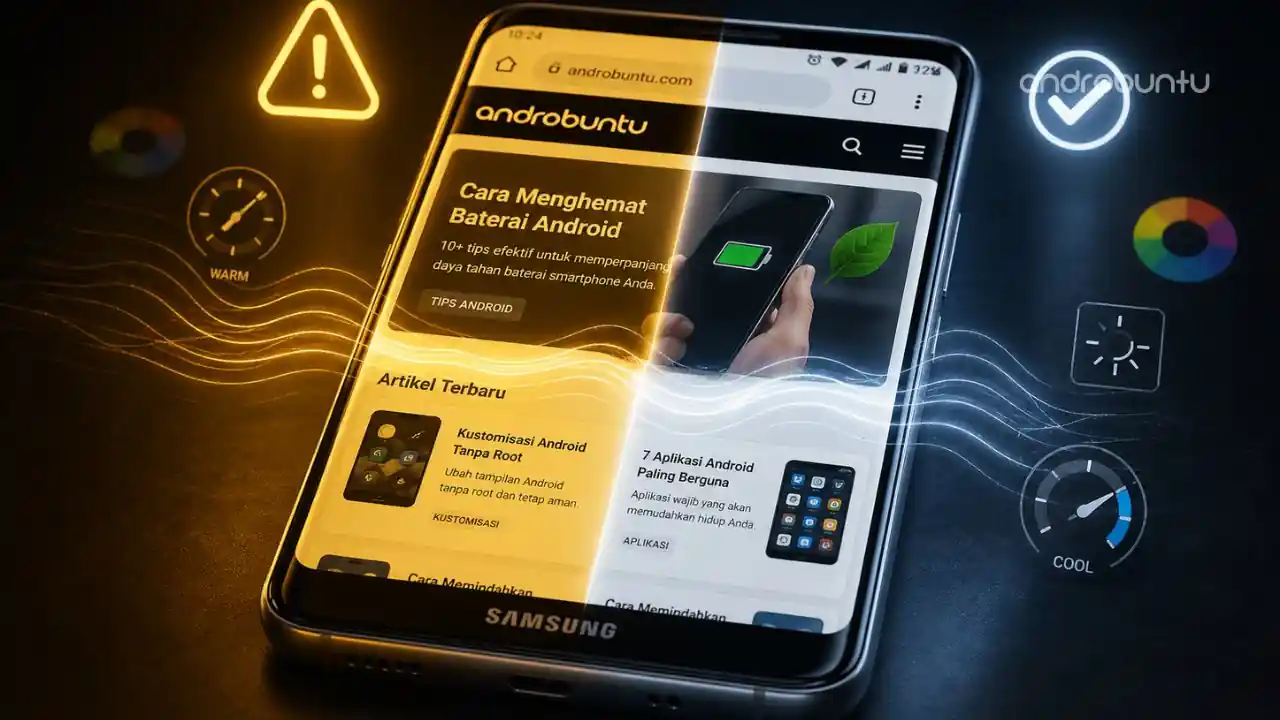
Warna kekuningan yang muncul di layar HP biasanya bukan pertanda kerusakan serius. Penyebabnya paling sering adalah pengaturan layar yang berubah tanpa disadari, baik karena fitur tertentu aktif maupun karena konfigurasi warna yang tidak tepat.
Warna kekuningan yang tidak biasa pada layar HP dapat disebabkan oleh beberapa faktor, termasuk pengaturan layar yang tidak tepat, masalah perangkat lunak, atau aplikasi pihak ketiga yang tidak kompatibel.
Artikel ini membahas penyebab-penyebab yang paling mungkin beserta cara mengatasinya satu per satu — mulai dari yang paling sederhana hingga langkah yang lebih jauh jika diperlukan. Hampir semua kasus warna kuning di layar Samsung bisa diatasi sendiri tanpa perlu ke service center.
Baca juga: Cara Mengganti Wallpaper Layar Kunci Secara Otomatis di HP Samsung
Apa itu Fitur Kenyamanan Mata?
Di HP Samsung ada fitur bernama Eye comfort shield atau perisai kenyamanan mata. Ketika fitur ini diaktifkan maka layar HP Samsung milik Sobat Androbuntu menjadi berwarna kekuningan.
Fitur perisai kenyamanan mata ini sangat berguna untuk kalian yang sering menggunakan HP Samsung di malam hari, terlebih lagi di ruangan yang minim cahaya. Dengan begitu mata kalian tidak cepat lelah ketika menggunakan HP Samsung.
Cahaya biru yang dipancarkan layar HP diketahui dapat mengganggu produksi melatonin — hormon yang mengatur siklus tidur. Dengan menghangatkan warna layar dan mengurangi kadar cahaya biru, Eye Comfort Shield membantu mata tetap nyaman dan tidur malam tidak terganggu.
Namun sayangnya jarang orang yang menggunakan fitur ini karena berbagai alasan. Salah satunya adalah karena tampilan layar menjadi tidak menarik (kekuningan).
Bahkan ketika fitur ini tidak sengaja diaktifkan, banyak pengguna HP Samsung yang panik karena menyangka perangkatnya mengalami kerusakan. Jika Sobat Androbuntu layar HP Samsung-nya tiba-tiba berwarna kekuningan, ada kemungkinan kalian tidak sengaja telah mengaktifkan fitur ini.
Ikuti tutorial dibawah ini untuk menonaktifkannya agar layar HP Samsung kalian kembali normal.
Cara Mengatasi Warna Kekuningan di Layar HP Samsung
https://youtu.be/YOJTQfOPZQM
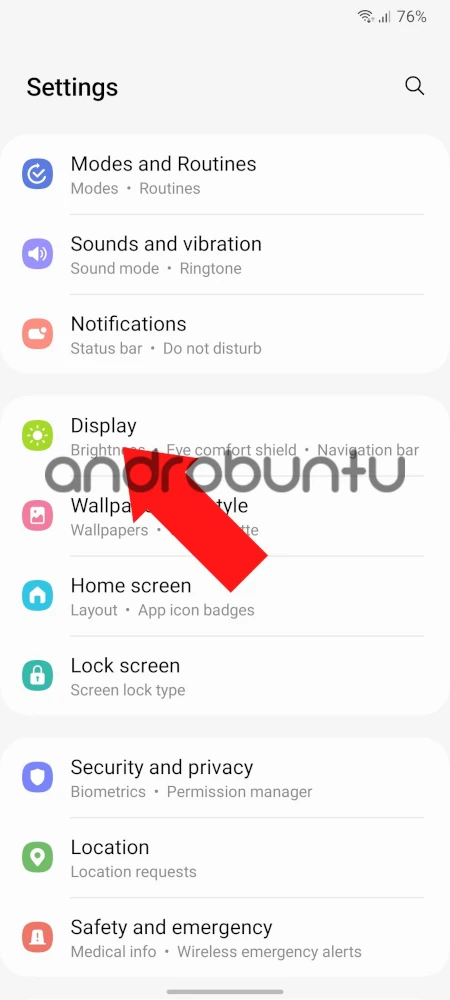
Buka HP Samsung kalian, kemudian masuk ke menu Pengaturan dan pilih Display.
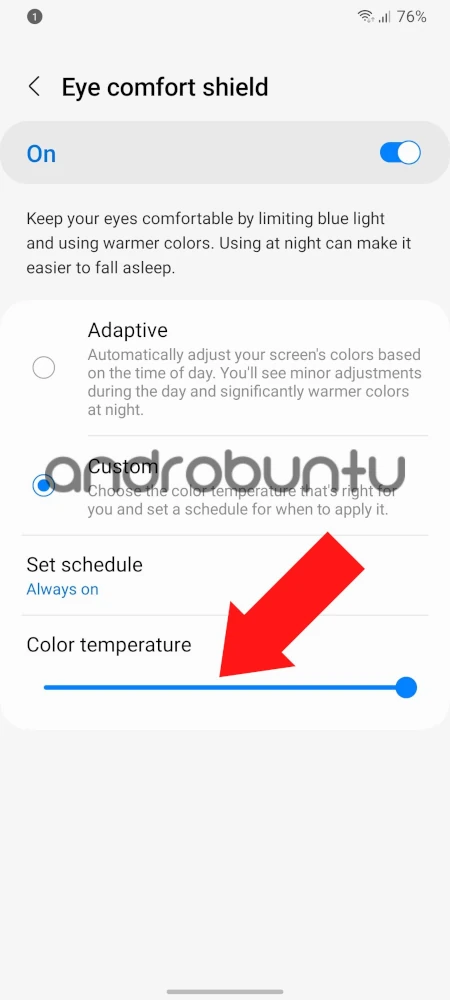
Kemudian kalian akan melihat ada fitur Eye comfort shield. Jika fitur ini dalam keadaan aktif maka silahkan dinonaktifkan dengan cara digeser slider-nya.
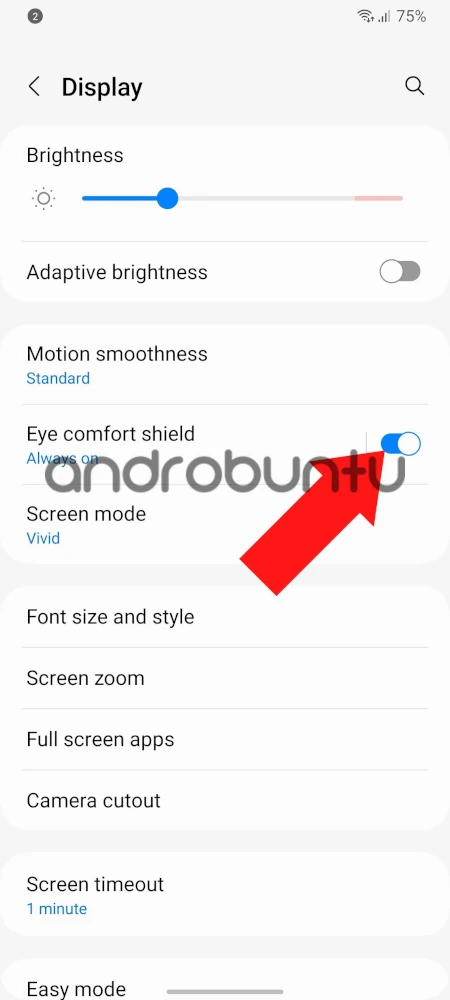
Tidak hanya dapat dinonaktifkan, kalian juga dapat mengatur nilai kekuningannya. Ketuk menu Eye comfort shield kemudian geser slider-nya ke arah kiri dan kalian akan langsung melihat layar kalian tingkat kekuningannya akan mulai berkurang.
Penyebab Lain Layar HP Samsung Berwarna Kuning
Jika Eye Comfort Shield sudah dinonaktifkan tapi layar masih terlihat kekuningan, berarti ada penyebab lain yang perlu diperiksa.
Pengaturan mode layar yang terlalu hangat. Samsung menyediakan pilihan mode warna di menu Display. Jika mode layar disetel ke mode dengan suhu warna yang hangat, tampilan akan cenderung lebih kuning dibanding biasanya. Coba buka Pengaturan > Display > Mode layar dan periksa pengaturan saat ini.
Aplikasi filter cahaya pihak ketiga. Beberapa pengguna memasang aplikasi seperti Twilight atau aplikasi filter cahaya biru lainnya untuk melindungi mata. Aplikasi-aplikasi ini bekerja dengan cara yang mirip seperti Eye Comfort Shield — menambahkan lapisan warna hangat di atas seluruh layar. Kalau ada aplikasi seperti ini yang aktif, matikan dulu dan lihat apakah warna layar kembali normal.
Pelindung layar yang sudah menguning. Ini sering terlewat. Pelindung layar (screen protector) dari bahan plastik atau TPU yang sudah lama digunakan bisa menguning karena paparan sinar UV dan panas. Coba lepas pelindung layarnya sementara dan periksa apakah warna layar langsung berubah. Kalau iya, berarti pelindung layar yang perlu diganti, bukan HP-nya.
Mode hemat daya. Beberapa mode hemat daya di Samsung juga menurunkan saturasi warna layar, membuat tampilan terlihat lebih pudar atau kekuningan. Coba nonaktifkan mode hemat daya sementara dan periksa hasilnya.
Jadwal Eye Comfort Shield yang aktif otomatis. Di dalam pengaturan Eye Comfort Shield ada opsi jadwal — fitur ini bisa disetel agar aktif secara otomatis pada jam tertentu, misalnya mulai pukul 21.00. Kalau kalian memeriksa dan fitur Eye Comfort Shield terlihat “nonaktif”, belum tentu jadwalnya ikut dimatikan. Periksa juga bagian jadwal dan pastikan semuanya benar-benar dinonaktifkan.
Cara Mengatur Mode Warna Layar Samsung
Di luar masalah warna kuning, kadang pengguna memang ingin menyesuaikan tampilan warna layar sesuai selera atau kebutuhan. Samsung menyediakan pengaturan ini di menu Display.
Buka Pengaturan > Display > Mode layar. Di sana ada dua pilihan utama:
Cerah (Vivid) — mode ini menghasilkan warna yang lebih tajam dan saturasi tinggi. Cocok untuk menonton video atau menikmati konten visual, tapi warnanya lebih “dilebih-lebihkan” dari warna aslinya.
Natural — mode ini menghasilkan warna yang lebih akurat dan mengikuti standar warna sRGB. Tampilan lebih realistis dan tidak terlalu mencolok, cocok untuk penggunaan sehari-hari dan membaca teks.
Setelah memilih mode Natural, di bawahnya akan muncul slider White Balance. Geser ke kiri untuk mendapatkan warna yang lebih dingin (lebih biru/putih), atau ke kanan untuk warna yang lebih hangat. Untuk tampilan netral yang paling akurat, posisikan slider di tengah.
Perubahan ini akan langsung terlihat di layar sehingga kalian bisa menyesuaikan sambil melihat hasilnya secara langsung.
Kalau kalian baru saja membeli HP Samsung dan merasa warnanya kurang sesuai harapan, pengaturan di sinilah tempatnya untuk bereksperimen. Tidak ada pengaturan yang “salah” — semuanya tergantung selera dan kenyamanan mata masing-masing orang. Yang penting, kalau layar terlihat kekuningan secara tidak normal, White Balance yang terlalu condong ke kanan adalah salah satu yang perlu diperiksa pertama kali.
Apa yang Harus Dilakukan Jika Layar Masih Kuning?
Jadi itu dia tadi cara mengatasi warna layar HP Samsung yang kekuningan. Jika kamu mendapati fitur eye comfort shield sudah dinonaktifkan, mode layar sudah diatur ke Natural, tidak ada aplikasi filter aktif, dan pelindung layar sudah dicopot — namun layar kalian masih terlihat kuning, maka kemungkinannya adalah layar HP Samsung kalian memang bermasalah atau rusak.
Sebelum langsung ke service center, coba satu langkah lagi: restart HP dan masuk ke Safe Mode. Di Safe Mode, semua aplikasi pihak ketiga dinonaktifkan sementara. Jika di Safe Mode warna layar normal kembali, berarti ada aplikasi yang menjadi penyebabnya — dan kalian tinggal mencari dan menghapus aplikasi tersebut.
Untuk masuk ke Safe Mode di Samsung: tekan dan tahan tombol daya > tahan lama opsi Matikan hingga muncul pilihan Safe Mode > ketuk untuk mengonfirmasi. HP akan restart dan di pojok bawah layar akan muncul tulisan “Safe Mode” sebagai penanda bahwa mode ini sedang aktif. Untuk keluar dari Safe Mode, cukup restart HP seperti biasa.
Jika di Safe Mode pun layar masih kuning, ada baiknya kalian membawa HP Samsung ke tukang servis atau ke Samsung Service Center terdekat untuk mendapatkan penanganan yang tepat. Biasanya layar akan diperiksa dan jika memang rusak, akan diganti dengan yang baru.
Pertanyaan yang Sering Ditanyakan
Kenapa layar HP Samsung saya tiba-tiba berwarna kuning?
Penyebab paling umum adalah fitur Eye Comfort Shield yang tidak sengaja diaktifkan. Fitur ini menambahkan warna hangat ke layar untuk mengurangi cahaya biru. Bisa juga karena pengaturan suhu warna yang disetel ke mode hangat, atau aplikasi filter cahaya pihak ketiga yang sedang aktif.
Apakah Eye Comfort Shield berbahaya untuk layar?
Tidak. Eye Comfort Shield adalah fitur perangkat lunak yang hanya mengubah tampilan warna — tidak ada perubahan pada hardware layar. Mengaktifkan atau menonaktifkannya tidak akan merusak panel layar HP Samsung kalian.
Apakah Eye Comfort Shield sama dengan Night Mode di Samsung?
Tidak persis sama. Eye Comfort Shield menghangatkan warna layar untuk mengurangi cahaya biru. Night Mode (Mode Gelap) mengubah antarmuka menjadi gelap untuk menghemat baterai dan mengurangi silau di lingkungan redup. Keduanya bisa aktif secara bersamaan.
Apakah warna kuning di layar bisa disebabkan oleh kerusakan hardware?
Bisa, tapi ini jarang terjadi. Jika layar masih kuning setelah semua pengaturan perangkat lunak dikembalikan ke normal dan HP sudah di-restart, kemungkinan ada masalah pada panel layar AMOLED. Bawa ke service center untuk pemeriksaan lebih lanjut.
Bagaimana cara mengatur warna layar Samsung agar lebih akurat?
Buka Pengaturan > Display > Mode layar. Pilih 'Natural' untuk warna yang lebih akurat sesuai standar sRGB. Di bawahnya ada slider White Balance — geser ke kiri untuk warna lebih dingin atau ke kanan untuk lebih hangat sesuai preferensi kalian.