Cara Mengembalikan SMS yang Terhapus di HP Samsung
- Aplikasi Pesan bawaan Samsung menyimpan SMS yang dihapus di folder Sampah selama 30 hari — artinya masih ada kesempatan untuk memulihkannya selama belum melewati batas waktu tersebut.
- Fitur pemulihan ini hanya berlaku jika SMS dihapus menggunakan aplikasi Pesan bawaan Samsung, bukan aplikasi pesan pihak ketiga — SMS yang dihapus via Google Messages atau aplikasi lain tidak akan masuk ke folder sampah Samsung.
- Untuk mencegah SMS penting hilang permanen, aktifkan backup otomatis melalui Samsung Cloud atau manfaatkan fitur ekspor pesan — langkah kecil yang sangat berguna saat HP hilang, rusak, atau harus di-reset.
Di beberapa aplikasi bawaan HP Samsung, seperti galeri, file manager, perekam suara, dan pesan, saat kita menghapus sesuatu di aplikasi-aplikasi tersebut, sebenarnya file tidak akan langsung terhapus.
Contohnya, ketika kita menghapus sebuah SMS di aplikasi pesan, maka SMS yang kita hapus tersebut sebenarnya masih ada di folder “sampah” selama 30 hari ke depan.
Misalnya saya menghapus sebuah SMS di tanggal 1 Desember, maka SMS tersebut akan tersimpan di folder “sampah” sampai tanggal 30 Desember.
Dan di rentang waktu tersebut, saya masih dapat mengembalikan lagi SMS tersebut jika saya menginginkannya.
Ini cocok untuk kalian yang sering berkomunikasi menggunakan SMS kemudian ternyata ada SMS berisi informasi penting yang tidak sengaja kalian hapus. Nomor rekening, kode OTP yang ingin disimpan, atau percakapan penting dengan seseorang — semuanya masih bisa diselamatkan selama belum lewat 30 hari.
Kalian masih dapat mengembalikannya, selama waktu penghapusannya belum melebihi 30 hari. Fitur ini bekerja diam-diam di balik layar — dan baru terasa berharganya ketika kalian benar-benar membutuhkannya.
Baca juga: Cara Mengganti Wallpaper di HP Samsung
Cara Mengembalikan SMS yang Terhapus di HP Samsung
https://www.youtube.com/watch?v=M9l2PwM2ZrQ
Perhatian: Untuk mengembalikan SMS yang terhapus di HP Samsung, kalian hanya dapat menggunakan aplikasi Pesan bawaan HP Samsung.
Jika kalian menggunakan aplikasi pesan pihak ketiga, maka silahkan cek sendiri apakah aplikasi pesan yang kalian gunakan punya fitur tersebut atau tidak.
Langsung saja buka aplikasi Pesan bawaan HP Samsung kalian. Kemudian ketuk tombol titik tiga yang ada disamping tombol pencarian.
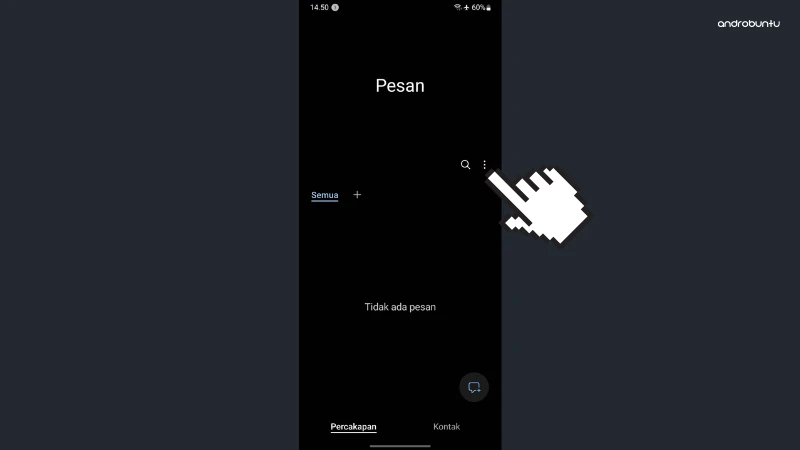
Kemudian seperti yang dapat Sobat Androbuntu lihat pada screenshot dibawah ini, akan muncul beberapa opsi. Pilih opsi Sampah.
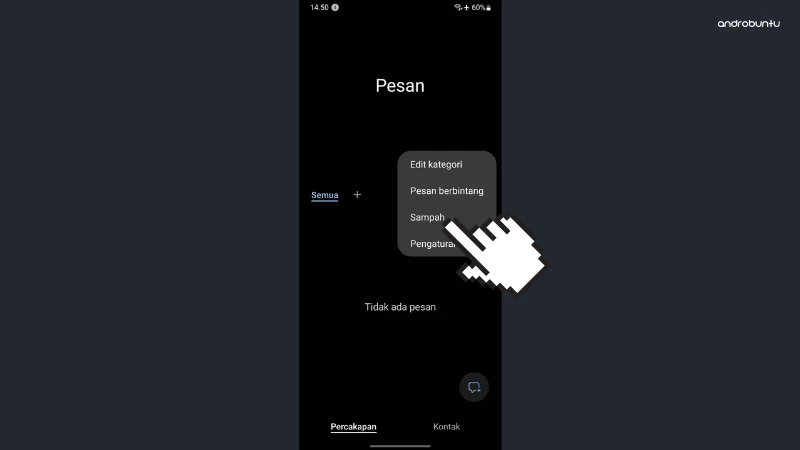
Kalian akan melihat semua pesan yang kalian hapus. Semua pesan tersebut masih tersimpan disini untuk 30 hari ke depan.
Silahkan ketuk tombol Ubah.
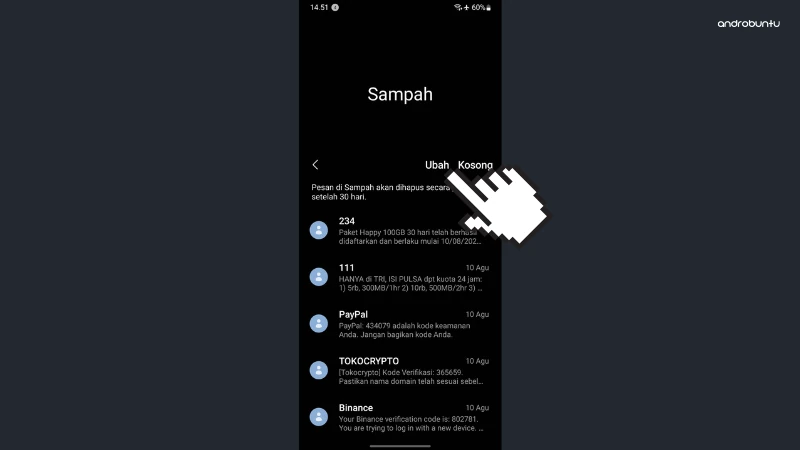
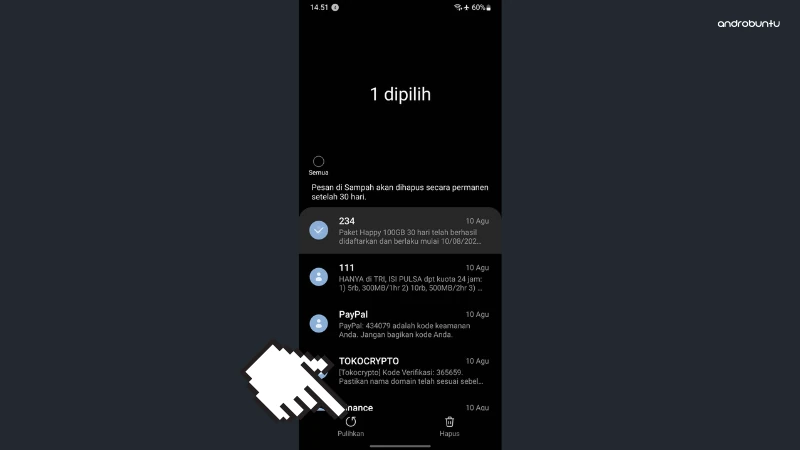
Setelah itu pilih SMS atau pesan yang ingin dikembalikan. Kalian juga dapat memilih banyak SMS sekaligus jika mau.
Kemudian ketuk tombol Pulihkan.
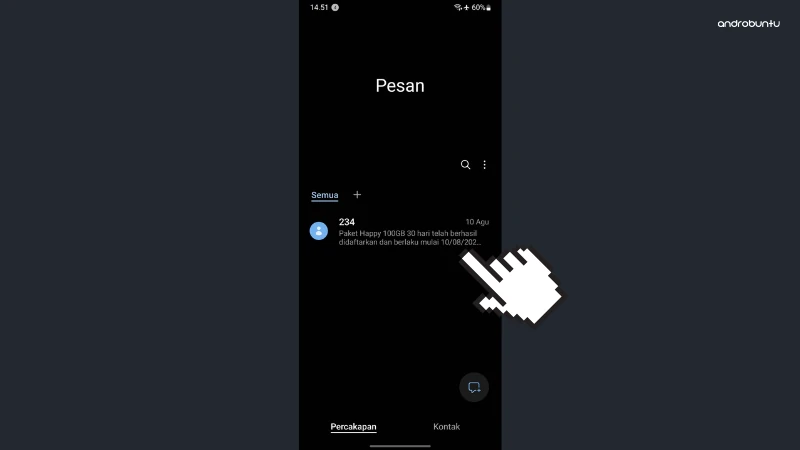
Sekarang kembali ke tampilan awal aplikasi pesan. Maka SMS yang tadi kalian pilih akan muncul kembali di aplikasi tersebut.
Kesimpulan
Jika SMS yang ingin kamu kembalikan ternyata sudah tidak ada di folder “sampah” itu artinya SMS tersebut telah dihapus secara permanen karena sudah lebih dari 30 hari dari tanggal ia dihapus.
Atau kemungkinan lainnya adalah kalian menghapus SMS tersebut menggunakan aplikasi pesan pihak ketiga.
Jika kalian menghapus sebuah SMS menggunakan aplikasi lain, maka aplikasi pesan bawaan HP Samsung tidak akan menyimpan SMS tersebut di folder sampah. Sehingga kalian tidak dapat mengembalikannya walaupun belum 30 hari.
Karenanya jika kalian ingin memanfaatkan fitur recovery ini, pastikan kalian hanya menggunakan aplikasi pesan bawaan HP Samsung.
Apa yang Harus Dilakukan Jika SMS Sudah Terhapus Permanen?
Kalau sudah lebih dari 30 hari atau SMS dihapus lewat aplikasi lain, opsi bawaan Samsung tidak bisa lagi membantu. Tapi ada beberapa hal yang masih bisa dicoba.
Cek Samsung Cloud. Jika kalian mengaktifkan backup Samsung Cloud sebelum SMS dihapus, data pesan mungkin masih tersimpan di sana. Buka Pengaturan > Akun dan cadangan > Samsung Cloud > Pulihkan data. Pilih kategori Pesan dan lihat apakah ada data backup yang tersedia. Perhatikan tanggal backup terakhir — hanya SMS yang ada sebelum tanggal tersebut yang bisa dipulihkan.
Cek Samsung Smart Switch. Kalau kalian pernah melakukan backup penuh lewat aplikasi Samsung Smart Switch di komputer, backup itu menyimpan hampir semua data termasuk SMS. Hubungkan HP ke komputer, buka Smart Switch, dan pilih opsi pulihkan dari backup sebelumnya.
Gunakan aplikasi recovery pihak ketiga. Ada beberapa aplikasi recovery SMS yang tersedia, namun kebanyakan memerlukan akses root dan hasilnya tidak selalu terjamin. Untuk pengguna awam yang tidak root HP, opsi ini kurang praktis dan cukup berisiko jika tidak dilakukan dengan hati-hati.
Satu hal yang perlu diingat: jangan menginstal atau menjalankan terlalu banyak aplikasi setelah SMS terhapus, karena aktivitas sistem yang tinggi bisa menimpa data yang belum sempat terhapus secara total. Semakin cepat kalian bertindak setelah menyadari SMS hilang, semakin besar kemungkinannya untuk bisa dipulihkan.
Cara Backup SMS di HP Samsung
Cara terbaik menghadapi masalah SMS terhapus adalah mencegahnya sejak awal. Samsung menyediakan beberapa cara untuk mencadangkan pesan secara otomatis.
Aktifkan Samsung Cloud. Ini cara paling mudah dan tidak memerlukan komputer. Buka Pengaturan > Akun dan cadangan > Samsung Cloud. Pastikan toggle untuk Pesan dalam kondisi aktif. Dengan begitu, SMS kalian akan dicadangkan secara otomatis ke cloud setiap kali HP terhubung ke Wi-Fi. Jika suatu saat HP hilang atau rusak total, data pesan bisa dipulihkan langsung saat login ke akun Samsung di HP baru.
Gunakan Samsung Smart Switch. Sambungkan HP ke komputer, buka aplikasi Samsung Smart Switch, lalu pilih Backup. Proses ini akan menyimpan salinan lengkap data HP termasuk SMS, kontak, foto, dan pengaturan ke komputer. Lakukan secara berkala, misalnya sebulan sekali — terutama sebelum melakukan pembaruan sistem besar atau sebelum ganti HP baru.
Ekspor pesan ke format teks. Beberapa aplikasi pesan di Android memungkinkan ekspor percakapan ke file teks atau format lain yang bisa disimpan di mana saja. Cek menu pengaturan di aplikasi Pesan Samsung untuk melihat opsi yang tersedia. Untuk percakapan yang benar-benar penting, cara ini bisa menjadi cadangan manual yang paling aman karena file-nya bisa disimpan di komputer, Google Drive, atau email kalian sendiri.
Satu kebiasaan kecil yang konsisten — misalnya backup bulanan lewat Smart Switch atau Samsung Cloud — bisa menghemat banyak penyesalan di kemudian hari, terutama jika HP hilang, rusak, atau harus di-reset ke pengaturan pabrik.
Fitur Sampah Serupa di Aplikasi Samsung Lainnya
Menariknya, folder sampah dengan masa penyimpanan 30 hari bukan hanya ada di aplikasi Pesan. Samsung menerapkan mekanisme yang sama di beberapa aplikasi bawaannya.
Samsung Gallery. Foto dan video yang dihapus masuk ke folder Sampah di galeri dan bisa dipulihkan selama 30 hari. Buka Galeri > ketuk ikon tiga garis > pilih Sampah.
Samsung Notes. Catatan yang dihapus juga disimpan sementara sebelum benar-benar hilang. Buka Samsung Notes > ketuk ikon tiga garis > pilih Sampah.
Samsung My Files. File yang dihapus lewat aplikasi file manager bawaan Samsung pun tersimpan di folder Sampah. Buka My Files > gulir ke bawah > pilih Sampah.
Jadi kalau kalian tidak sengaja menghapus file, foto, catatan, atau SMS di HP Samsung, jangan panik dulu. Periksa folder sampah di masing-masing aplikasi sebelum menyimpulkan bahwa datanya sudah hilang selamanya.
Mekanisme 30 hari ini adalah salah satu keunggulan ekosistem Samsung yang cukup berguna dalam penggunaan sehari-hari. Tapi tetap ingat: fitur ini tidak menggantikan backup yang sesungguhnya. Folder sampah hanya memberikan waktu tambahan untuk berpikir sebelum penghapusan menjadi permanen — dan itu saja sudah cukup membantu untuk banyak situasi yang tidak terduga.
Pertanyaan yang Sering Ditanyakan
Berapa lama SMS yang dihapus tersimpan di folder sampah Samsung?
SMS yang dihapus akan tersimpan di folder Sampah selama 30 hari sejak tanggal penghapusan. Setelah 30 hari, SMS tersebut otomatis terhapus secara permanen dan tidak bisa dikembalikan lagi melalui cara bawaan HP.
Apakah SMS yang dihapus via aplikasi pesan lain bisa dikembalikan?
Tidak, jika dihapus menggunakan aplikasi pihak ketiga seperti Google Messages. Folder sampah di aplikasi Pesan Samsung hanya menampung SMS yang dihapus dari aplikasi itu sendiri. Periksa langsung di pengaturan aplikasi pesan yang kalian gunakan untuk melihat apakah ada fitur serupa.
Bisakah mengembalikan SMS yang sudah lebih dari 30 hari terhapus?
Tidak bisa melalui folder sampah Samsung. Setelah 30 hari, SMS terhapus secara permanen. Satu-satunya kemungkinan adalah jika kalian punya backup yang dibuat sebelum SMS dihapus, misalnya melalui Samsung Cloud atau Samsung Smart Switch.
Apakah fitur sampah ini ada di semua HP Samsung?
Fitur ini tersedia di HP Samsung yang menjalankan One UI dengan aplikasi Pesan versi terbaru. HP Samsung lawas dengan versi aplikasi yang sudah lama mungkin tampilan menunya berbeda atau fiturnya belum tersedia.
Bagaimana cara agar SMS penting tidak hilang permanen?
Aktifkan backup otomatis melalui Samsung Cloud dari Pengaturan > Akun dan cadangan > Samsung Cloud. Selain itu, gunakan aplikasi Pesan bawaan Samsung — bukan aplikasi pihak ketiga — agar fitur folder sampah 30 hari tetap berfungsi untuk semua SMS kalian.