Cara Menggunakan Thunder VPN di Android
- Thunder VPN bisa digunakan langsung setelah diinstal tanpa perlu mendaftar akun — cukup buka aplikasi, ketuk tombol petir di tengah layar, dan VPN aktif dalam hitungan detik.
- Kalau koneksi terasa lambat, coba ganti ke server negara lain dari dalam aplikasi — server yang lokasinya lebih dekat secara geografis biasanya memberikan kecepatan yang lebih stabil.
- Untuk gaming kompetitif, sebaiknya matikan VPN agar ping tetap rendah — gunakan Thunder VPN hanya saat butuh mengakses server game dari wilayah lain atau mengunduh konten regional.
Satu lagi aplikasi VPN yang bisa kamu gunakan di Android, yaitu Thunder VPN. Hampir sama dengan beberapa aplikasi VPN lainnya yang pernah kami bahas di Androbuntu, Thunder VPN juga menyediakan layanan VPN yang bisa digunakan secara gratis.
Thunder VPN sangat cocok untuk Sobat Androbuntu yang membutuhkan aplikasi VPN untuk hal-hal dasar seperti browsing atau bermain game. Aplikasi ini cukup nyaman untuk digunakan, terutama karena koneksi VPN-nya yang cukup stabil.
Antarmukanya simpel sehingga untuk mengaktifkan VPN kita hanya perlu mengklik beberapa kali saja. Tidak ada gimik yang membuatnya sulit untuk digunakan.
Sobat Androbuntu bahkan dapat langsung menggunakan aplikasi ini tanpa perlu mendaftar akun. Cukup unduh, buka dan jalankan.
Baca juga: Cara Menggunakan VPN Master di Android
Cara Menggunakan Thunder VPN di Android
Sebelum mengikuti tutorial ini, silahkan kamu unduh terlebih dahulu aplikasi Thunder VPN di Google Play Store. Jika sudah, ikuti langkah-langkahnya berikut ini:
Buka aplikasi Thunder VPN yang baru saja kamu unduh. Kemudian akan muncul kotak kecil berisi permintaan persetujuan. Klik tombol Terima untuk menyetujuinya.
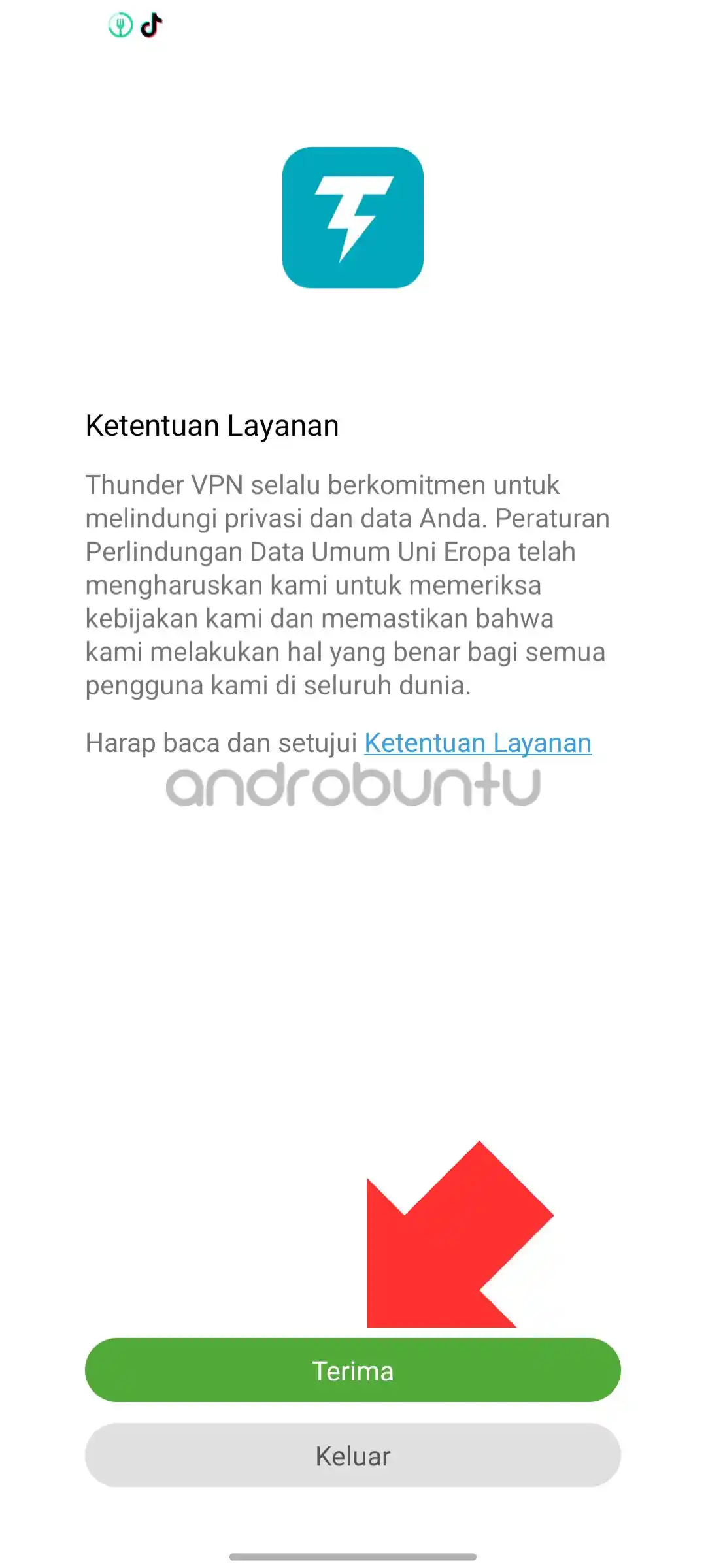
Selanjutnya aplikasi Thunder VPN akan loading sebentar. Tunggu hingga loading tersebut selesai. Kemudian jika sudah masuk ke aplikasinya, ketuk tombol SAMBUNGKAN.
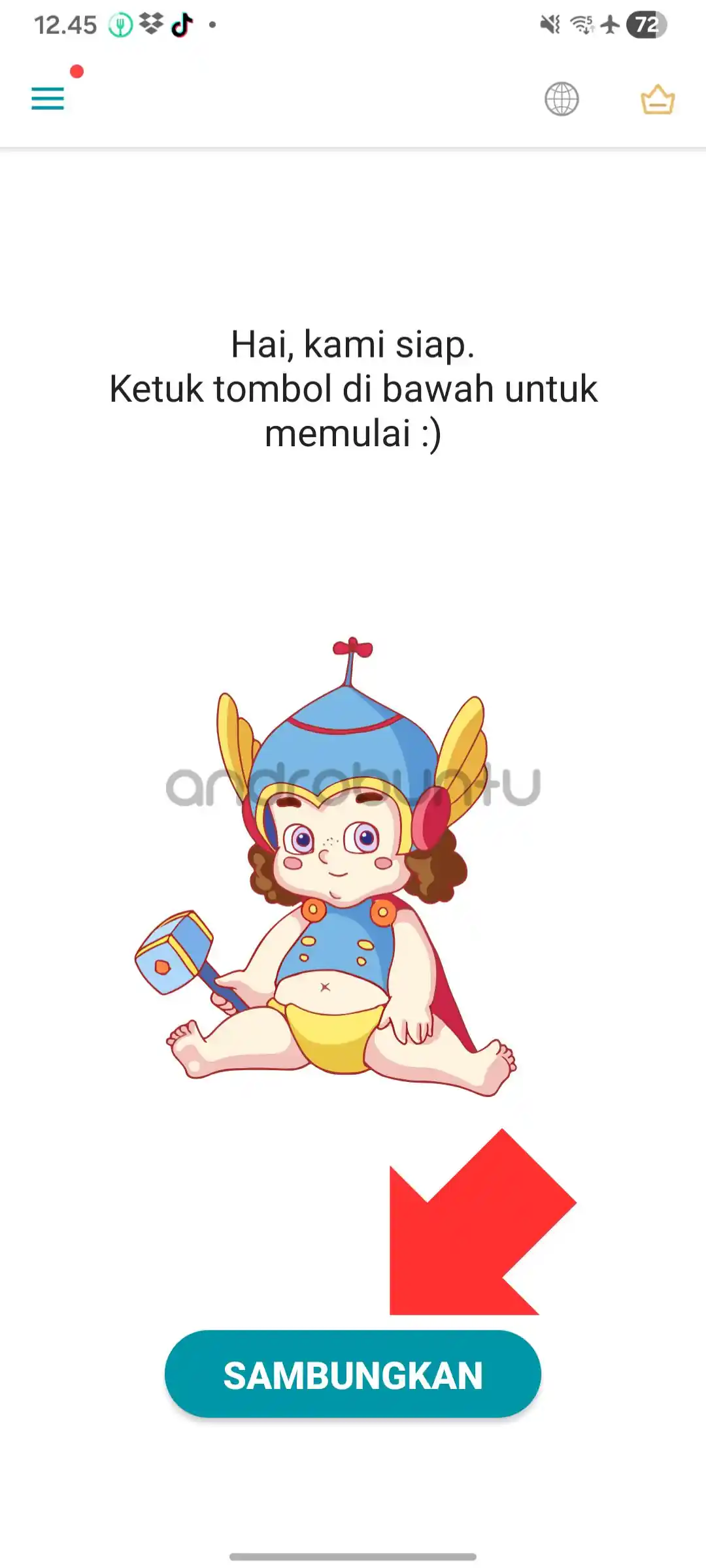
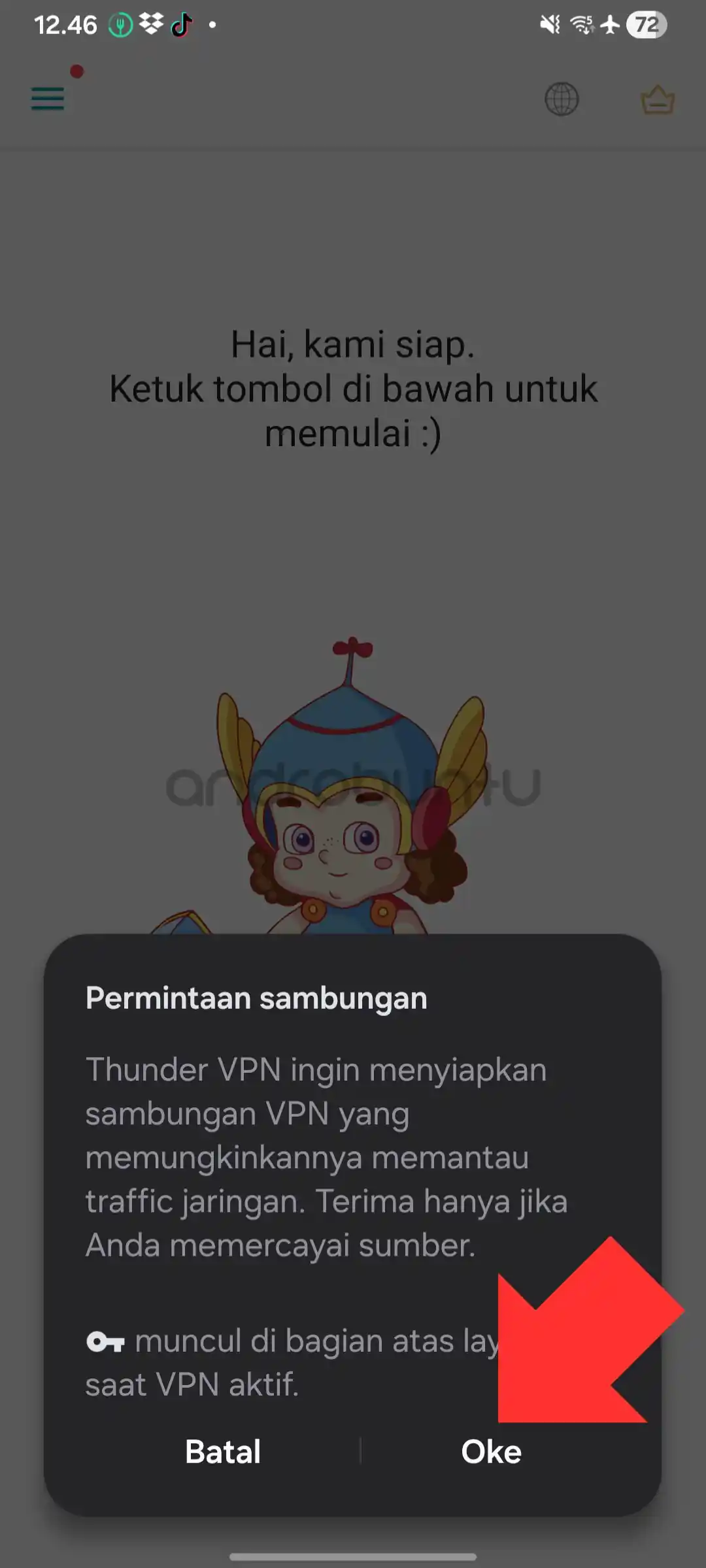
Izinkan Thunder VPN untuk menyambungkan HP Android kamu ke server VPN mereka. Izin ini hanya akan muncul sekali, jadi lanjutkan dengan ketuk tombol Oke.
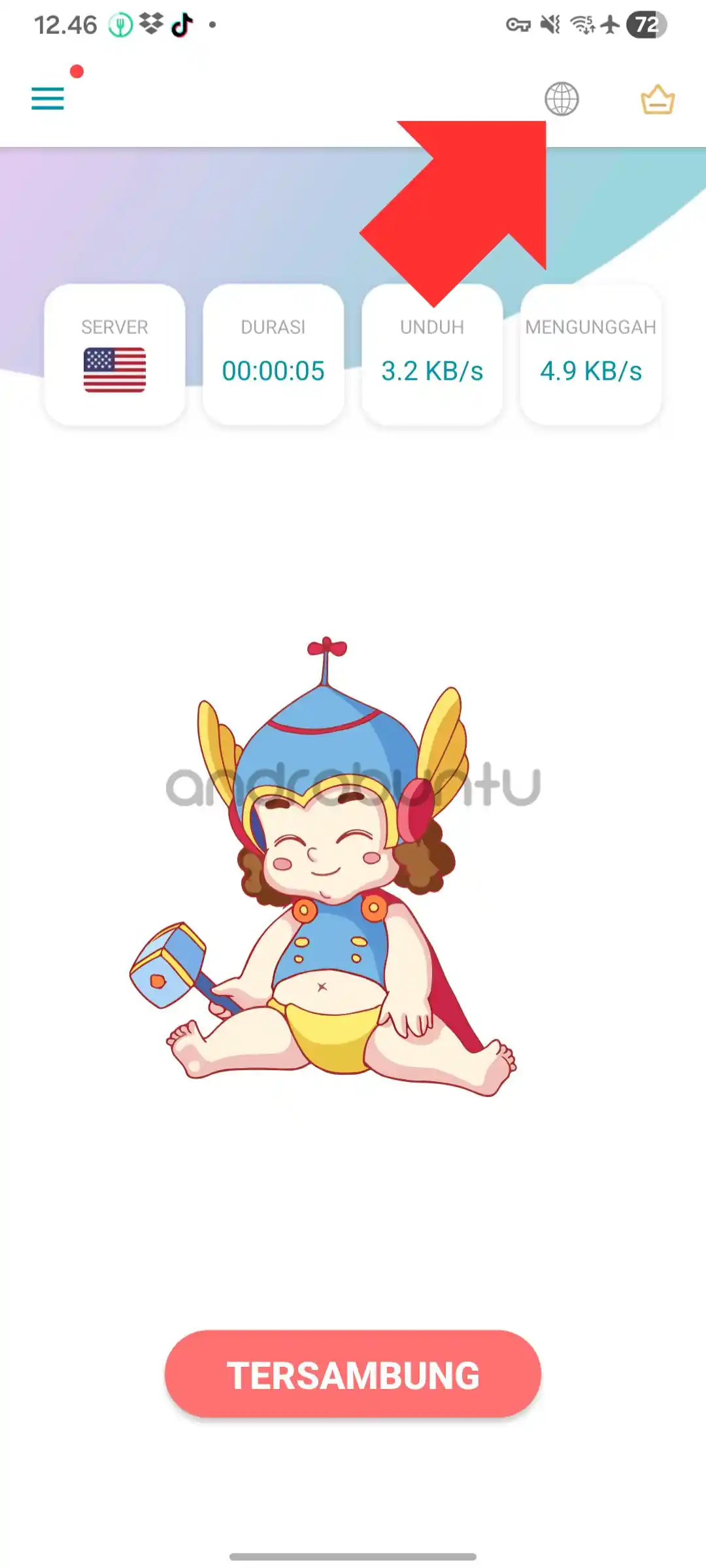
Dalam hitungan detik, HP Android kamu akan tersamsung ke server VPN milik Thunder VPN. Sampai disini, sebenarnya Sobat Androbuntu sudah dapat menggunakan HP kamu untuk mengunjungi situs-situs favorit kamu.
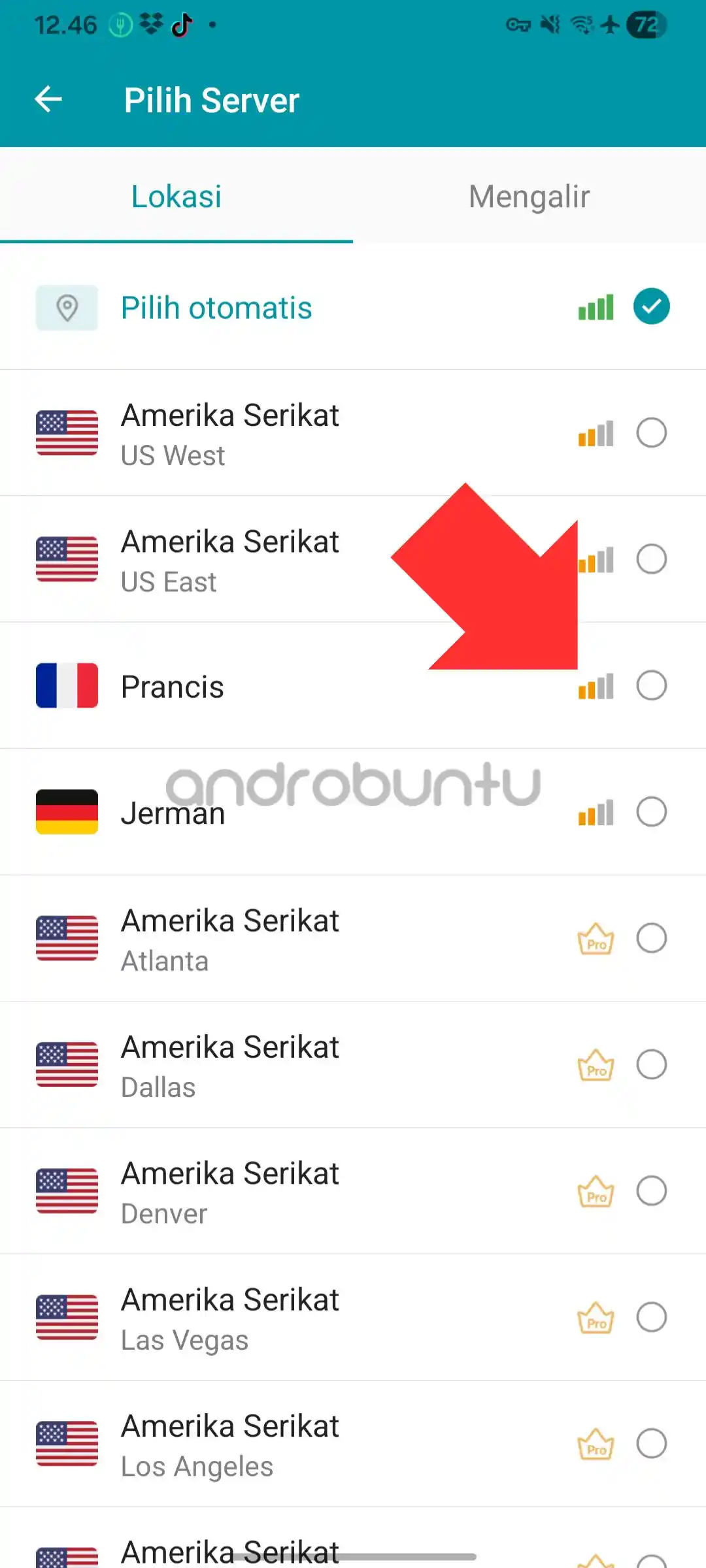
Namun jika dirasa terasa nge-lag atau lambat koneksinya, kamu dapat mengganti server VPN-nya dengan cara mengetuk tombol berlogo dunia yang ada di pojok kanan atas.
Setelah itu pilih server mana yang ingin digunakan. Akan ditampilkan juga seberapa padat server dalam daftar, jadi kamu bisa memilih server yang tidak terlalu padat untuk mendapatkan koneks terbaik.
Jika sudah selesai mengikuti langkah-langkah diatas, perangkat kamu sudah selesai terhubung ke server VPN milik Thunder VPN. Kini kamu sudah bisa browsing dan bermain game seperti biasanya.
Perbedaannya adalah kini kamu menggunakan alamat IP milik Thunder VPN. Jadi tidak akan ada lagi situs yang diblokir dan kamu sudah bisa bermain game menggunakan server luar negeri.
Tidak hanya itu, koneksi perangkat kamu juga akan lebih aman karena sudah menggunakan koneksi dari aplikasi Thunder VPN. Alamat IP kamu akan disembunyikan selama Thunder VPN aktif.
Sesekali kamu mungkin akan merasa koneksi melambat. Hal itu wajar karena kamu menggunakan server gratis milik Thunder VPN. Namun hal tersebut biasanya tidak terlalu sering terjadi.
Apa yang Membuat Thunder VPN Banyak Dipakai?
Thunder VPN dikembangkan oleh Signal Lab dan sudah diunduh oleh ratusan juta pengguna di seluruh dunia. Popularitasnya tidak lepas dari desainnya yang memang dibuat sesimpel mungkin.
Halaman utamanya hanya berisi satu tombol besar — tombol petir yang menjadi ikon khas Thunder VPN. Tidak ada menu yang membingungkan, tidak ada pengaturan yang perlu disesuaikan dulu sebelum bisa dipakai. Cukup buka aplikasi, ketuk tombolnya, dan VPN langsung aktif.
Thunder VPN juga menampilkan informasi koneksi secara langsung: durasi VPN sudah aktif, kecepatan unduh dan unggah saat ini, serta lokasi server yang sedang digunakan. Informasi ini berguna untuk memantau apakah koneksi VPN kamu sedang dalam kondisi baik atau sudah saatnya ganti server.
Yang tidak kalah penting, Thunder VPN bisa digunakan tanpa membuat akun sama sekali. Tidak ada formulir registrasi, tidak ada email yang perlu diverifikasi. Langsung instal dan pakai — sesederhana itu.
Tips Memilih Server Thunder VPN
Thunder VPN menyediakan beberapa pilihan lokasi server yang bisa kamu ganti sesuai kebutuhan. Secara default, aplikasi ini akan memilihkan server terbaik secara otomatis — tapi kadang memilih secara manual bisa memberikan hasil yang lebih baik.
Untuk browsing dan membuka situs yang diblokir, server mana pun biasanya sudah cukup. Tapi kalau koneksi terasa lambat, cari server yang lokasinya lebih dekat dengan Indonesia. Server Singapura biasanya memberikan kecepatan yang lebih stabil karena jaraknya paling dekat secara geografis dibandingkan server Amerika atau Eropa.
Untuk gaming, pemilihan server lebih krusial. Kalau kamu ingin masuk ke server game dari negara tertentu — misalnya ingin bermain di server Amerika — pilih server VPN dari Amerika. Ini membuat koneksi kamu terlihat berasal dari sana sehingga kamu bisa mengakses game server yang dibatasi secara wilayah.
Kalau sudah memilih server tapi koneksi masih terasa lambat atau sering terputus, coba server lain dari negara yang berbeda. Thunder VPN biasanya menyediakan beberapa pilihan sekaligus, jadi kamu tidak terbatas pada satu opsi saja.
Cara Mematikan Thunder VPN
Setelah selesai menggunakan VPN, sebaiknya matikan kembali untuk mengembalikan koneksi ke kondisi normal.
Caranya sama mudahnya dengan menyalakannya. Buka aplikasi Thunder VPN, lalu ketuk tombol petir besar di tengah layar — tombol yang sama yang kamu gunakan untuk menyalakan VPN tadi. Thunder VPN akan langsung memutus koneksinya.
Ikon kunci kecil di status bar HP kamu akan menghilang, menandakan VPN sudah tidak aktif. Kalau kamu tidak yakin apakah VPN masih aktif atau tidak, cukup lihat status bar — selama ada ikon kunci kecil di sana, VPN masih menyala.
Thunder VPN untuk Gaming: Yang Perlu Kamu Tahu
Thunder VPN cukup populer di kalangan gamer yang ingin mengakses konten game dari wilayah lain. Tapi sebelum kamu pakai untuk gaming, ada beberapa hal yang perlu dipahami agar tidak kecewa.
Kapan VPN berguna untuk gaming:
- Mengakses game yang baru rilis di negara lain tapi belum tersedia di Indonesia.
- Masuk ke server game dari wilayah tertentu untuk mencoba pengalaman bermain yang berbeda.
- Mengunduh patch atau update game dari server regional yang lebih cepat.
Kapan VPN justru mengganggu gaming:
- Untuk game kompetitif seperti MOBA atau battle royale yang sensitif terhadap latency, VPN gratis biasanya memperburuk kondisi karena menambah jarak yang harus ditempuh data.
- Kalau server VPN sedang ramai, ping bisa melonjak cukup tinggi — ini sangat terasa di game yang membutuhkan respons cepat.
Rekomendasi praktisnya: gunakan Thunder VPN untuk mengunduh game, mengakses konten regional, atau masuk ke game server yang dibatasi. Untuk sesi ranked atau kompetitif, matikan VPN dan gunakan koneksi langsung agar ping tetap rendah.
Perbedaan Thunder VPN Gratis dengan VPN Berbayar
Thunder VPN gratis sudah lebih dari cukup untuk penggunaan sehari-hari. Tapi kalau kamu penasaran apa yang berbeda antara VPN gratis dan yang berbayar, ini gambarannya.
VPN gratis seperti Thunder VPN mengandalkan iklan sebagai sumber pendapatan. Sesekali kamu akan melihat iklan muncul di dalam aplikasi — ini wajar dan memang begitulah cara mereka membiayai operasional server.
Jumlah server pada VPN gratis juga lebih terbatas. Karena semua pengguna berbagi server yang sama, kecepatan bisa naik-turun tergantung berapa banyak orang yang terhubung di waktu bersamaan. Di jam sibuk, penurunan kecepatan bisa cukup terasa.
VPN berbayar biasanya menawarkan lebih banyak server, kecepatan yang lebih konsisten, dan kebijakan privasi yang lebih ketat. Tapi untuk kebutuhan seperti membuka situs yang diblokir, browsing umum, atau gaming kasual, Thunder VPN sudah sangat memadai tanpa perlu keluar biaya sama sekali.
Sekarang Sobat Androbuntu sudah tahu cara menggunakan Thunder VPN di Android dari awal hingga akhir — mulai dari cara menyalakannya, memilih server yang sesuai kebutuhan, menggunakannya untuk gaming, hingga cara mematikannya kembali. Untuk kebutuhan VPN sehari-hari tanpa kerumitan, Thunder VPN adalah salah satu pilihan yang paling mudah dicoba.
Pertanyaan yang Sering Ditanyakan
Apakah Thunder VPN benar-benar gratis?
Ya, Thunder VPN bisa digunakan sepenuhnya tanpa biaya. Aplikasi ini dimonetisasi melalui iklan yang sesekali muncul. Tidak ada batasan kuota atau durasi penggunaan untuk versi gratisnya.
Apakah perlu mendaftar akun untuk menggunakan Thunder VPN?
Tidak perlu. Thunder VPN bisa langsung dipakai setelah diinstal tanpa registrasi atau login apa pun — langsung instal, buka, dan pakai.
Apakah Thunder VPN bagus untuk gaming?
Untuk gaming ringan dan mengakses server game dari wilayah lain, Thunder VPN cukup memadai. Tapi untuk game kompetitif yang sensitif terhadap latency, VPN gratis biasanya menambah ping sehingga lebih baik dimatikan saat ranked.
Kenapa koneksi Thunder VPN terasa lambat?
Kecepatan server gratis memang tidak selalu konsisten, terutama di jam sibuk ketika banyak pengguna terhubung ke server yang sama. Coba ganti ke server negara lain — server Singapura biasanya lebih cepat untuk pengguna di Indonesia.
Bagaimana cara mematikan Thunder VPN?
Buka aplikasi Thunder VPN, lalu ketuk tombol petir besar di tengah layar — tombol yang sama yang digunakan untuk menyalakannya. VPN akan langsung terputus dan ikon kunci di status bar akan menghilang.