Cara Mengubah DPI di HP Android Lewat Developer Options
- DPI yang lebih rendah dari default membuat semua elemen layar terlihat lebih besar dan lebih mudah dibaca — sementara DPI yang lebih tinggi menampilkan lebih banyak konten sekaligus di layar yang sama.
- Sebelum mengubah DPI, catat dulu nilai default-nya — angka ini biasanya muncul otomatis di kolom isian sebelum kamu menggantinya, dan kamu perlu tahu angka ini kalau mau kembali ke tampilan awal.
- Ubah DPI secara bertahap, jangan langsung jauh dari nilai default — perbedaan 20-50 unit sudah cukup terasa, dan lebih aman daripada langsung loncat ke angka yang ekstrem.
Setiap HP Android yang beredar di pasaran sudah ditentukan DPI-nya oleh pabrikan. DPI, atau lebih tepatnya dp (density-independent pixels) di Android, adalah satuan yang menentukan seberapa besar elemen antarmuka ditampilkan di layar — mulai dari ikon, teks, hingga tombol.
Kabar baiknya, pengaturan ini bisa kita ubah sesuai kebutuhan. Namun saya tidak menyarankan mengubahnya kalau kamu belum tahu benar apa yang ingin dicapai. Angka yang terlalu jauh dari nilai default bisa membuat tampilan HP jadi berantakan — ikon terpotong, teks terlalu besar atau kecil, atau layout aplikasi yang tidak proporsional.
Baca juga: Cara Scan QR Code di Android
Kenapa Ada yang Ingin Mengubah DPI?
Ada beberapa alasan umum kenapa orang mengubah DPI di HP mereka.
Agar layar terasa lebih luas. Dengan menaikkan nilai DPI (dalam konteks Android, ini berarti menaikkan nilai Minimum Width), elemen di layar jadi lebih kecil sehingga lebih banyak konten yang bisa ditampilkan sekaligus. Cocok untuk yang sering multitasking atau membuka banyak aplikasi.
Agar teks dan ikon lebih besar. Sebaliknya, menurunkan nilai DPI membuat semua elemen layar jadi lebih besar. Berguna untuk yang matanya kurang nyaman dengan teks kecil, atau untuk HP dengan layar fisik yang kecil.
Eksperimen tampilan. Beberapa pengguna suka mencoba tampilan yang berbeda dari bawaan pabrikan — dan mengubah DPI adalah salah satu cara paling mudah untuk itu tanpa perlu root atau aplikasi tambahan.
Angka DPI yang Aman dan Efek yang Bisa Diharapkan
Nilai Minimum Width di Android biasanya berkisar antara 360 dp hingga 480 dp untuk HP biasa, dan sekitar 800 dp untuk tablet layar besar.
Sebagai panduan umum:
- Nilai lebih rendah dari default → elemen lebih besar, ruang layar terasa lebih sempit
- Nilai lebih tinggi dari default → elemen lebih kecil, lebih banyak konten terlihat sekaligus
- Nilai yang terlalu rendah (di bawah 320) → tampilan bisa berantakan, ada aplikasi yang tidak terbaca dengan benar
- Nilai yang terlalu tinggi (di atas 600 untuk HP layar standar) → ikon dan teks bisa jadi sangat kecil sampai sulit digunakan
Saran saya: ubah secara bertahap. Coba dulu perubahan 20–50 unit dari nilai default, lihat hasilnya, baru disesuaikan lagi kalau perlu. Jangan langsung masukkan angka yang jauh berbeda dari nilai semula.
Cara Mengubah DPI di HP Android
Fitur untuk mengubah DPI ini berada di opsi pengembang, yang artinya secara default masih tersembunyi. Kita harus mengaktifkan opsi pengembang terlebih dahulu.
Untuk mengaktifkan opsi pengembang di HP Android, masuk ke menu Pengaturan > Tentang ponsel, setelah itu ketuk Versi Android sebanyak 7 kali hingga muncul tulisan “Tidak perlu, anda sudah menjadi pengembang”. Tutorial lebih detailnya dapat Sobat Androbuntu baca di sini.
Setelah opsi pengembang berhasil diaktifkan, kembali ke menu Settings dan pilih Developer options atau Opsi pengembang.
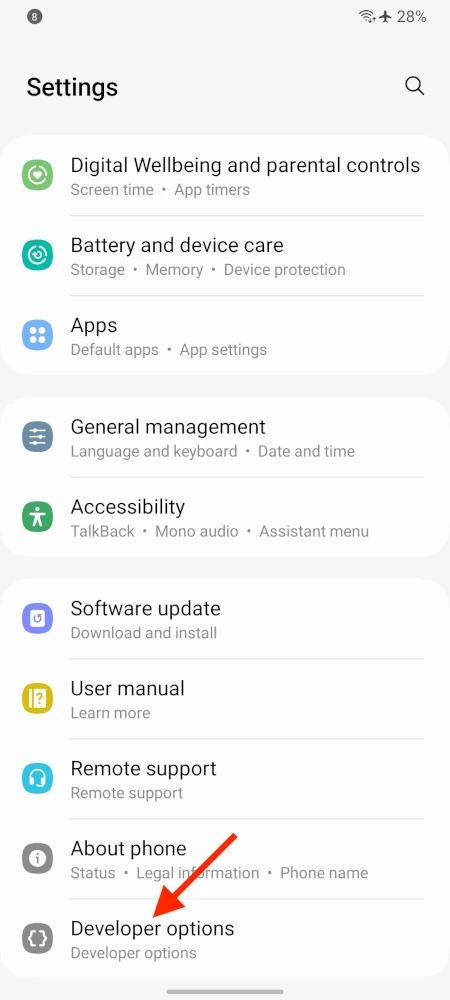
Kemudian gulir ke bawah, nanti kamu akan menemukan opsi Minimum width atau Lebar terkecil. Ketuk opsi tersebut.
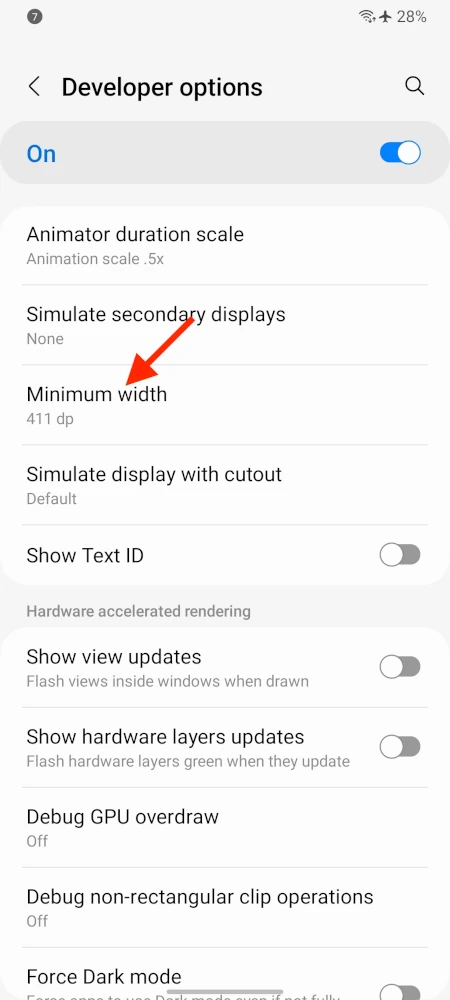
Sebelum mengubah angkanya, perhatikan dulu nilai yang sudah tertulis di sana — itu adalah DPI default HP kamu. Catat angka ini di aplikasi catatan, karena kamu akan membutuhkannya kalau suatu saat ingin kembali ke tampilan semula.
Masukkan angka baru yang kamu inginkan.
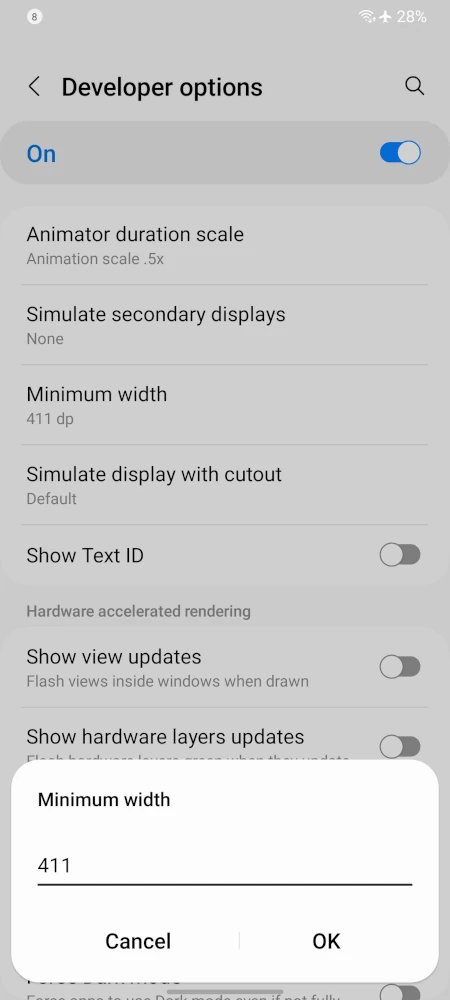
Jika sudah menentukan angka yang diinginkan, ketuk tombol OK untuk menerapkannya. Layar HP akan langsung berubah tampilan — tidak perlu restart.
Cara Mengembalikan DPI ke Pengaturan Semula
Kalau hasilnya tidak sesuai harapan atau malah bikin tampilan HP jadi aneh, tidak perlu panik.
Buka kembali Settings > Developer Options > Minimum Width, lalu masukkan angka default yang tadi sudah kamu catat. Ketuk OK, dan tampilan akan kembali seperti semula.
Kalau kamu lupa angka defaultnya, ada cara lain: di halaman Developer Options, biasanya ada tombol Reset to defaults atau opsi serupa di menu titik tiga di pojok kanan atas. Mengetuk ini akan mengembalikan semua pengaturan Developer Options — termasuk Minimum Width — ke nilai bawaan pabrik.
Perbedaan Minimum Width dengan Ukuran Font dan Display Size
Satu hal yang sering membingungkan: Android juga punya pengaturan serupa di Settings > Display > Font size dan Display size. Keduanya punya efek yang mirip dengan mengubah Minimum Width.
Bedanya, pengaturan Font size dan Display size ada di menu biasa dan dirancang untuk diakses pengguna umum. Perubahannya juga lebih “aman” karena sistem Android sudah mengkalkulasi batas wajarnya.
Minimum Width di Developer Options memberi kontrol yang lebih kasar dan langsung — hasilnya lebih ekstrem untuk perubahan yang sama, dan lebih rentan menghasilkan tampilan yang tidak proporsional.
Kalau tujuan kamu hanya ingin membuat teks lebih besar atau tampilan lebih lapang, coba dulu lewat pengaturan Display di menu biasa sebelum masuk ke Developer Options. Lebih mudah dan lebih aman untuk kebanyakan pengguna.
Penutup
Mengubah DPI di HP Android bukan sesuatu yang rumit, tapi perlu dilakukan dengan hati-hati. Catat nilai default sebelum mengubah apapun, ubah secara bertahap, dan jangan ragu untuk kembali ke pengaturan semula kalau hasilnya tidak memuaskan. Tidak ada yang permanen di sini — semua bisa di-reset kapan saja.
Pertanyaan yang Sering Ditanyakan
Berapa DPI default untuk HP Android?
Tergantung merk dan tipe HP. Sebagian besar HP Android mid-range menggunakan nilai antara 400–480 dp sebagai Minimum Width default. HP layar besar seperti tablet bisa lebih rendah, sekitar 320–400 dp. Nilai aslinya akan terlihat di kolom isian saat kamu membuka menu Minimum Width di Developer Options.
Apakah mengubah DPI bisa merusak HP?
Tidak merusak HP secara fisik. Yang bisa terjadi adalah tampilan menjadi aneh atau beberapa aplikasi jadi tidak proporsional kalau angka yang dimasukkan terlalu jauh dari nilai default. Kalau sudah terjadi, tinggal masuk kembali ke Developer Options dan kembalikan ke angka semula — semuanya bisa di-reset tanpa risiko permanen.
Bagaimana cara mengembalikan DPI ke pengaturan semula?
Buka kembali Settings > Developer Options > Minimum Width, lalu masukkan angka default yang sebelumnya kamu catat. Atau kamu bisa mengetuk tombol Reset di pojok atas halaman Developer Options untuk mengembalikan semua pengaturan developer ke nilai bawaan.
Apa bedanya DPI dengan resolusi layar?
Resolusi adalah jumlah total piksel di layar (misalnya 1080x2400), sementara DPI (atau dp/Minimum Width di Android) menentukan seberapa besar elemen antarmuka ditampilkan di layar tersebut. Dua HP dengan resolusi yang sama bisa tampil berbeda kalau DPI-nya berbeda.
Apakah mengubah DPI berpengaruh ke performa gaming?
Dalam beberapa kasus, ya. Mengurangi DPI membuat resolusi render antarmuka turun sedikit, yang bisa sedikit meringankan beban GPU pada game tertentu. Tapi efeknya tidak signifikan untuk gaming modern — lebih baik atur grafis langsung dari pengaturan dalam game daripada mengandalkan tweak DPI.