Cara Menyimpan Foto dan Video Secara Otomatis ke SD Card di HP Samsung
- Cukup ubah satu pengaturan di aplikasi kamera bawaan Samsung — setelah itu semua foto dan video baru akan tersimpan langsung ke SD Card tanpa perlu dipindahkan manual.
- Cara ini bisa menghemat penyimpanan internal secara signifikan, terutama bagi yang rutin mengambil foto atau merekam video beresolusi tinggi.
- Fitur ini tersedia di hampir semua HP Samsung yang punya slot SD Card, termasuk seri Galaxy A dan Galaxy S lama yang masih mendukung kartu memori.
Salah satu permasalahan yang paling sering dihadapi para pengguna ponsel pintar adalah penyimpanan internal HP mereka yang cepat habis. Hal ini dikarenakan beberapa hal.
Pertama, ukuran aplikasi dan game saat ini semakin besar. Bahkan banyak aplikasi yang ukurannya hingga ratusan MB.
Ukuran tersebut belum termasuk data yang akan disimpan di penyimpanan internal seiring dengan penggunaannya. Semakin sering aplikasi tersebut digunakan, maka data yang tersimpan akan semakin besar.
Contoh aplikasi yang akan menyimpan banyak data di penyimpanan internal ponsel adalah WhatsApp. Semakin sering kamu menggunakan WhatsApp, maka akan semakin banyak berkas percakapan yang memenuhi penyimpanan internal ponsel.
Belum lagi untuk percakapan yang berisi foto dan video di dalamnya. Itu akan semakin membuat ponsel kalian cepat kehabisan sisa penyimpanan internal.
Game lebih parah lagi. Sudah ada banyak sekali game mobile populer yang berukuran di atas 1GB. Semakin mantap kualitas grafisnya, maka semakin banyak pula ruang penyimpanan yang dibutuhkan untuk menyimpan data-datanya.
Kedua, kita sering sekali mengambil foto dan merekam video. Saat ini ukuran foto dan video yang dihasilkan kamera ponsel cukup besar, terutama di HP Samsung seri terbaru yang kameranya sudah mendukung resolusi tinggi. Video 4K bahkan bisa menghabiskan ratusan MB hanya dalam beberapa menit rekaman.
Jika Sobat Androbuntu adalah orang yang rutin mengambil foto atau merekam momen keluarga, jangan heran kalau penyimpanan internal HP cepat penuh.
Untungnya, sebagian besar HP Samsung masih dibekali slot SD Card, termasuk seri Galaxy A yang banyak dipakai di Indonesia. Dengan tambahan SD Card, kita bisa menambahkan ruang penyimpanan ekstra tanpa harus mengorbankan foto dan video yang sudah ada.
Yang lebih praktis lagi, di aplikasi kamera bawaan Samsung tersedia pilihan untuk menyimpan foto dan video secara langsung ke SD Card — tanpa perlu memindahkannya secara manual setelah pengambilan.
Baca juga: Ini 10 Cara Ampuh Mengatasi HP Samsung Sering Lag & Macet
Pilih SD Card yang Tepat Dulu
Sebelum mengubah pengaturan kamera, pastikan SD Card yang kamu gunakan cukup cepat untuk menangani penyimpanan foto dan video langsung dari kamera.
Untuk foto biasa, SD Card kelas apa pun sudah cukup. Tapi untuk video, terutama video resolusi tinggi atau slow motion, kamu butuh SD Card dengan kecepatan tulis minimal Class 10 atau lebih baik lagi UHS Speed Class 1 (U1). Kalau sering merekam video 4K, disarankan pakai yang U3 atau V30 ke atas.
Kenapa ini penting? Karena kalau SD Card terlalu lambat, kamera bisa berhenti merekam di tengah jalan, atau hasilnya tidak sempurna. Jadi jangan sembarangan pilih SD Card hanya berdasarkan kapasitasnya saja.
Cara Menyimpan Foto dan Video Secara Otomatis ke SD Card di HP Samsung
https://youtube.com/shorts/Gqaf47aKtfo
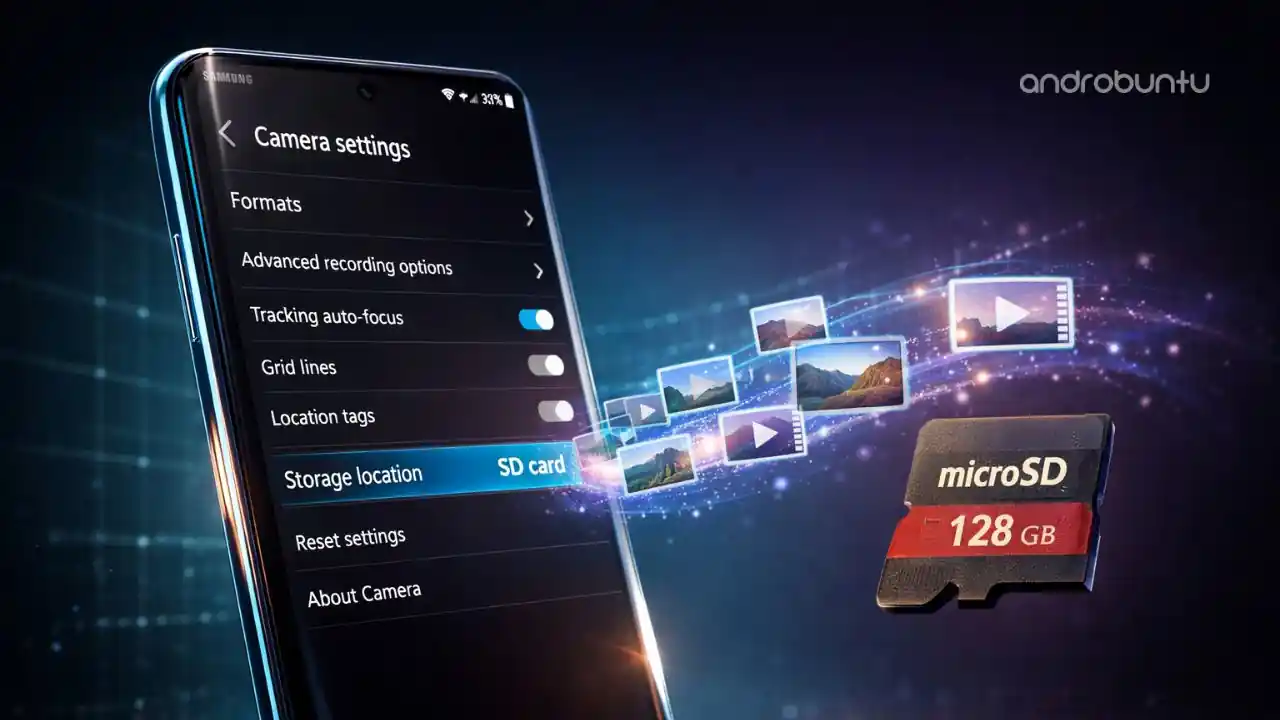
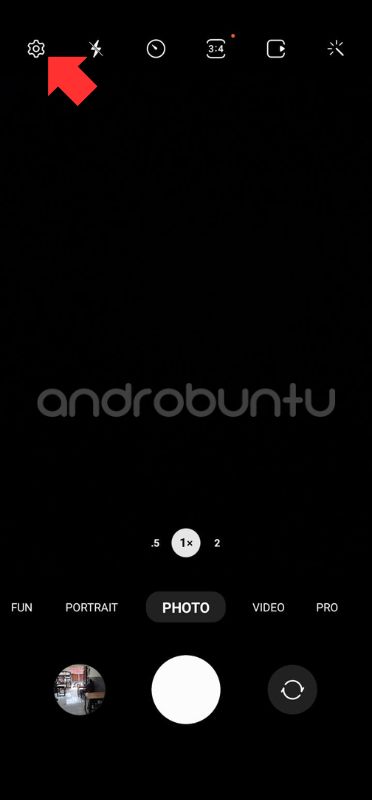
Pertama, buka aplikasi kamera bawaan HP Samsung milik Sobat Androbuntu. Lalu ketuk tombol pengaturan yang ada di pojok kiri atas aplikasi. Tombol tersebut berlogo gear, terlihat seperti pada screenshot di bawah ini:
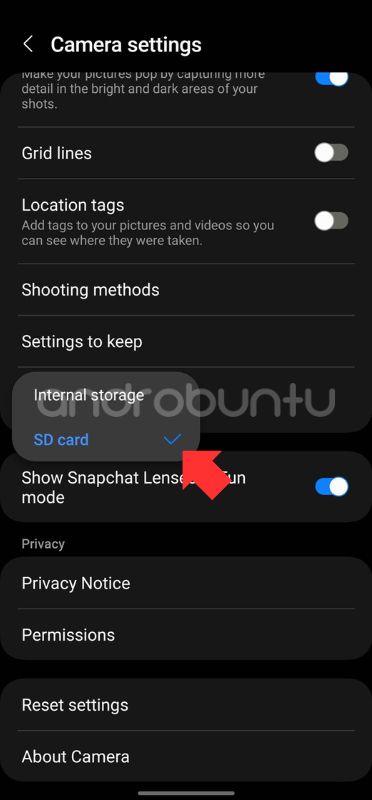
Di sini kalian akan menemukan banyak opsi dan fitur yang dapat diaktifkan atau dinonaktifkan. Gulir sedikit ke bawah, nanti kalian akan menemukan pilihan untuk mengubah lokasi penyimpanan foto dan video. Ketuk pilihan tersebut lalu pilih SD card.
Jika sudah mengubah pengaturan tersebut, kamu dapat kembali menggunakan aplikasi kamera seperti biasa. Kamu dapat mengambil foto dan video seperti biasanya.
Bedanya, sekarang semua foto dan video yang kamu ambil akan secara otomatis tersimpan di penyimpanan eksternal alias SD Card. Dengan begitu penyimpanan internal HP Samsung kalian tidak akan cepat penuh.
Bagaimana dengan Foto Lama di Penyimpanan Internal?
Perlu diketahui, mengubah lokasi penyimpanan di pengaturan kamera hanya berlaku untuk foto dan video yang diambil setelah perubahan tersebut. Foto dan video lama yang sudah tersimpan di penyimpanan internal tidak akan berpindah sendiri.
Untuk memindahkannya, kamu bisa menggunakan aplikasi My Files bawaan Samsung. Buka aplikasi tersebut, masuk ke folder DCIM, lalu pindahkan isi foldernya ke SD Card secara manual. Prosesnya memang sedikit lebih panjang, tapi hanya perlu dilakukan sekali.
Setelah itu, semua foto baru dari kamera sudah langsung masuk ke SD Card secara otomatis.
Hal yang Perlu Diperhatikan
Ada beberapa hal kecil yang sebaiknya kamu tahu sebelum benar-benar mengandalkan SD Card sebagai tempat penyimpanan utama foto dan video.
SD Card lebih rentan rusak dibanding memori internal. Ini bukan berarti SD Card jelek, tapi karena sifatnya yang bisa dilepas pasang, ada risiko kerusakan fisik atau korosi di bagian pin-nya. Jadi sesekali lakukan backup foto ke komputer atau cloud storage seperti Google Photos.
Hindari melepas SD Card saat kamera sedang menyimpan file. Kebiasaan ini bisa menyebabkan file foto atau video menjadi rusak dan tidak bisa dibuka. Pastikan kamera sudah selesai menyimpan sebelum kamu melepas kartu memori.
Format SD Card di HP, bukan di komputer. Kalau kamu punya SD Card baru atau ingin mengosongkannya, format langsung dari HP Samsung lewat Pengaturan > Perawatan perangkat > Penyimpanan > SD Card > Format. Format lewat komputer kadang menghasilkan sistem file yang tidak kompatibel dan menyebabkan SD Card tidak terbaca dengan benar.
Penutup
Menyimpan foto dan video langsung ke SD Card adalah salah satu cara paling mudah untuk menjaga penyimpanan internal HP Samsung tetap lega. Caranya cukup satu kali ubah pengaturan, dan kamera akan bekerja sendiri sesuai preferensi tersebut setiap kali kamu memotret.
Yang penting, pastikan SD Card yang kamu gunakan punya kecepatan yang memadai dan jangan lupa untuk backup secara rutin agar foto-foto berhargamu tidak hilang begitu saja.
Pertanyaan yang Sering Ditanyakan
Apakah semua HP Samsung bisa menyimpan foto ke SD Card?
Tidak semua. Hanya HP Samsung yang memiliki slot SD Card yang mendukung fitur ini. Beberapa model flagship terbaru seperti Galaxy S22 ke atas sudah tidak punya slot SD Card, jadi fitur ini tidak tersedia.
Apakah foto lama di penyimpanan internal ikut berpindah ke SD Card?
Tidak. Mengubah lokasi penyimpanan hanya memengaruhi foto dan video yang diambil setelah pengaturan diubah. Foto lama tetap berada di penyimpanan internal dan harus dipindahkan secara manual jika diperlukan.
Apakah kualitas foto berkurang jika disimpan ke SD Card?
Tidak. Kualitas foto dan video tidak dipengaruhi oleh lokasi penyimpanan. Hasil kamera tetap sama persis, hanya lokasi file yang berbeda.
Bagaimana jika pilihan SD Card tidak muncul di pengaturan kamera?
Pastikan SD Card sudah terpasang dengan benar dan terdeteksi oleh HP. Coba lepas dan pasang kembali SD Card, lalu restart HP. Jika masih tidak muncul, cek apakah model HP Samsung kamu memang mendukung slot SD Card.
Apakah cara ini berlaku untuk semua aplikasi, bukan hanya kamera?
Tidak. Pengaturan ini hanya berlaku untuk aplikasi kamera bawaan Samsung. Untuk aplikasi lain seperti WhatsApp, kamu perlu mengubah pengaturan penyimpanan di masing-masing aplikasinya secara terpisah.