Review dan Cara Menggunakan Tomato VPN
- Tomato VPN bisa langsung digunakan tanpa daftar akun — buka aplikasi, ketuk tombol GO, dan VPN aktif dalam hitungan detik dengan server yang dipilih otomatis.
- Versi gratis Tomato VPN menyediakan beberapa pilihan server dari berbagai negara, cukup untuk kebutuhan membuka situs yang diblokir atau mengakses konten terbatas wilayah.
- Seperti semua VPN gratis, Tomato VPN punya keterbatasan dari sisi privasi — gunakan hanya saat benar-benar perlu dan nonaktifkan segera setelah selesai agar data tetap aman.
Saat ini semakin banyak orang yang membutuhkan VPN ketika mereka berselancar di internet, bermain game, ataupun ketika ingin menikmati konten video dari negara tertentu.
Dengan mengaktifkan VPN, kamu bisa menyembunyikan alamat IP asli sehingga aktivitas browsing kamu tidak mudah dilacak. Selain itu, VPN juga memungkinkan kamu untuk terhubung ke server di negara lain — berguna untuk mengakses konten yang dibatasi berdasarkan wilayah, seperti konten khusus Netflix dari negara tertentu, atau untuk bermain game online di server luar negeri.
Salah satu aplikasi VPN gratis yang akan saya bahas di artikel kali ini adalah Tomato VPN.
Baca juga: Cara Menggunakan Proton VPN di Android
Sekilas tentang Tomato VPN
Tomato VPN adalah aplikasi VPN untuk Android yang fokus pada kemudahan penggunaan. Tampilan aplikasinya sederhana — tidak banyak menu yang membingungkan — dan cara mengaktifkannya hanya butuh satu ketukan.
Yang membedakan Tomato VPN dari banyak aplikasi VPN gratis lainnya adalah kamu tidak perlu mendaftar akun sama sekali. Instal, buka, ketuk tombol, selesai. Ini cukup berbeda dari beberapa aplikasi VPN yang mengharuskan verifikasi email atau nomor telepon sebelum bisa digunakan.
Dari sisi server, versi gratis Tomato VPN menyediakan pilihan dari beberapa negara. Pilihan negara yang bisa diakses gratis memang tidak sebanyak versi berbayarnya, tapi untuk kebutuhan sehari-hari seperti membuka situs yang diblokir, sudah lebih dari cukup.
Cara Menggunakan Tomato VPN
Sebelum mengikuti tutorial ini, unduh dulu aplikasinya melalui tautan di bawah:
1. Buka aplikasi Tomato VPN. Kamu akan langsung melihat tombol hijau besar bertuliskan GO. Ketuk tombol tersebut untuk mengaktifkan VPN.
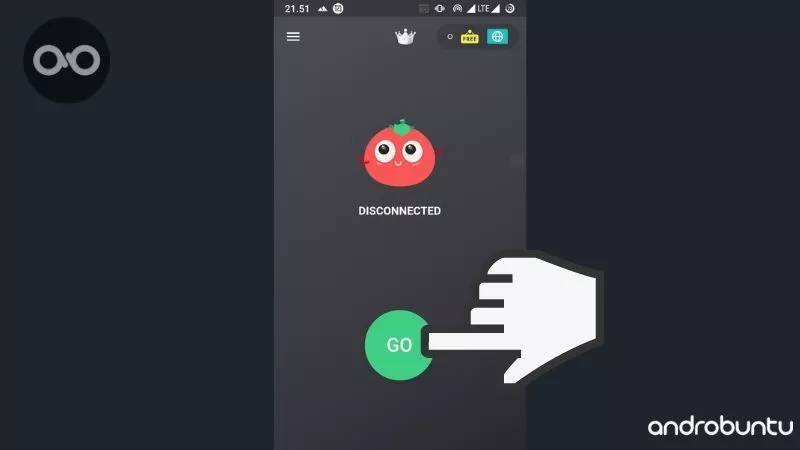
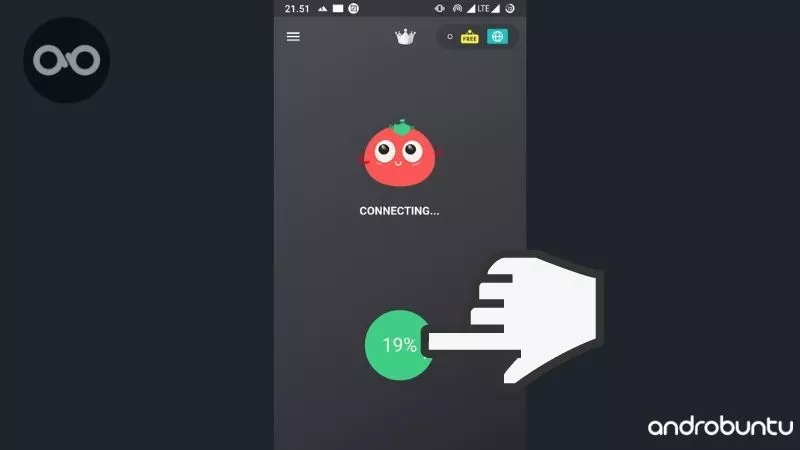
2. Tombol GO tadi akan menampilkan angka persentase dari 1% hingga 100%. Setelah mencapai 100%, VPN sudah berhasil diaktifkan.
3. Secara default, Tomato VPN akan memilihkan server secara otomatis. Kalau kamu ingin memilih sendiri server dari negara tertentu, ketuk tombol hijau di pojok kanan atas aplikasi.
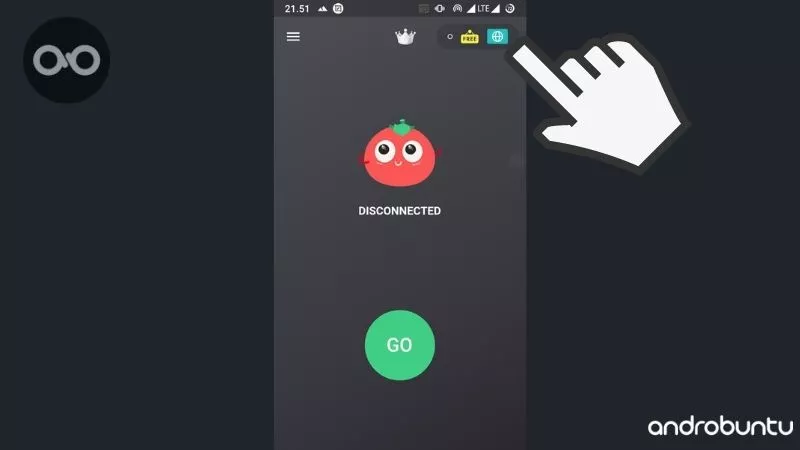
4. Akan muncul daftar negara yang tersedia. Pilih negara yang kamu inginkan. Perlu diingat, tidak semua server bisa digunakan di versi gratis — hanya yang bertanda FREE saja yang bisa diakses tanpa berlangganan.
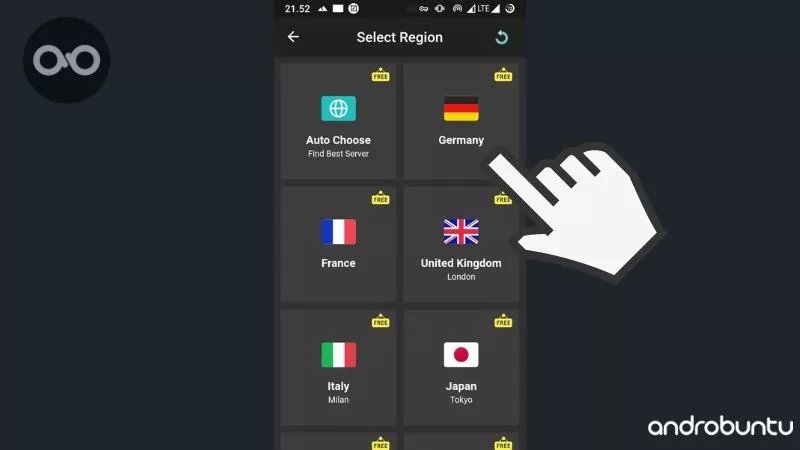
Setelah memilih server, Tomato VPN akan melakukan koneksi ulang dalam waktu sekitar 2–5 detik, lalu VPN kembali aktif. Kamu sudah bisa berselancar, gaming, atau streaming seperti biasa.
Cara Mengakses Fitur Tambahan di VPN Settings
Tomato VPN menyimpan beberapa pengaturan tambahan yang tidak langsung terlihat di halaman utama. Begini cara membukanya:
1. Ketuk tombol burger (tiga garis) di pojok kiri atas aplikasi Tomato VPN.
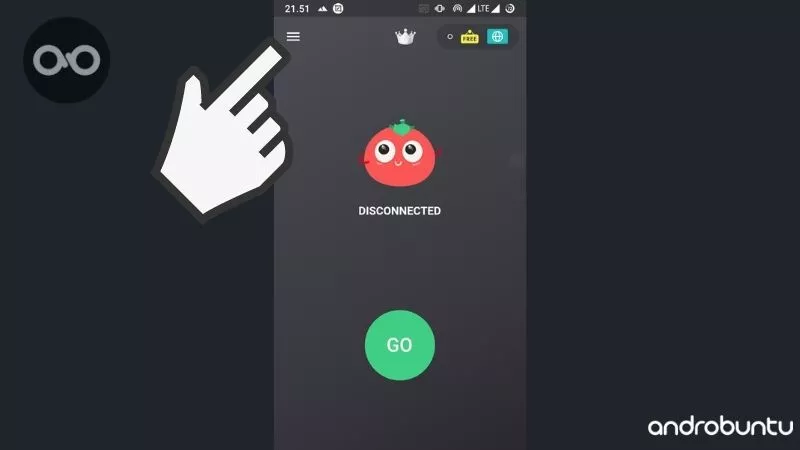
2. Di bilah sisi yang muncul, pilih menu VPN Settings.
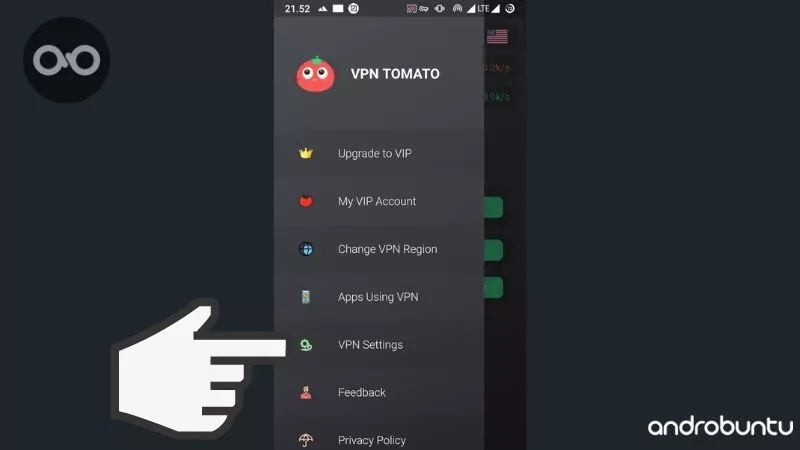
3. Di sini kamu akan menemukan beberapa toggle yang bisa diaktifkan sesuai kebutuhan.
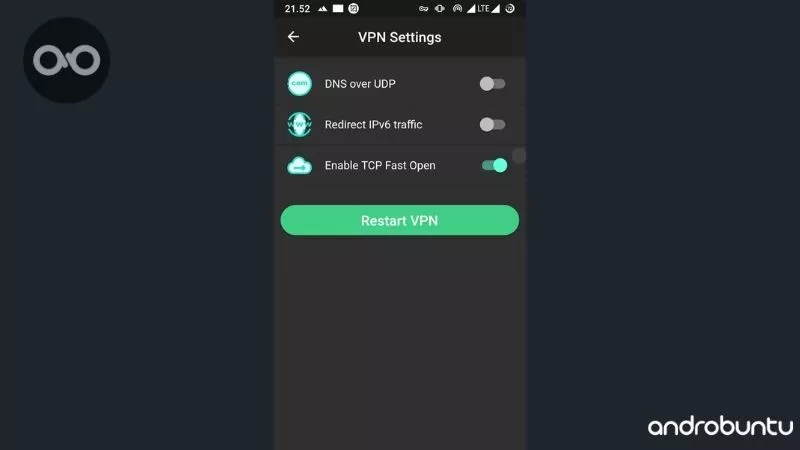
Cukup ketuk slider di samping masing-masing fitur untuk mengaktifkan atau menonaktifkannya.
Kelebihan dan Kekurangan Tomato VPN
Tidak ada aplikasi yang sempurna, termasuk Tomato VPN. Berikut gambaran singkatnya agar kamu bisa memutuskan apakah aplikasi ini sesuai dengan kebutuhan.
Kelebihan:
- Gratis dan tersedia langsung di Google Play Store
- Tidak butuh daftar akun, langsung bisa dipakai begitu diinstal
- Antarmuka bersih dan sederhana, tidak membingungkan pengguna baru
- Proses koneksi cepat, biasanya di bawah 10 detik
Kekurangan:
- Pilihan server gratis terbatas — negara-negara tertentu hanya bisa diakses jika berlangganan
- Ada iklan yang muncul di dalam aplikasi
- Kecepatan koneksi bisa turun di jam-jam sibuk karena berbagi server dengan banyak pengguna lain
- Kebijakan privasi VPN gratis pada umumnya kurang transparan soal data apa saja yang dikumpulkan
Tips Aman Menggunakan VPN Gratis
Tomato VPN dan aplikasi VPN gratis lainnya memang praktis, tapi ada beberapa hal yang perlu Sobat Androbuntu perhatikan agar penggunaannya tidak berbalik jadi masalah.
Jangan gunakan untuk aktivitas sensitif. Internet banking, login akun penting, atau transaksi keuangan sebaiknya tidak dilakukan saat VPN aktif — terutama VPN gratis yang kebijakan privasinya tidak sepenuhnya jelas.
Nonaktifkan saat sudah tidak dibutuhkan. Membiarkan VPN aktif terus-menerus tidak ada manfaatnya kalau kamu tidak sedang membutuhkannya. Selain boros baterai, koneksi internet kamu juga akan terasa lebih lambat dari biasanya.
Perhatikan izin yang diminta aplikasi. Saat menginstal, perhatikan izin apa saja yang diminta oleh Tomato VPN. Izin yang berlebihan dan tidak relevan dengan fungsi VPN bisa jadi tanda peringatan.
Unduh hanya dari sumber resmi. Pastikan kamu mengunduh Tomato VPN dari Google Play Store untuk menghindari versi modifikasi yang berpotensi berbahaya.
Secara keseluruhan, Tomato VPN adalah pilihan yang layak untuk kebutuhan ringan seperti membuka situs yang diblokir atau sekadar menggunakan IP dari negara lain. Untuk kebutuhan privasi yang lebih serius, VPN berbayar dengan rekam jejak yang jelas seperti Proton VPN tetap jadi pilihan yang lebih tepat.
Pertanyaan yang Sering Ditanyakan
Apakah Tomato VPN benar-benar gratis?
Ya, Tomato VPN tersedia gratis dengan akses ke sejumlah server berlabel FREE. Ada versi berbayar yang membuka lebih banyak pilihan server dan menghilangkan iklan, tapi untuk kebutuhan dasar, versi gratisnya sudah cukup berfungsi.
Apakah Tomato VPN aman digunakan?
Aman digunakan untuk kebutuhan biasa seperti membuka situs yang diblokir. Namun seperti sebagian besar VPN gratis, ada kemungkinan data penggunaan dikumpulkan dan dibagikan ke pihak ketiga sesuai kebijakan privasi mereka. Hindari menggunakannya untuk aktivitas sensitif seperti internet banking.
Bisakah Tomato VPN digunakan untuk streaming Netflix dari negara lain?
Bisa dicoba, tapi hasilnya tidak selalu konsisten. Netflix aktif memblokir alamat IP dari layanan VPN, jadi tidak semua server Tomato VPN akan berhasil membuka konten dari negara tertentu. Untuk streaming yang lebih andal, VPN berbayar lebih direkomendasikan.
Kenapa koneksi internet jadi lambat saat menggunakan Tomato VPN?
Ini hal yang wajar terjadi saat menggunakan VPN apapun. Data kamu melewati server tambahan di negara lain sebelum sampai ke tujuan, sehingga ada penambahan jarak yang membuat latensi naik. Coba pilih server dari negara yang lokasinya paling dekat dengan Indonesia untuk mendapatkan kecepatan yang lebih baik.
Apakah Tomato VPN bisa digunakan tanpa batas waktu?
Secara teknis bisa, tidak ada batas sesi yang ketat. Tapi mengaktifkan VPN terus-menerus tidak disarankan, terutama untuk VPN gratis — selain lebih boros baterai, koneksi yang terus lewat server pihak ketiga juga meningkatkan risiko data kamu terekspos lebih lama dari yang seharusnya.