Cara Melihat Password yang Tersimpan di Akun Google
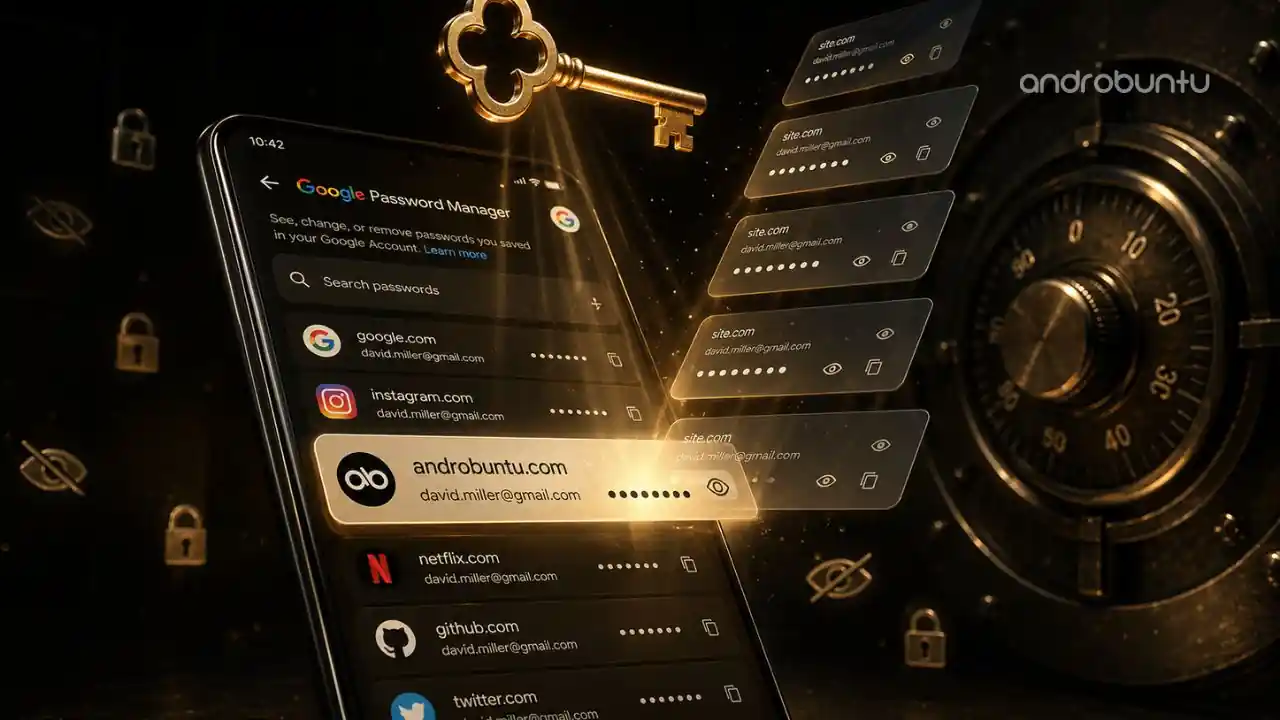
- Semua kata sandi yang pernah kalian simpan lewat akun Google bisa dilihat kapan saja — baik dari menu Pengaturan di HP Android, maupun langsung dari browser di passwords.google.com tanpa perlu aplikasi tambahan.
- Google Password Manager otomatis menyinkronkan kata sandi ke semua perangkat yang login ke akun yang sama, jadi password yang disimpan di HP langsung tersedia juga di laptop dan sebaliknya.
- Selain menyimpan password, Google juga punya fitur Pemeriksaan Sandi yang memberi tahu jika ada kata sandi yang bocor dalam pelanggaran data, terlalu lemah, atau digunakan di banyak situs sekaligus.
Saat ini HP Android dapat kita gunakan untuk berbagai macam hal tidak hanya sekedar untuk mengirim pesan dan melakukan panggilan telepon saja. Kini kita dapat mengetik dokumen, membuat desain, menulis kode pemrograman dan masih banyak lagi.
Intinya kini kemampuan Android sudah semakin mendekati kemampuan sebuah komputer utuh seperti yang kita gunakan.
Karenanya tidak heran banyak orang yang menggunakan HP Android mereka sebagai salah satu perangkat produktivitas untuk membantu menyelesaikan berbagai macam pekerjaan.
Nah, barangkali di antara Sobat Androbuntu ada yang sering mengunduh aplikasi tertentu kemudian login ke dalamnya. Atau mungkin kalian sering login ke situs-situs favorit kalian di HP Android kemudian kalian lupa dengan kata sandi yang kalian gunakan itu.
Jangan panik. Karena HP Android secara otomatis akan menyimpan semua informasi login dari situs-situs dan aplikasi-aplikasi yang kalian gunakan.
Fitur ini juga berguna di banyak situasi lain — misalnya ketika kalian ingin login di perangkat baru dan tidak ingat kata sandi yang pernah dipakai, atau ketika ingin menggunakan akun di laptop setelah sekian lama hanya login lewat HP. Google menyimpan semua kata sandi itu secara terenkripsi di servernya, sehingga aman dan bisa diakses kapanpun kalian butuhkan.
Kalian dapat mengikuti tutorial di bawah ini untuk mengetahui password yang pernah kalian masukkan untuk login di HP Android.
Baca juga: Cara Menambahkan Akun Google Baru di Android
Cara Melihat Password yang Tersimpan di Akun Google
Tutorial di bawah ini saya tulis menggunakan HP Samsung namun kalian tetap dapat mengikutinya di HP Android merk apapun.
Perbedaannya mungkin hanya pada tata letak menu dan juga tampilan HP Android kita, namun intinya sama saja. Jadi tinggal kalian sesuaikan saja dengan HP Android yang kalian pakai.
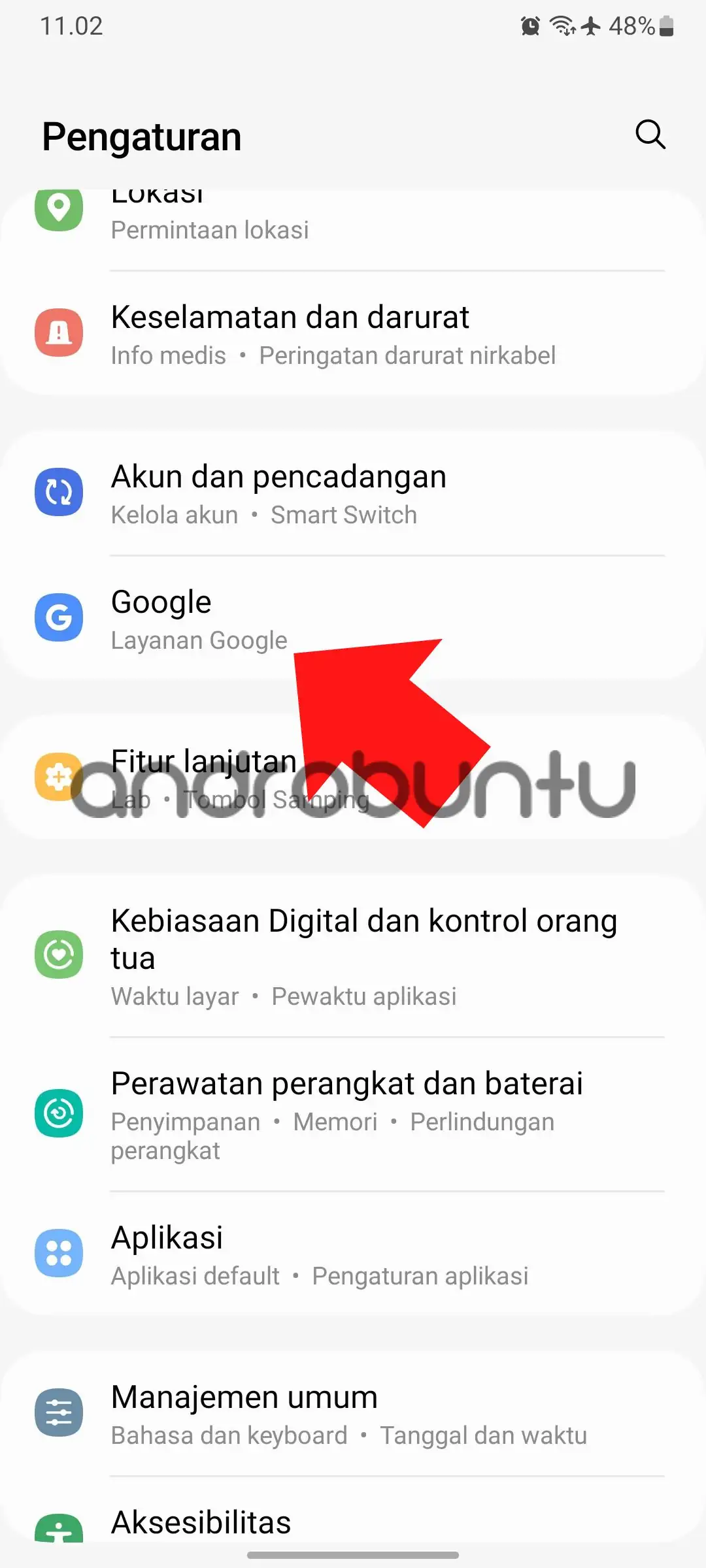
Masuk ke menu Pengaturan di HP Android kalian. Kemudian pilih menu Google.
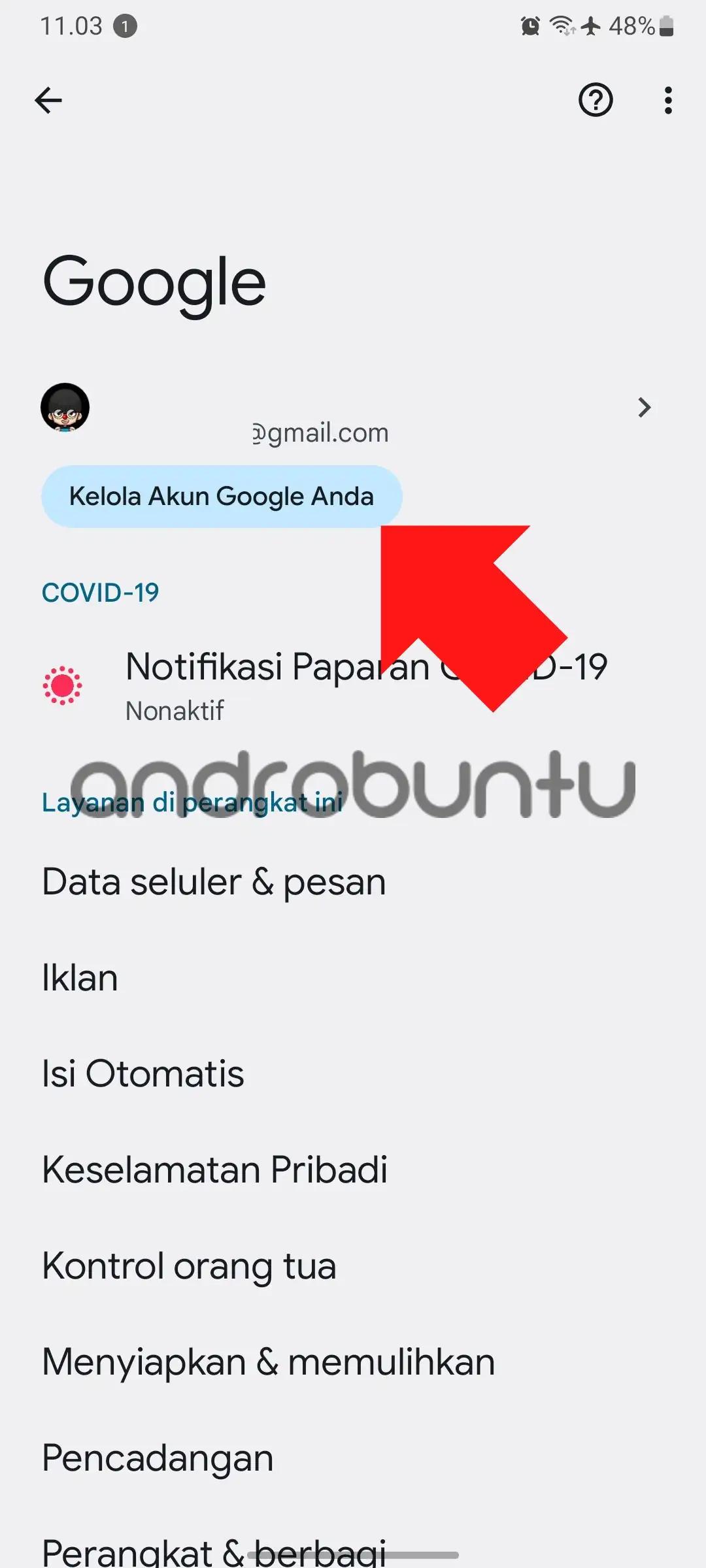
Setelah itu pilih akun Google utama kalian jika di HP Android kalian sedang login ke lebih dari satu akun Google. Setelah akun Google-nya dipilih, ketuk tombol Kelola Akun Google Anda.
Pilih tab Keamanan. Setelah itu gulir ke bawah dan pilih menu Pengelola Sandi.
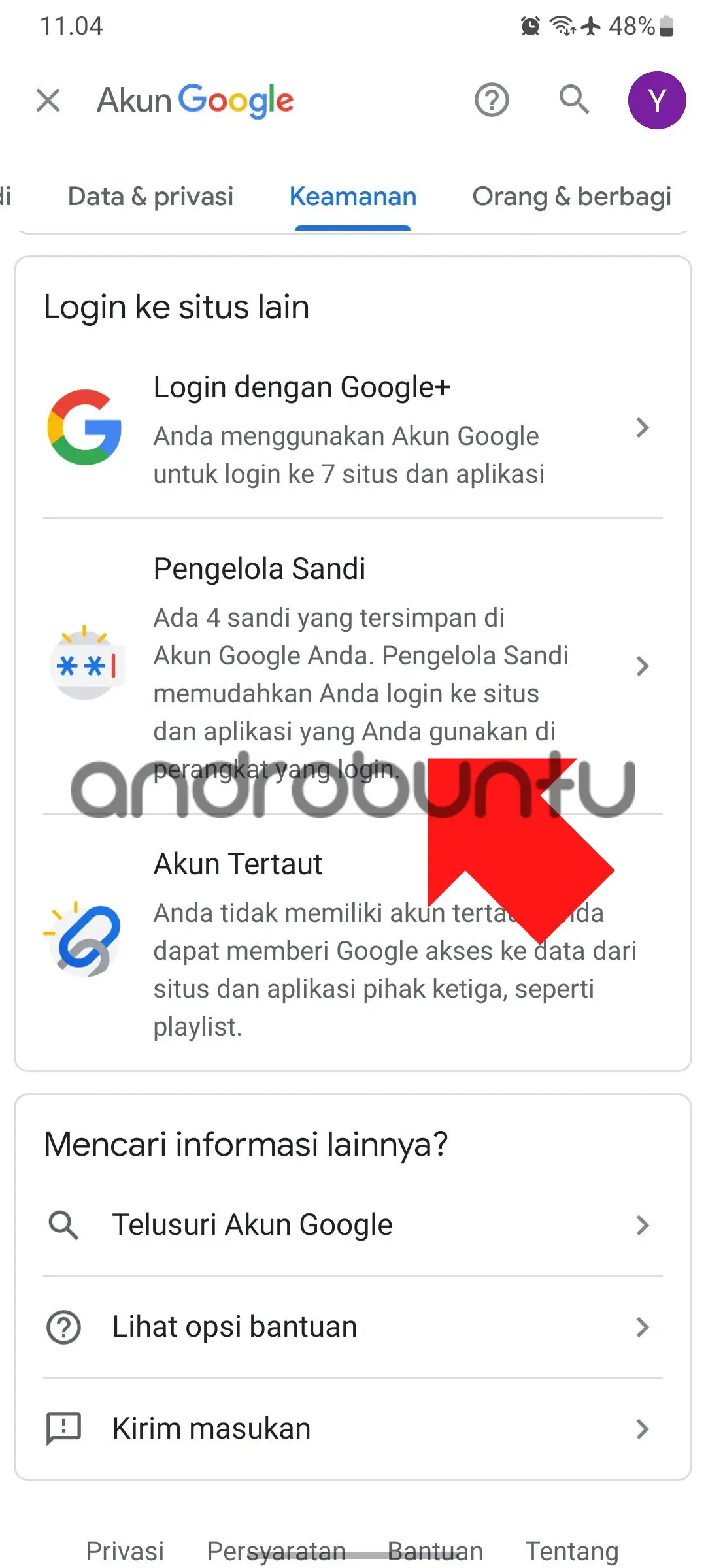
Berikutnya kalian dapat melihat semua situs dan aplikasi yang kata sandinya tersimpan di Akun Google ini. Silakan pilih salah satu aplikasi atau situs yang ingin kalian lihat kata sandinya.
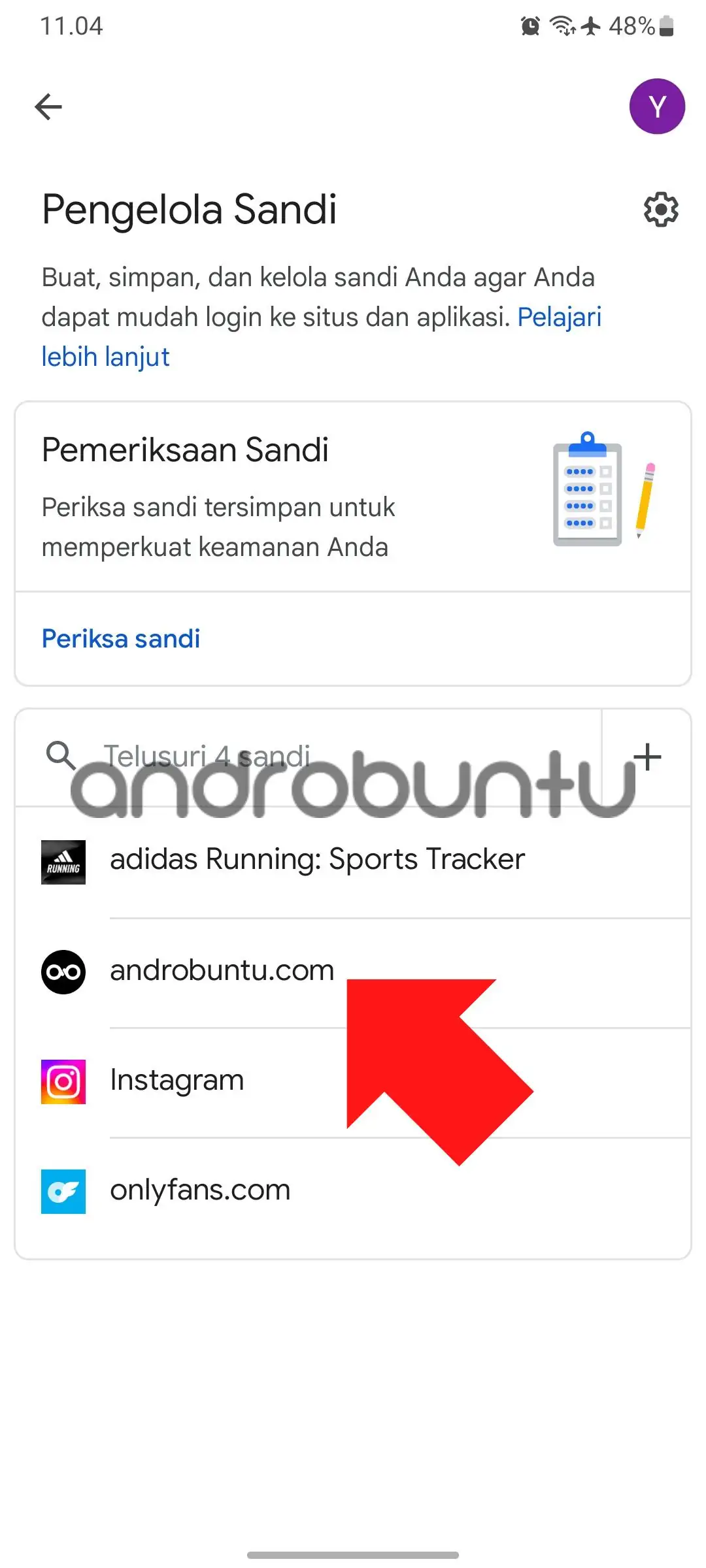
Seperti yang dapat kamu lihat pada screenshot di bawah ini, di akun Google saya menampilkan informasi login untuk situs Androbuntu. Ada informasi username atau email dan juga password.
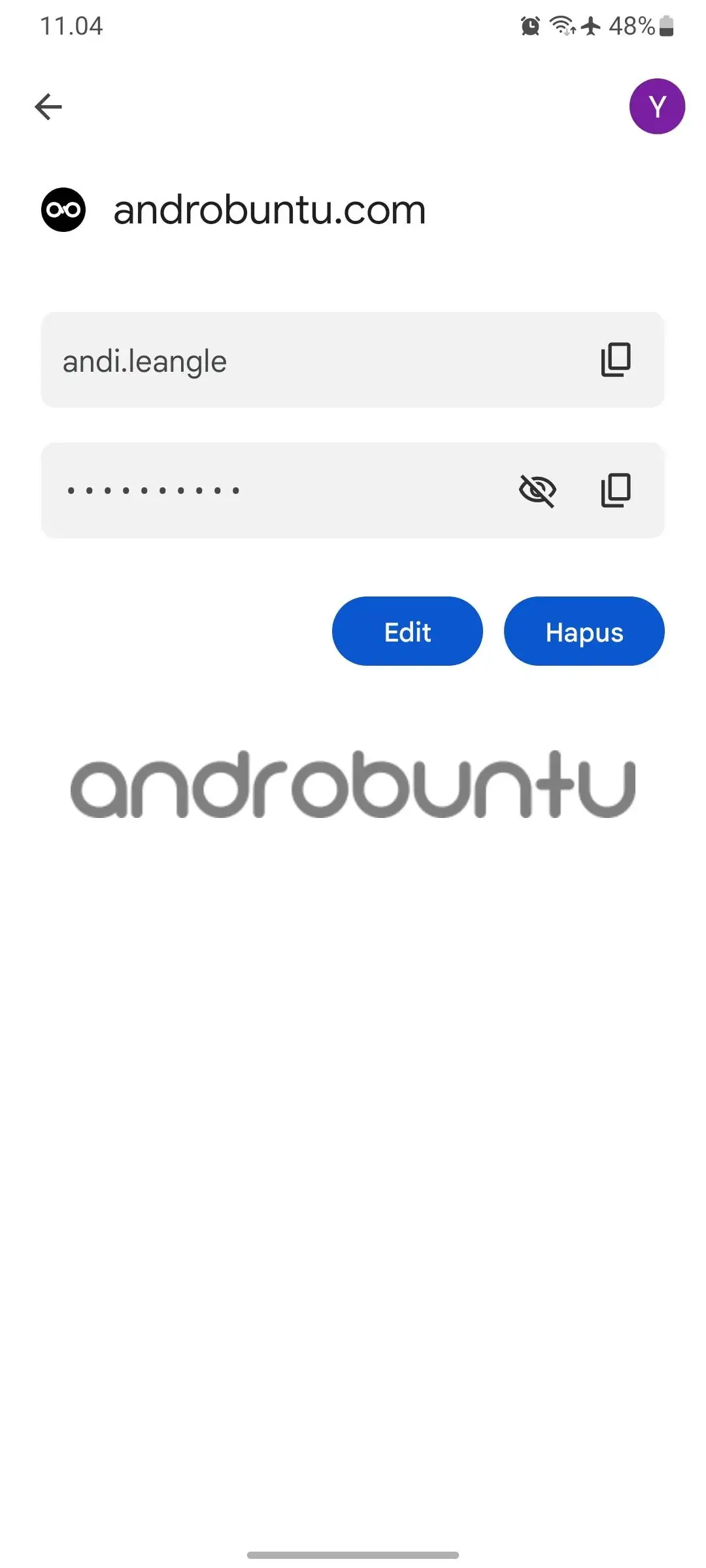
Secara default informasi password-nya akan ditampilkan sebagai titik-titik, untuk menampilkannya silakan ketuk tombol mata coret. Kalian juga dapat menyalinnya dengan mengetuk tombol salin.
Apa yang terjadi jika tidak ada kata sandi yang tersimpan di Akun Google saya?
Jika di menu pengelola sandi kalian kosong, tidak ada satu pun kata sandi yang tersimpan, itu artinya kalian belum mengaktifkan fitur untuk menyimpan kata sandi.
Coba ketuk tombol berlogo gear yang ada disamping menu Pengelola Sandi.
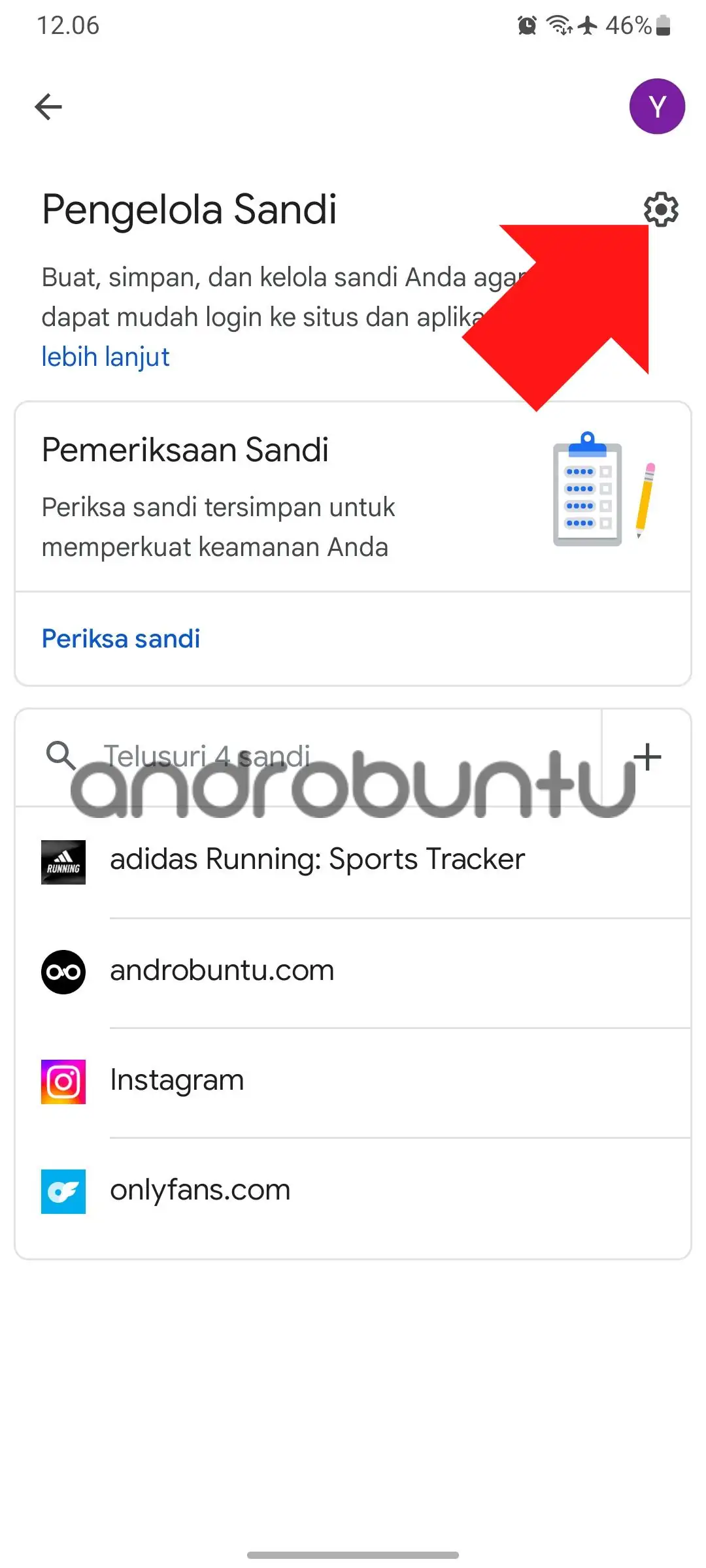
Setelah itu aktifkan fitur Tawarkan penyimpanan sandi.
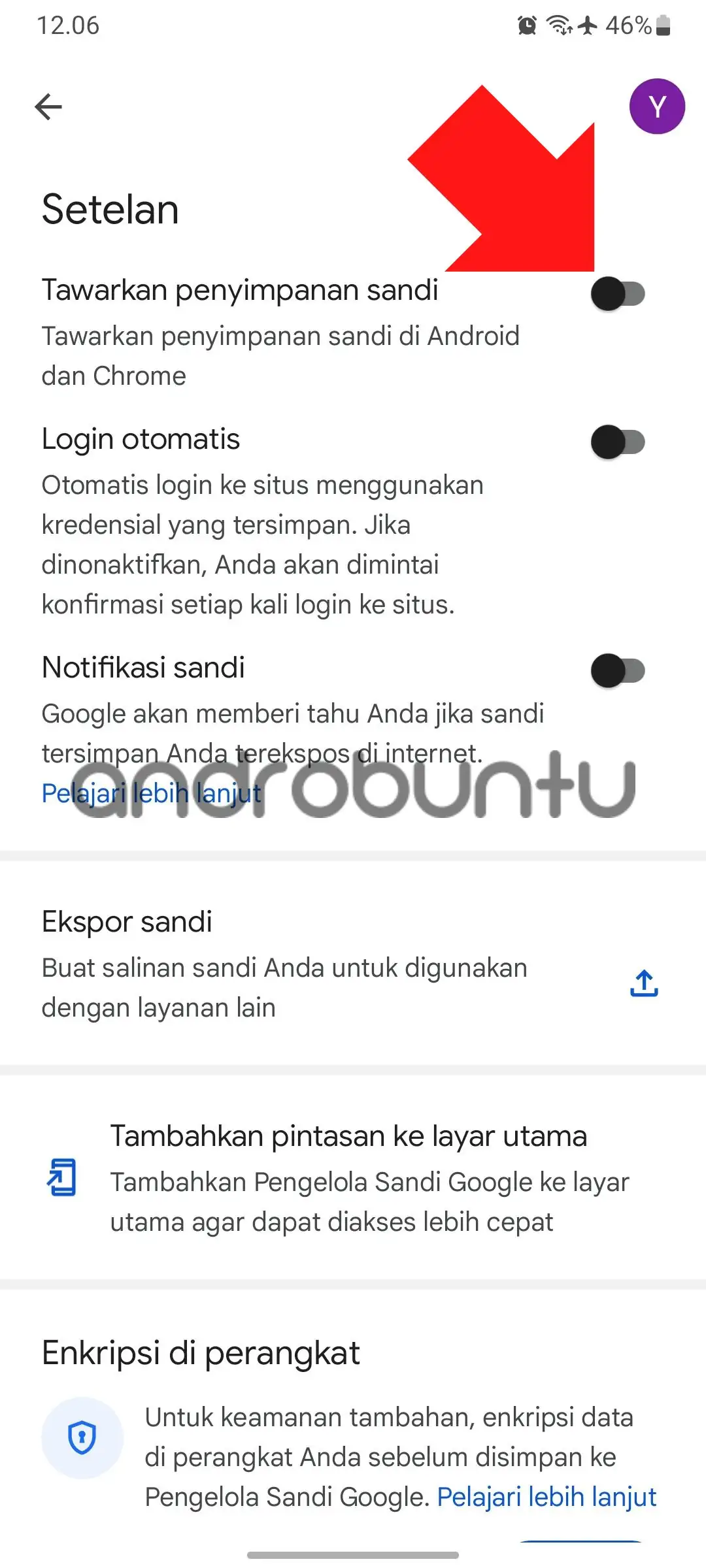
Mulai sekarang, setiap kali kalian login ke suatu aplikasi atau situs, maka informasi mengenai email, username dan kata sandinya akan disimpan di Akun Google kalian.
Sehingga jika sewaktu-waktu kalian lupa dengan kata sandi, kalian dapat mengeceknya kembali di Akun Google kalian seperti pada cara yang telah saya tunjukkan diatas.
Tutorial diatas juga tersedia dalam format video agar kalian lebih mudah memahaminya, kalian dapat menontonnya pada video dibawah ini:
https://youtu.be/-R57umlksC8
Cara Melihat Password Lewat Browser
Selain melalui menu Pengaturan di HP Android, ada cara lain untuk mengakses kata sandi tersimpan yang kadang lebih praktis — khususnya ketika kalian sedang di depan komputer atau laptop.
Buka browser apapun di perangkat kalian, lalu kunjungi situs passwords.google.com. Kalian akan diminta untuk login ke akun Google terlebih dahulu jika belum dalam kondisi masuk. Setelah berhasil login, daftar semua kata sandi tersimpan langsung muncul di halaman tersebut.
Dari sini kalian bisa melakukan hal yang sama seperti dari HP — melihat kata sandi dengan mengetuk ikon mata, menyalinnya, atau menghapus entri yang sudah tidak diperlukan. Tampilan versi web lebih luas dibanding di HP, sehingga lebih nyaman digunakan kalau kalian punya banyak akun tersimpan dan ingin menelusuri semuanya sekaligus.
Cara ini berguna ketika HP kalian sedang tidak di tangan, atau ketika kalian perlu merujuk kata sandi sementara sedang bekerja di komputer. Tidak perlu menginstal aplikasi tambahan apapun — cukup browser dan koneksi internet.
Cara Menghapus Password yang Sudah Tidak Dipakai
Seiring waktu, daftar kata sandi tersimpan di akun Google bisa menumpuk dan berisi banyak entri yang sudah tidak relevan — misalnya akun dari situs yang sudah kalian hapus, atau layanan yang sudah lama tidak kalian gunakan.
Untuk menghapusnya, buka kembali menu Pengelola Sandi melalui langkah-langkah yang sudah dijelaskan sebelumnya. Pilih entri yang ingin dihapus, lalu ketuk tombol Hapus yang muncul di halaman detail entri tersebut. Kalian juga bisa melakukannya dari passwords.google.com dengan cara yang sama persis.
Setelah dihapus, data tersebut akan langsung hilang dari semua perangkat yang terhubung ke akun Google yang sama — jadi pastikan kalian masih ingat kata sandi tersebut atau sudah mencatatnya di tempat lain sebelum menghapusnya.
Membersihkan daftar kata sandi secara berkala juga merupakan kebiasaan yang baik. Semakin sedikit data sensitif yang tersimpan, semakin kecil dampaknya kalau suatu saat akun Google kalian mengalami masalah keamanan.
Fitur Pemeriksaan Sandi
Banyak pengguna yang tidak menyadari bahwa Google Password Manager punya kemampuan lebih dari sekadar menyimpan kata sandi. Ada fitur bernama Pemeriksaan Sandi (Password Checkup) yang menganalisis seluruh kata sandi tersimpan dan memberi tahu jika ada masalah.
Ada tiga hal yang diperiksa oleh fitur ini:
Sandi yang bocor dalam pelanggaran data. Google secara aktif memantau laporan kebocoran dari berbagai sumber. Jika kata sandi kalian terdeteksi pernah bocor akibat suatu situs diretas, Google langsung memberi peringatan dan mendorong kalian untuk segera menggantinya.
Sandi yang terlalu lemah. Kata sandi pendek, mudah ditebak, atau menggunakan pola yang umum seperti “123456” atau nama sendiri akan ditandai. Google kemudian menyarankan kalian untuk menggantinya dengan yang lebih kuat.
Sandi yang digunakan di banyak situs. Menggunakan kata sandi yang sama di lebih dari satu akun adalah kebiasaan berbahaya. Kalau satu situs bocor, semua akun dengan kata sandi yang sama langsung berisiko. Fitur ini membantu kalian menemukan dan memperbaiki kebiasaan tersebut satu per satu.
Untuk membuka Pemeriksaan Sandi, masuk ke Pengelola Sandi lalu cari dan ketuk opsi Periksa Sandi.
Tips Menjaga Keamanan Password di Akun Google
Menyimpan kata sandi di akun Google memang mempermudah banyak hal, tapi ada beberapa hal yang perlu diperhatikan agar semuanya tetap aman:
Aktifkan verifikasi dua langkah. Ini adalah langkah paling penting untuk melindungi akun Google kalian secara keseluruhan. Dengan verifikasi dua langkah aktif, seseorang yang berhasil mengetahui kata sandi akun Google kalian tetap tidak bisa masuk tanpa kode verifikasi tambahan. Aktifkan melalui Pengaturan Akun Google > Keamanan > Verifikasi 2 Langkah.
Jangan biarkan HP tidak terkunci. Selama HP dalam kondisi tidak terkunci, siapa pun yang memegangnya bisa membuka menu Pengelola Sandi dan melihat kata sandi kalian. Selalu gunakan PIN, pola, atau sidik jari sebagai kunci layar — bukan hanya demi melindungi kata sandi, tapi semua data lain di HP kalian.
Manfaatkan saran kata sandi otomatis dari Google. Ketika mendaftar akun baru di suatu situs lewat Chrome, Google akan menawarkan kata sandi acak yang kuat secara otomatis. Gunakan saran tersebut alih-alih membuat sendiri — kata sandi acak jauh lebih sulit ditebak, dan tetap tersimpan otomatis ke akun Google sehingga tidak perlu diingat.
Sinkronisasi di Semua Perangkat
Salah satu keunggulan menggunakan Google Password Manager dibanding menyimpan kata sandi di catatan atau dokumen biasa adalah sinkronisasinya yang berjalan otomatis di latar belakang.
Semua kata sandi yang tersimpan di akun Google kalian akan tersedia di seluruh perangkat yang login ke akun yang sama. Kata sandi yang kalian simpan di Chrome di laptop langsung bisa diakses di HP Android — dan sebaliknya. Sinkronisasi ini berjalan dalam hitungan detik setelah kata sandi baru disimpan, tanpa perlu tindakan apa pun dari kalian.
Ini sangat berguna bagi kalian yang terbiasa berpindah antara HP dan laptop dalam satu hari. Kalian tidak perlu mengetik ulang atau menyalin kata sandi dari satu perangkat ke perangkat lain secara manual. Syaratnya hanya satu: pastikan login ke akun Google yang sama di semua perangkat, dan fitur sinkronisasi di Chrome sudah dalam kondisi aktif.
Demikian panduan lengkap cara melihat dan mengelola kata sandi yang tersimpan di akun Google. Fitur ini jauh lebih lengkap dari yang kebanyakan orang sadari — bukan hanya tempat menyimpan kata sandi, tapi juga alat untuk memantau dan menjaga keamanan akun-akun online kalian. Semoga bermanfaat, Sobat Androbuntu!
Pertanyaan yang Sering Ditanyakan
Apakah password yang tersimpan di akun Google aman?
Google menyimpan kata sandi secara terenkripsi sehingga tidak bisa dibaca sembarangan. Namun keamanannya juga bergantung pada kekuatan perlindungan akun Google kalian sendiri. Pastikan verifikasi dua langkah sudah aktif — ini adalah lapisan perlindungan paling penting yang harus kalian nyalakan sekarang juga.
Bagaimana cara menghapus password yang tersimpan di akun Google?
Buka Pengelola Sandi melalui Pengaturan > Google > Kelola Akun Google > Keamanan > Pengelola Sandi. Pilih entri yang ingin dihapus, lalu ketuk tombol Hapus. Bisa juga dilakukan langsung dari situs passwords.google.com.
Apakah Google Password Manager bisa digunakan di semua browser?
Secara penuh, Google Password Manager berfungsi optimal di Chrome. Tapi kalian tetap bisa mengakses dan mengelola semua kata sandi tersimpan dari browser apapun dengan membuka passwords.google.com dan login ke akun Google kalian.
Apa yang terjadi dengan password saya jika saya ganti HP?
Karena kata sandi disimpan di akun Google, bukan di HP, semua data otomatis tersedia setelah kalian login ke akun Google yang sama di HP baru. Tidak ada yang hilang — prosesnya sama seperti memulihkan kontak atau foto dari Google.
Bisakah Google menyarankan kata sandi yang kuat secara otomatis?
Ya. Ketika kalian membuat akun baru di suatu situs melalui Chrome, Google akan menawarkan kata sandi acak yang kuat secara otomatis. Kata sandi tersebut langsung disimpan ke akun Google dan tersedia di semua perangkat kalian.