Cara Menonaktifkan Aplikasi Sementara di Android
- Menonaktifkan aplikasi di Android berbeda dengan menghapusnya — data aplikasi tetap tersimpan dan aplikasi bisa diaktifkan kembali kapan saja hanya dengan beberapa ketukan.
- Cara ini berlaku di semua merek HP Android tanpa perlu root — Samsung, Xiaomi, Oppo, Realme, dan lainnya, semuanya punya menu yang sama di Pengaturan > Aplikasi.
- Aplikasi bawaan pabrik yang tidak bisa dihapus pun bisa dinonaktifkan, sehingga tidak lagi berjalan di latar belakang dan tidak mengonsumsi RAM maupun baterai.
Terkadang ada beberapa aplikasi Android yang dapat berjalan dengan sendirinya. Aplikasi-aplikasi tersebut akan berjalan di latar belakang tanpa sepengetahuan kita.
Beberapa aplikasi memang perlu berjalan di latar belakang, seperti email dan WhatsApp, karena kita butuh notifikasinya saat ada pesan masuk. Tapi tidak sedikit aplikasi yang tetap aktif di latar belakang padahal tidak pernah kamu buka, bahkan mungkin sudah berbulan-bulan tidak terpakai.
Aplikasi-aplikasi seperti itu tidak memberikan manfaat apa pun, tapi tetap memakan jatah RAM dan menguras baterai HP kamu secara perlahan. Semakin banyak jumlahnya, semakin terasa dampaknya — HP jadi lebih lambat dan baterai lebih cepat habis.
Tapi tenang saja Sobat Androbuntu, kita bisa menonaktifkan aplikasi-aplikasi tersebut dengan mudah langsung dari pengaturan HP. Cara ini berlaku di semua merek Android — mulai dari Samsung, Xiaomi, Oppo, Realme, hingga Vivo — dan tidak perlu root sama sekali.
Nonaktifkan vs Hapus — Mana yang Lebih Tepat?
Sebelum masuk ke tutorialnya, ada baiknya kamu tahu dulu perbedaan antara menonaktifkan dan menghapus aplikasi.
Kalau aplikasi dihapus, aplikasi itu hilang dari HP beserta seluruh datanya — termasuk akun yang sudah login, pengaturan, dan riwayat penggunaan. Untuk memakainya lagi, kamu harus instal ulang dari awal.
Kalau aplikasi dinonaktifkan, aplikasi itu tidak lagi berjalan dan menghilang dari App Drawer, tapi datanya tetap tersimpan di HP. Saat kamu aktifkan lagi nanti, semuanya kembali persis seperti sebelumnya — tidak perlu login ulang, tidak perlu setting ulang.
Ini yang membuat menonaktifkan lebih cocok digunakan untuk:
- Aplikasi bawaan pabrik yang tidak ada tombol Hapusnya
- Aplikasi yang masih kamu butuhkan sesekali tapi tidak perlu aktif terus
- Aplikasi yang ingin kamu coba hentikan sementara untuk mengecek pengaruhnya ke performa HP
Cara Menonaktifkan Aplikasi Sementara di Android
Catatan: Tutorial di bawah ini dilakukan di HP Xiaomi Mi A1. Jika kamu menggunakan HP Android lain, mungkin ada sedikit perbedaan tampilan dan tata letak menu — tapi secara umum langkah-langkahnya sama.
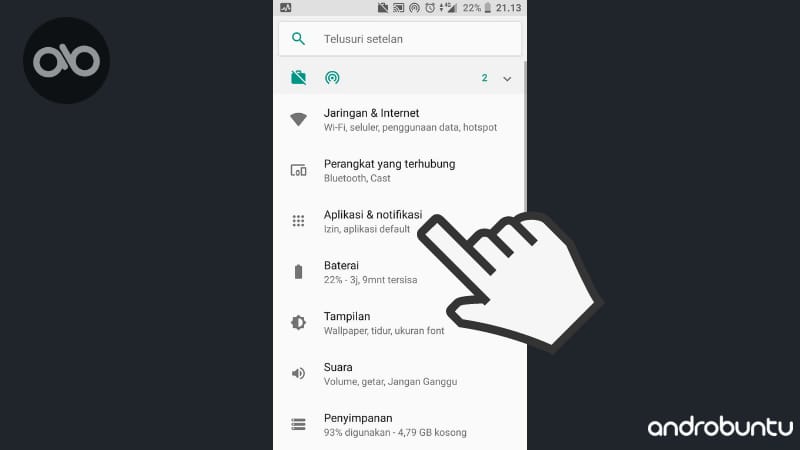
1. Pertama masuk ke menu Pengaturan di HP Android kamu. Kemudian pilih menu Aplikasi & notifikasi.
2. Selanjutnya ketuk tombol Lihat aplikasi lainnya.
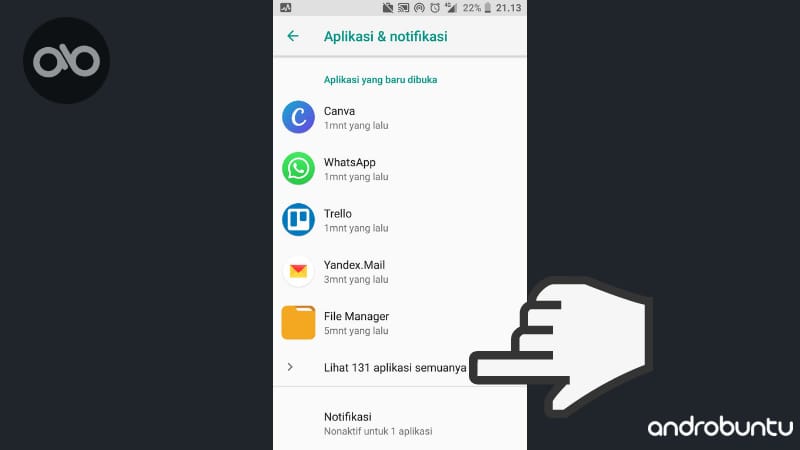
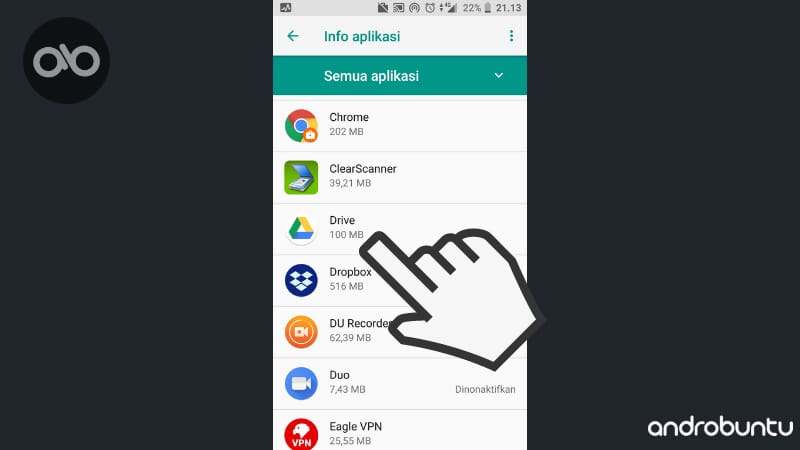
3. Setelah itu semua aplikasi yang terpasang di HP kamu akan ditampilkan. Pilih aplikasi mana yang ingin kamu nonaktifkan. Dalam tutorial kali ini saya akan mencoba menonaktifkan aplikasi Google Drive.
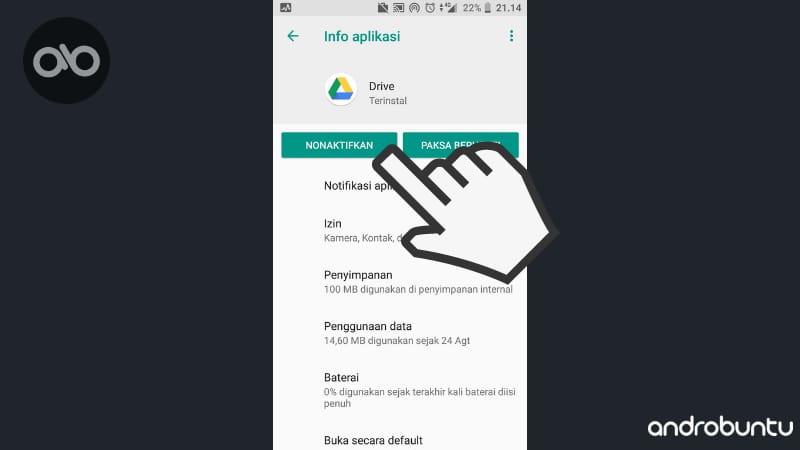
4. Setelah itu ketuk tombol NONAKTIFKAN.
5. Kemudian akan muncul pop up berisi peringatan. Lanjutkan dengan menekan tombol MENONAKTIFKAN APLIKASI.
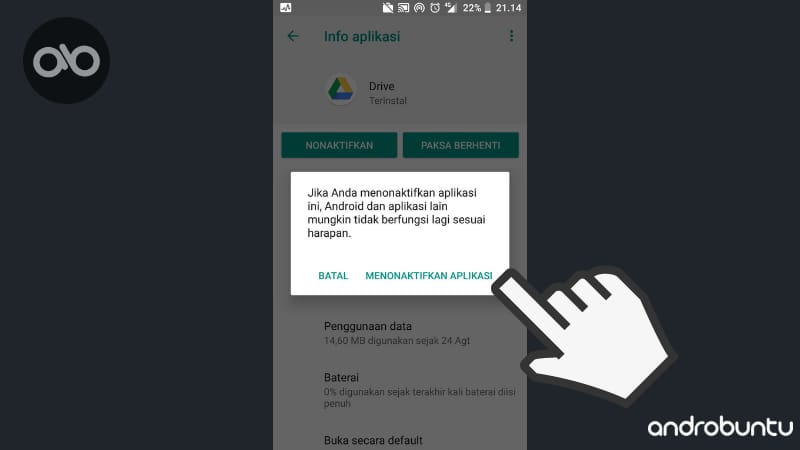
Selesai. Aplikasi tersebut sekarang sudah dinonaktifkan dan tidak akan lagi muncul di App Drawer maupun berjalan di latar belakang.
Cara Mengaktifkan Kembali Aplikasi yang Dinonaktifkan
Kalau suatu saat kamu ingin menggunakan kembali aplikasi yang sudah dinonaktifkan, caranya mudah.
Masuk kembali ke Pengaturan > Aplikasi. Di bagian atas daftar, biasanya ada opsi filter atau tab. Cari dan pilih filter Dinonaktifkan atau Disabled untuk menampilkan hanya aplikasi-aplikasi yang sedang tidak aktif.
Pilih aplikasi yang ingin kamu aktifkan kembali, lalu ketuk tombol AKTIFKAN. Aplikasi tersebut akan kembali muncul di App Drawer dan siap digunakan seperti semula.
Aplikasi Apa Saja yang Aman untuk Dinonaktifkan?
Tidak semua aplikasi aman untuk dinonaktifkan, terutama yang berkaitan erat dengan sistem Android. Berikut panduan sederhananya:
Aman dinonaktifkan:
- Aplikasi bawaan yang tidak pernah kamu pakai, seperti browser bawaan kalau kamu sudah pakai Chrome atau Firefox
- Aplikasi media sosial yang jarang dibuka tapi tetap aktif di latar belakang
- Aplikasi operator seluler bawaan seperti MyTelkomsel atau MyIM3 kalau kamu tidak pernah membukanya
- Aplikasi belanja atau layanan streaming bawaan dari pabrikan HP
Sebaiknya jangan dinonaktifkan:
- Google Play Services dan Google Play Store — kedua aplikasi ini dibutuhkan oleh hampir semua aplikasi lain untuk bekerja dengan benar
- Telepon dan Pesan — aplikasi panggilan dan SMS bawaan
- Pengaturan — kalau ini dinonaktifkan, kamu tidak bisa masuk ke pengaturan HP sama sekali
- Aplikasi kamera dan galeri bawaan, kecuali kamu sudah punya pengganti yang benar-benar stabil
Kalau ragu dengan sebuah aplikasi, cukup ketuk namanya di menu Pengaturan > Aplikasi dan cari tahu fungsinya lebih dulu sebelum memutuskan untuk menonaktifkannya.
Pertanyaan yang Sering Ditanyakan
Apa bedanya menonaktifkan dan menghapus aplikasi?
Kalau dihapus, aplikasi dan semua datanya hilang dari HP. Kalau dinonaktifkan, aplikasi tidak lagi berjalan tapi datanya tetap tersimpan — sehingga bisa diaktifkan kembali persis seperti sebelumnya. Nonaktifkan cocok untuk aplikasi yang masih mungkin kamu butuhkan suatu saat.
Apakah menonaktifkan aplikasi aman untuk HP?
Aman, selama kamu tidak menonaktifkan aplikasi sistem yang benar-benar vital. Untuk aplikasi pihak ketiga yang kamu instal sendiri, menonaktifkannya tidak akan merusak sistem. Tapi untuk aplikasi bawaan seperti Google Play Services, lebih baik dibiarkan saja.
Apakah data di dalam aplikasi yang dinonaktifkan akan hilang?
Tidak. Menonaktifkan aplikasi tidak menyentuh data di dalamnya. Login, pengaturan, dan riwayat penggunaan semuanya tetap ada. Saat diaktifkan kembali, aplikasi akan berjalan seperti sebelum dinonaktifkan.
Apakah cara ini berlaku untuk aplikasi bawaan yang tidak bisa dihapus?
Ya. Justru cara ini paling berguna untuk aplikasi bawaan pabrik yang tidak ada tombol Hapusnya. Tombol yang tersedia hanya Nonaktifkan, dan itulah yang bisa kita manfaatkan untuk menghentikannya dari berjalan di latar belakang.
Bagaimana cara mengaktifkan kembali aplikasi yang sudah dinonaktifkan?
Masuk ke Pengaturan > Aplikasi, lalu di bagian atas tampilan biasanya ada filter. Ubah filter menjadi 'Aplikasi yang dinonaktifkan' atau 'Disabled'. Pilih aplikasi yang ingin diaktifkan lagi, lalu ketuk tombol Aktifkan.